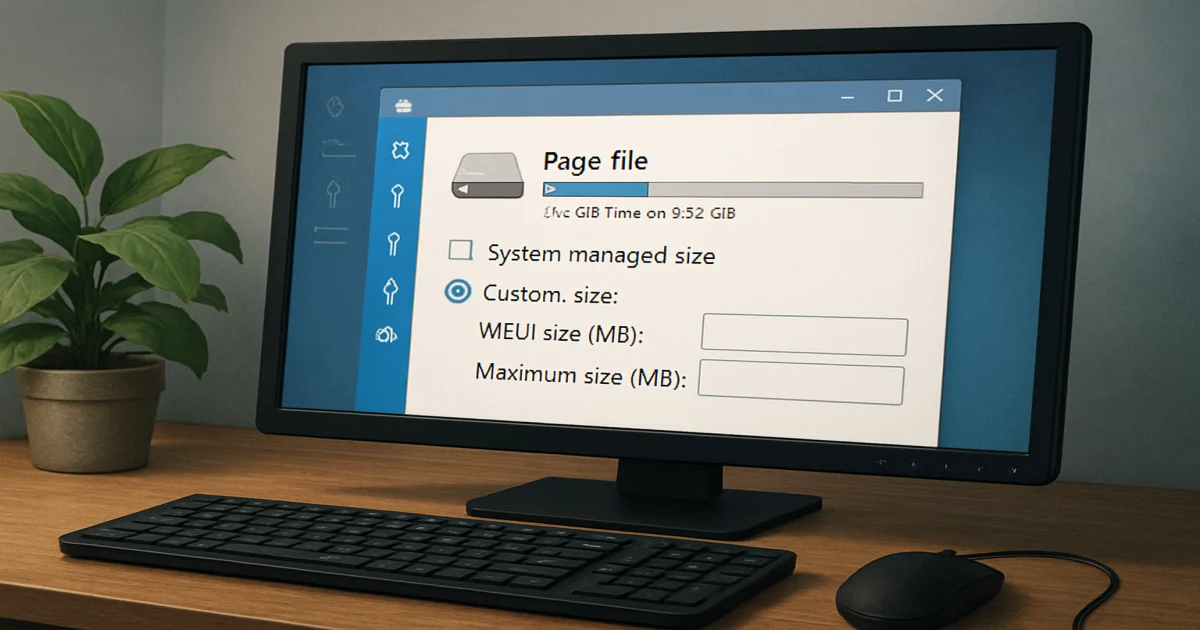
Для більшості ПК і ноутбуків із Windows 10/11 найкраще налаштування файлу підкачки — «Розмір за вибором системи». Ручний розмір має сенс лише тоді, коли ви контролюєте місце на SSD, знаєте свій піковий показник Committed або спеціально налаштовуєте аварійні дампи після BSOD.
Коротка відповідь: не вимикайте pagefile.sys «для прискорення», не ставте автоматично «1,5× RAM» і не очікуйте приросту FPS від великого файлу підкачки. У Windows 10/11 він потрібен не тільки коли «закінчилася оперативна пам’ять», а й для загального ліміту виділення пам’яті, роботи з модифікованими сторінками та створення дампів. Дані нижче стосуються 64-розрядних Windows 10 і Windows 11; ключові документи Microsoft Learn щодо pagefile та crash dump оновлені 12 лютого 2026 року.
Що таке файл підкачки Windows
Файл підкачки Windows — це системний файл pagefile.sys, у який менеджер пам’яті може вивантажувати частину сторінок віртуальної пам’яті. Також він збільшує загальний commit limit — ліміт пам’яті, яку Windows може гарантувати процесам.
У спрощеному вигляді це можна уявити так:
Commit limit ≈ фізична RAM + розмір файлів підкачкиЦе не точна гарантія до мегабайта, бо частина пам’яті зайнята непідкачуваними компонентами системи. Але логіка саме така: якщо у вас 16 ГБ RAM і файл підкачки на 16 ГБ, Windows має більший простір для гарантованого виділення пам’яті, ніж без pagefile. Microsoft описує ці показники як Committed Bytes і Commit Limit у документації Memory Performance Information.
Важлива різниця: pagefile.sys не перетворює SSD на оперативну пам’ять. RAM залишається набагато швидшою, а активна підкачка на диск зазвичай означає, що навантаження наблизилося до меж комфортного обсягу фізичної пам’яті. Тому файл підкачки — це не «турбо-режим», а страховка для виділення пам’яті, стабільності та діагностики збоїв.
Який розмір pagefile вибрати
Оптимальний вибір залежить від обсягу RAM, вільного місця на системному диску, пікового Committed і того, чи потрібен повний дамп пам’яті.
| Сценарій | Що виставити | Чому саме так | Коли змінити рішення |
|---|---|---|---|
| Звичайний домашній ПК або ноутбук із Windows 10/11 | System managed size / Розмір за вибором системи | Windows сама враховує RAM, commit charge, crash dump і доступне місце | Якщо SSD майже заповнений або є вимоги до дампів |
| 8–16 ГБ RAM, браузер, офіс, ігри, мало місця на SSD | System managed або ручний діапазон приблизно 4096–16384 МБ залежно від піку | Повне вимкнення зменшує commit limit; малий файл може стати вузьким місцем | Якщо Committed під навантаженням наближається до ліміту |
| 32 ГБ RAM, ігри, монтаж, багато вкладок | System managed; ручно — лише після вимірювання пікового Committed | Великий pagefile не додає FPS, але дає запас commit і підтримує дампи | Якщо треба обмежити зайняте місце або гарантувати 16–32 ГБ додаткового commit space |
| 64 ГБ RAM і більше, робоча станція | System managed + Automatic memory dump | Ручний «RAM × 1,5» часто просто резервує місце без користі | Якщо потрібен саме Complete memory dump на системному томі |
| Потрібен повний дамп пам’яті після BSOD | Pagefile на системному диску щонайменше RAM + 257 МБ | Microsoft вказує цю мінімальну вимогу для Complete memory dump | Якщо використовується dedicated dump file або інший тип дампа |
Якщо не хочете аналізувати лічильники пам’яті, вибір простий: залишайте автоматичне керування. Якщо комп’ютер уже нестабільний, не починайте з вимкнення pagefile; краще перевірити пам’ять, накопичувач і системні помилки. Для апаратних проблем корисно орієнтуватися в тому, від чого залежить ціна ремонту комп’ютера, але сам розмір pagefile не є заміною діагностики.
Як Windows сама керує pagefile у Windows 10/11
У режимі System managed Windows змінює файл підкачки з урахуванням історії використання, обсягу RAM, параметрів аварійного дампа та обмежень тому.
За даними Microsoft Learn у документі How to determine the appropriate page file size for 64-bit versions of Windows, для автоматично керованого pagefile у Windows 10/11 діють такі орієнтири:
| Параметр | Значення в документації Microsoft | Практичний сенс |
|---|---|---|
| Частина формули мінімального розміру | RAM ÷ 8, але не більше 32 ГБ | Windows не обов’язково одразу створює файл розміром із RAM |
| Верхня межа автоматичного росту | 3 × RAM або 4 ГБ — що більше | На системах із малою RAM файл може рости суттєво |
| Обмеження за томом | Не більше розмір тому ÷ 8 | На невеликому SSD верхня межа може бути нижчою за 3 × RAM |
| Поріг збільшення | Коли system commit перевищує 90% commit limit | Windows розширює pagefile до встановлених меж, якщо є місце |
| Виняток для crash dump | Може зрости до 1 ГБ вільного місця до кінця тому | Дамп може вплинути на розмір pagefile після збою |
Через це pagefile.sys може мати «дивний» розмір: не 1× RAM, не 1,5× RAM і не 2× RAM. Це нормально. Автоматичний режим не підбирає красиве число — він балансує між commit limit, дампами й місцем на диску.
Власний розрахунок: скільки pagefile потрібно за піковим Committed
Найкращий ручний розмір рахується не від обсягу RAM, а від пікового Committed із запасом. Нижче — умовні сценарії: пікові значення 12 ГБ, 24 ГБ і 40 ГБ не є ринковою статистикою, а використовуються тільки для демонстрації методики. Запас узято 25%, тобто всередині практичного діапазону 20–30%.
| Сценарій | RAM | Умовний піковий Committed | Цільовий commit limit із запасом 25% | Мінімальний pagefile за розрахунком |
|---|---|---|---|---|
| Браузер, офіс, прості ігри | 8 ГБ | 12 ГБ | 15 ГБ | 7 ГБ |
| Ігри та браузер із багатьма вкладками | 16 ГБ | 24 ГБ | 30 ГБ | 14 ГБ |
| Сучасні ігри, монтаж, важкі застосунки | 32 ГБ | 40 ГБ | 50 ГБ | 18 ГБ |
Як рахували
Формула така:
Цільовий commit limit = піковий Committed × 1,25
Мінімальний pagefile ≈ цільовий commit limit − RAM
Приклад для 16 ГБ RAM: 24 ГБ × 1,25 = 30 ГБ; 30 ГБ − 16 ГБ = 14 ГБ. Це не означає, що кожному ПК із 16 ГБ RAM обов’язково потрібен pagefile 14 ГБ. Це показує, чому фіксовані 4096 МБ можуть бути замалими, якщо фактичний пік Committed наближається до 24 ГБ.
Межі застосування: розрахунок не враховує непідкачувані системні резерви, вимоги до Complete memory dump і обмеження розміру тому. Якщо потрібен повний дамп, треба окремо перевірити вимогу RAM + 257 МБ. Якщо системний диск майже заповнений, Windows може не мати простору для автоматичного росту pagefile.
Наслідок для рішення: ручний розмір варто виставляти тільки після вимірювання свого піку Committed. Якщо немає бажання рахувати — System managed безпечніший, бо не створює штучно низьку стелю пам’яті.
Як перевірити реальне використання пам’яті
Оцінювати потрібний pagefile треба за показником «Виділено / Committed» у Диспетчері завдань, а не за самим розміром pagefile.sys на диску.
- Відкрийте Диспетчер завдань.
- Перейдіть у Продуктивність → Пам’ять.
- Знайдіть рядок «Виділено» або «Committed», наприклад 18,2/31,7 ГБ.
- Запустіть найважчий для вас сценарій: гру, монтаж, віртуальну машину, компіляцію або обробку великих файлів.
- Зафіксуйте найбільше значення першого числа.
- Додайте 20–30% запасу й лише після цього вирішуйте, чи потрібен ручний розмір.
Якщо перше число в «Виділено» наближається до другого, система підходить до commit limit. Саме тут малий pagefile може спричинити помилки виділення пам’яті або закриття програм. Якщо ж pagefile.sys великий, але Committed далеко від ліміту, сам розмір файлу ще не означає проблему.
Для глибшого аналізу можна дивитися лічильники Performance Monitor: Paging File(*)% Usage, Memory\Page Reads/sec, Memory\Page Writes/sec, Memory\Page/sec і Modified Page List Bytes. Microsoft застерігає: високий Page/sec не завжди означає нестачу RAM, бо hard page faults можуть стосуватися DLL, EXE та memory-mapped files, а не лише pagefile.
Чи можна вимкнути файл підкачки
Вимикати pagefile у Windows 10/11 варто лише з конкретною технічною причиною, бо це зменшує commit limit і може зламати створення аварійних дампів.
Потенційна вигода очевидна: звільниться місце на диску, і Windows не писатиме саме в pagefile.sys. Але мінуси важливіші:
- загальний commit limit стане приблизно обмеженим фізичною RAM мінус системні резерви;
- деякі програми можуть завершуватися з помилками виділення пам’яті;
- повний або kernel dump після BSOD може не створитися;
- відсутність pagefile не прибирає всю дискову активність пам’яті, бо Windows також працює з EXE, DLL і memory-mapped files;
- якщо проблема була в нестачі RAM, вимкнення pagefile її не вирішить.
Для домашнього ПК логіка така: якщо вам бракує місця на SSD, краще обмежити максимальний розмір pagefile або перенести частину даних, ніж повністю вимикати файл підкачки. Якщо ноутбук часто зависає, перегрівається або має помилки диска, pagefile — лише один із факторів; інколи потрібне звичайне обслуговування, як у випадку діагностики та відновлення ноутбуків.
Який pagefile потрібен для аварійних дампів
Для Complete memory dump Microsoft вимагає pagefile на системному томі розміром щонайменше RAM + 257 МБ.
| Тип дампа | Мінімальна вимога до pagefile | Коли це важливо |
|---|---|---|
| Small memory dump | 1 МБ | Коли потрібна лише базова інформація про збій |
| Kernel memory dump | Розмір визначається обсягом kernel virtual memory | Типовий варіант для аналізу драйверів і ядра |
| Complete memory dump | 1× RAM + 257 МБ | Коли треба зберегти повний вміст фізичної пам’яті |
| Automatic memory dump | Розмір визначається обсягом kernel virtual memory | Стандартний автоматичний сценарій Windows |
Приклади для Complete memory dump: для 8 ГБ RAM потрібно щонайменше 8449 МБ, для 16 ГБ — 16641 МБ, для 32 ГБ — 33025 МБ, для 64 ГБ — 65793 МБ. Це мінімум саме для дампа, а не універсальна рекомендація продуктивності.
Окремо Microsoft у документі Troubleshoot stop errors: Best practices and dump configuration recommendations дає серверну рекомендацію: для систем до 32 ГБ RAM і Complete memory dump — RAM + 300 МБ, а для систем із понад 32 ГБ — System Managed і Automatic memory dump. Це не суперечить RAM + 257 МБ: 257 МБ — формальна мінімальна вимога для повного дампа, 300 МБ — практичний серверний запас в іншому документі.
Ще одна деталь: Automatic memory dump увімкнений за замовчуванням. Якщо система знову падає протягом чотирьох тижнів, Windows може після перезапуску автоматично налаштувати pagefile до розміру RAM або 32 ГБ — залежно від того, що менше. Тому після BSOD розмір pagefile.sys може змінитися без ручного втручання користувача.
Де краще тримати pagefile.sys
Для звичайного сучасного ПК файл підкачки варто залишати на швидкому SSD, найчастіше на системному диску разом із Windows.
Перенесення pagefile на повільний HDD може збільшити затримки, якщо система справді активно підкачує сторінки. Якщо pagefile майже не використовується, різниця може бути непомітною, але тоді й сенсу переносити його заради продуктивності мало.
Ручне розміщення на іншому фізичному диску може бути виправдане, якщо системний SSD майже заповнений, другий накопичувач швидший або менш завантажений, потрібно рознести I/O між фізичними дисками або це робоча станція зі спеціальною конфігурацією.
Але для Complete memory dump pagefile на завантажувальному томі все одно може бути потрібен, бо повний дамп спочатку записується через pagefile на boot volume. Це важливо не плутати з кінцевим розташуванням файлу Memory.dmp.
Фіксований, автоматичний чи вимкнений: порівняння
Автоматичний pagefile найкраще підходить більшості користувачів, фіксований — для контрольованих сценаріїв, а вимкнений — найризикованіший варіант.
| Режим | Переваги | Ризики | Кому підходить |
|---|---|---|---|
| System managed | Windows сама збільшує файл, враховує commit і crash dump | Розмір може змінюватися, потрібен запас місця на диску | Більшість домашніх ПК, ігрових систем і ноутбуків |
| Фіксований розмір | Передбачуване зайняте місце, немає росту в момент піку | Замалий ліміт може спричинити out of memory | Користувачам, які виміряли Committed і хочуть контролювати SSD |
| Повністю вимкнений | Звільняє місце, прибирає записи саме в pagefile | Менший commit limit, проблеми з дампами, можливі збої програм | Лише спеціальні сценарії з усвідомленим ризиком |
Якщо ви вручну задаєте значення в Windows, Initial size і Maximum size вказуються в мегабайтах. Наприклад, 16384 МБ — це 16 ГБ у двійковому перерахунку. Після зміни параметрів Windows може попросити перезавантаження; перед експериментами з пам’яттю та системними параметрами варто зберегти роботу, бо помилкове налаштування може призвести до втрати незбережених даних.
Міфи про файл підкачки
- «Завжди ставте 1,5× RAM». Для Windows 10/11 Microsoft не дає такого універсального правила. Актуальна методика спирається на RAM, commit peak, crash dump і місце на диску.
- «Якщо є 32 або 64 ГБ RAM, pagefile не потрібен». Він може бути потрібен для commit limit і аварійних дампів, навіть якщо активна підкачка трапляється рідко.
- «Більший pagefile прискорює ПК». Великий файл збільшує ліміт виділення пам’яті, але не робить диск швидким як RAM.
- «Pagefile використовується тільки після заповнення RAM». Windows може переміщувати рідко використовувані сторінки раніше, керуючи пам’яттю за активністю сторінок.
- «100% використання pagefile означає неминуче зависання». Сам по собі цей показник не доводить проблему, якщо commit limit не досягнуто й немає інших симптомів.
- «Вимкнення pagefile береже SSD і тому завжди корисне». Це може зменшити окремі записи, але ціною нижчого commit limit і втрати дампів.
Як змінити розмір файлу підкачки у Windows 10/11
Розмір pagefile змінюється в додаткових параметрах продуктивності Windows, але перед ручним налаштуванням треба знати свій цільовий commit limit.
- Відкрийте Параметри системи або пошук Windows і знайдіть «Додаткові параметри системи».
- У блоці «Швидкодія» натисніть «Параметри».
- Перейдіть на вкладку «Додатково».
- У розділі «Віртуальна пам’ять» натисніть «Змінити».
- Залиште «Автоматично вибирати обсяг файлу підкачки» або зніміть прапорець і задайте Initial size та Maximum size у МБ.
- Натисніть «Задати», підтвердьте зміни й перезавантажте ПК, якщо Windows попросить.
Якщо не впевнені, що саме вводити, безпечніше повернути автоматичне керування. Для ручного режиму не ставте Maximum size нижче розрахованої потреби за піковим Committed із запасом. Якщо потрібен Complete memory dump, перевірте окремо мінімум RAM + 257 МБ на системному томі.
Висновок: для 8, 16, 32 і 64 ГБ RAM у звичайному ПК вибирайте System managed size. Ручний pagefile варто задавати тільки після вимірювання Committed або для вимог crash dump; повністю вимикати файл підкачки у Windows 10/11 зазвичай не потрібно.