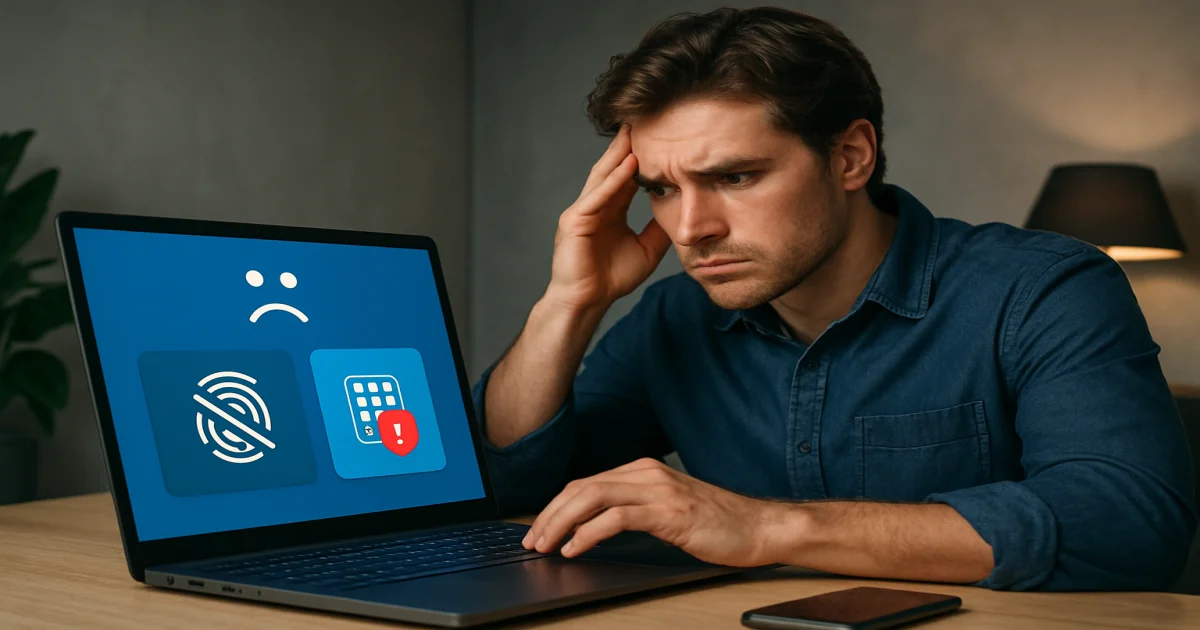
Якщо Windows Hello не працює, спочатку увійдіть паролем, перезапустіть ПК і визначте, що саме зламалося: PIN, розпізнавання обличчя, відбиток пальця чи всі способи входу. У більшості домашніх сценаріїв проблему вирішують повторне створення PIN, покращення розпізнавання обличчя, додавання нового відбитка або перевстановлення драйвера. Очищення TPM, видалення папки Ngc чи Hello-контейнера залишайте на крайній випадок: ці дії можуть зачепити BitLocker, passkeys і корпоративні ключі.
Windows Hello не працює: дерево діагностики
Актуально для Windows 10 і Windows 11 станом на 30 вересня 2026 року. Починайте з безпечних дій і переходьте до ризикованих лише тоді, коли попередні кроки не допомогли.
| Ситуація | Як перевірити | Ризик | Наступна дія |
|---|---|---|---|
| Не працює PIN, Face або Fingerprint після сну чи оновлення | На екрані входу виберіть інший спосіб входу, увійдіть паролем і перезапустіть ПК | Мінімальний | Якщо після перезапуску все працює, нічого більше не змінюйте |
| Забутий PIN | На екрані входу виберіть PIN і перевірте, чи є «Я забув PIN» | Низький | Підтвердьте особу та створіть новий PIN |
| Не розпізнається обличчя | Перевірте освітлення, шторку камери, чистоту об’єктива, окуляри або аксесуари | Низький | Увійдіть PIN-кодом і натисніть «Покращити розпізнавання» |
| Не розпізнається відбиток | Висушіть палець і сенсор, спробуйте інший кут або інший палець | Низький | Додайте ще один палець у параметрах Windows Hello |
| Камера або сканер не визначаються | Відкрийте «Диспетчер пристроїв» і перевірте «Камери» або «Біометричні пристрої» | Низький або середній | Оновіть або перевстановіть драйвер виробника, потім перезапустіть ПК |
| Зовнішня камера або сканер не працюють у Windows 11 | Перевірте Enhanced Sign-in Security у додаткових параметрах входу | Середній | Не вимикайте ESS без потреби: спочатку перевірте сумісність пристрою |
| PIN недоступний після BIOS/UEFI або помилки TPM | Натисніть Win + R, введіть tpm.msc і перевірте стан TPM |
Високий для ключів і BitLocker | Перед будь-яким очищенням TPM збережіть ключ BitLocker |
| Робочий або навчальний ПК | Перевірте, чи є напис «керується організацією» або заблоковані параметри | Високий для корпоративного доступу | Зверніться до адміністратора, не видаляйте корпоративні облікові дані самостійно |
Практичний висновок: для домашнього ПК зазвичай достатньо дій до повторної реєстрації PIN, обличчя або відбитка. Якщо проблема дійшла до TPM, ESS, BitLocker або корпоративних політик, це вже не звичайний збій входу, а зона підвищеного ризику для ключів і даних.
Що перевірити перед відновленням PIN або біометрії
Перед змінами потрібно з’ясувати версію Windows, тип облікового запису, точний симптом і наявність резервного способу входу.
- Натисніть Win + R, введіть
winverі подивіться версію Windows. - З’ясуйте, це особистий обліковий запис Microsoft, локальний обліковий запис чи робочий або навчальний профіль.
- Перевірте, що саме не працює: лише PIN, лише Face, лише Fingerprint або всі способи входу.
- Запишіть точний текст помилки або код, якщо він є.
- Згадайте, чи збій почався після Windows Update, драйвера, оновлення BIOS/UEFI або ремонту пристрою.
За інформацією Microsoft, Windows 10 завершила звичайну підтримку 14 жовтня 2025 року. Система продовжує запускатися, але нові проблеми з драйверами та сумісністю мають менше шансів отримати звичайне виправлення через Windows Update.
Як відновити PIN Windows Hello
PIN Windows Hello відновлюється через «Я забув PIN» на екрані входу або через «Параметри входу» після входу в Windows. PIN не є паролем від облікового запису Microsoft: він прив’язаний до конкретного пристрою і зазвичай захищається TPM або іншим захищеним модулем.
Якщо ви ще не ввійшли у Windows
Для облікового запису Microsoft дійте так:
- На екрані входу виберіть потрібний обліковий запис.
- Натисніть «Параметри входу».
- Виберіть піктограму PIN.
- Натисніть «Я забув PIN».
- Підтвердьте особу через обліковий запис Microsoft.
- Створіть новий PIN.
За інструкцією Microsoft щодо скидання PIN, пункт «Я забув PIN» на екрані входу доступний для облікових записів Microsoft. Для локального облікового запису його може не бути: тоді потрібно увійти паролем, а вже після цього змінювати параметри входу в системі.
Якщо ви вже ввійшли у Windows
Відкрийте «Пуск» → «Параметри» → «Облікові записи» → «Параметри входу» → «PIN (Windows Hello)». Натисніть «Змінити PIN», якщо старий PIN відомий, або «Я забув PIN», якщо ні.
Якщо Windows знову просить створити PIN після того, як ви вже це зробили, спочатку вийдіть з облікового запису, увійдіть знову, повторіть створення PIN, перевірте Windows Update і перезапустіть пристрій. На робочому ПК не видаляйте корпоративні налаштування вручну.
Якщо не працює розпізнавання обличчя Windows Hello
Windows Hello Face потребує сумісної інфрачервоної камери. Звичайна вебкамера без підтримки Windows Hello Face не підходить, навіть якщо вона працює в застосунках для відеозв’язку.
Почніть із простого: протріть камеру, відкрийте фізичну шторку, перевірте перемикач камери на корпусі, змініть освітлення. Яскраве джерело світла позаду або збоку може заважати розпізнаванню. Окуляри, головний убір, макіяж, нова зачіска або борода також можуть погіршити результат.
Після входу PIN-кодом відкрийте «Параметри» → «Облікові записи» → «Параметри входу» → «Розпізнавання обличчя (Windows Hello)» → «Покращити розпізнавання».
Microsoft радить спочатку саме покращувати розпізнавання, а не видаляти шаблон. Це додає системі ще один варіант обличчя в інших умовах, тоді як повне видалення залишає лише нову реєстрацію.
У Windows 11 є режим слабкого освітлення: система може тимчасово збільшувати яскравість екрана, щоб підсвітити обличчя. Вимкнути це можна у «Параметри» → «Облікові записи» → «Параметри входу» → «Розпізнавання обличчя (Windows Hello)», але після вимкнення вхід у темряві може працювати гірше.
Камеру варто підозрювати, якщо вона не працює в застосунку «Камера», відсутня в «Диспетчері пристроїв», показує чорний екран в усіх застосунках або Windows повідомляє, що не знайдено сумісної камери Windows Hello. Якщо після встановлення офіційного драйвера виробника ситуація не змінюється, проблема може бути апаратною.
Якщо не працює відбиток пальця Windows Hello
Для входу за відбитком потрібен сумісний сканер. Більшість простих проблем пов’язані з вологим пальцем, забрудненим сенсором або невдалою реєстрацією.
- Висушіть і очистьте палець.
- Протріть сенсор сухою м’якою тканиною.
- Спробуйте той самий палець під іншим кутом.
- Увійдіть через PIN або пароль.
- Відкрийте «Параметри» → «Облікові записи» → «Параметри входу» → «Розпізнавання відбитка пальця (Windows Hello)».
- Натисніть «Додати палець» і зареєструйте інший палець.
Під час реєстрації не прикладайте палець щоразу абсолютно однаково. Windows має побачити різні краї та кути подушечки пальця.
Якщо система не бачить сканер, відкрийте «Пуск» → «Диспетчер пристроїв» → «Біометричні пристрої». Якщо сенсор є в списку, клацніть його правою кнопкою, виберіть «Видалити пристрій» і перезапустіть ПК, щоб Windows спробувала встановити драйвер заново. Якщо після цього сенсор не з’являється, перевірте драйвер на сайті виробника ноутбука або зверніться до сервісу.
Не спрацювало: причина і наступний крок
Якщо базові дії не допомогли, не застосовуйте одну універсальну команду для всіх випадків. Наступний крок залежить від того, який саме компонент залишився зламаним.
| Не спрацювало | Ймовірна причина | Наступний крок |
|---|---|---|
| Немає посилання «Я забув PIN» на екрані входу | Локальний обліковий запис або інший сценарій входу | Увійдіть паролем, потім змініть PIN у «Параметрах входу» |
| Після кількох невдалих спроб біометрія не активується | Тимчасове блокування біометричного входу | Один раз успішно увійдіть PIN-кодом або паролем; перезапуск сам по собі може не допомогти |
| Face не працює, але камера працює як звичайна вебкамера | Камера не підтримує Windows Hello Face або втрачено спеціальний драйвер | Встановіть драйвер виробника; не замінюйте його стандартним UVC-драйвером без потреби |
| Зовнішня камера або сканер не доступні в Windows 11 | Несумісність із Enhanced Sign-in Security | Перевірте параметри ESS і сумісність пристрою, перш ніж вимикати захист |
| PIN недоступний після оновлення BIOS/UEFI | Змінився стан TPM або fTPM | Перевірте tpm.msc, BitLocker і ключ відновлення до будь-яких скидань |
| Параметри Windows Hello заблоковані | Політика організації, Intune, Microsoft Entra ID або домен | Зверніться до адміністратора; самостійні зміни можуть порушити доступ до корпоративного профілю |
Коди помилок PIN: коли проблема в TPM або політиках
Коди помилок PIN не варто лікувати однією універсальною командою, бо частина з них стосується TPM, а частина — корпоративної реєстрації пристрою.
| Код | Що означає | Що робити |
|---|---|---|
0x80090029 |
TPM не налаштований | Увійдіть адміністратором, відкрийте tpm.msc і перевірте готовність TPM |
0x80090031 |
Помилка автентифікації TPM | Спочатку перезапустіть ПК; скидання TPM розглядайте лише після резервування ключів |
0x80090035 |
Політика вимагає TPM, але він відсутній або недоступний | Перевірте політики, особливо на робочому ПК |
0x80090005 |
Некоректні дані | Для Microsoft Entra-сценаріїв може знадобитися повторне приєднання пристрою |
0xC00000BB |
PIN або метод тимчасово недоступний | Спробуйте інший метод входу і перевірте сумісність корпоративної інфраструктури |
Повніші пояснення кодів наведені в документації Microsoft про помилки створення PIN. Для домашнього користувача головний висновок такий: якщо з’являються коди TPM, не починайте з очищення TPM.
Enhanced Sign-in Security у Windows 11
Enhanced Sign-in Security, або ESS, посилює захист біометрії у Windows 11, але може відсікти частину зовнішніх камер і сканерів.
ESS використовує VBS, TPM 2.0 і спеціальні компоненти для ізоляції біометричних шаблонів. Для відбитків потрібен сенсор, який підтримує зіставлення на самому сенсорі. У Windows 11 24H2 і новіших перевіряйте «Параметри» → «Облікові записи» → «Параметри входу» → «Додаткові параметри» → «Enhanced sign-in security» або параметр входу із зовнішньою камерою чи сканером.
Microsoft попереджає, що напис «Windows Hello compatible» на зовнішньому пристрої не гарантує роботи з ESS. Зовнішні камери не підтримують ESS, а вимкнення ESS може видалити вже створені ESS-облікові дані, зокрема passkeys. Тому вимикати цей захист варто лише тоді, коли ви точно встановили, що проблема саме в несумісній зовнішній периферії.
TPM, BitLocker і Hello-контейнер: чого не робити поспіхом
TPM варто спочатку перевіряти, а не очищати. Очищення може видалити ключі, пов’язані з Windows Hello, BitLocker та іншими захищеними даними.
Безпечна перевірка: натисніть Win + R, введіть tpm.msc і перевірте, чи показує консоль, що TPM готовий до використання. Альтернативний шлях: «Параметри» → «Конфіденційність і безпека» → «Безпека Windows» → «Безпека пристрою».
Перед очищенням TPM потрібно знати пароль облікового запису, зберегти резервний ключ BitLocker, мати копію важливих даних і, для робочого ПК, отримати дозвіл IT-адміністратора. Microsoft у документації щодо TPM попереджає про ризик втрати ключів і даних.
Окрема небезпечна порада з інтернету — видалити вміст папки C:\Windows\ServiceProfiles\LocalService\AppData\Local\Microsoft\Ngc або застосувати команди для видалення Hello-контейнера. У нових версіях Windows 11 це може зачепити не лише Windows Hello, а й passkeys, збережені на пристрої. Якщо ви використовуєте ключі доступу для сервісів або корпоративні сертифікати, така дія може створити більшу проблему, ніж зламаний PIN.
Особистий ПК і Windows Hello for Business
На домашньому ПК Windows Hello зазвичай керується локально. На робочому пристрої правила можуть задаватися Microsoft Entra ID, Intune, доменом або груповими політиками.
| Критерій | Особистий Windows Hello | Windows Hello for Business | Практичний наслідок |
|---|---|---|---|
| Хто керує | Користувач у параметрах Windows | Організація через політики | На робочому ПК частина кнопок може бути заблокована |
| Відновлення PIN | Через «Я забув PIN» або параметри входу | Може вимагати MFA, корпоративної мережі або PIN Recovery | Не всі сценарії можна виконати самостійно |
| Біометрія | Працює як зручний метод входу з резервним PIN | PIN є частиною моделі резервного входу | Вимкнення PIN може вимкнути і біометрію |
| Ризик ручного скидання | Можна втратити Hello-ключі або passkeys | Можна порушити корпоративні сертифікати й доступ | На робочому ПК не видаляйте контейнери вручну |
Коли ця різниця не має значення: якщо у вас домашній ноутбук, ви знаєте пароль облікового запису, BitLocker не запитує ключ відновлення, а не працює лише обличчя або лише відбиток, корпоративні сценарії можна ігнорувати. Достатньо пройти стандартний шлях через «Параметри входу».
Міфи та шкідливі поради
- «Просто очистіть TPM». Це не звичайне скидання PIN. Можна отримати BitLocker Recovery або втратити TPM-захищені ключі.
- «Видаліть папку Ngc — і все запрацює». Це втручання в захищені дані Windows Hello. У Windows 11 можна зачепити passkeys.
- «Вимкніть PIN, якщо хочете користуватися відбитком». Для Windows Hello for Business PIN є резервним методом біометрії, і його блокування може вимкнути біометричний вхід.
- «Після блокування біометрії достатньо перезавантажити ПК». Після багаторазових невдалих біометричних спроб потрібно один раз увійти PIN-кодом або паролем.
- «Поставте стандартний UVC-драйвер для будь-якої камери». Камера може запрацювати як вебкамера, але втратити спеціальні функції Windows Hello Face, якщо вони залежали від драйвера виробника.
Коли зупинитись і звернутись до спеціаліста
Зупиняйтеся, коли подальші дії можуть коштувати даних, гарантії або доступу до робочого облікового запису.
- BitLocker просить ключ відновлення, а ви його не маєте.
- Після оновлення BIOS/UEFI змінився стан TPM або fTPM.
- ПК належить роботодавцю або навчальному закладу.
- Камера або сканер відсутні в «Диспетчері пристроїв» після офіційного драйвера.
- Є фізичне пошкодження кришки, шторки, кабелю, дисплейного модуля або сенсора.
- Ноутбук на гарантії, а для доступу до сенсора потрібне розбирання.
- Ви використовуєте passkeys, віртуальні смарт-карти або корпоративні сертифікати й не знаєте, де вони зберігаються.
Фінальна рекомендація: почніть із пароля, перезапуску і повторної реєстрації PIN або біометрії. Драйвери й ESS перевіряйте після простих кроків. TPM, Ngc і Hello-контейнер чіпайте лише після резервування ключа BitLocker, перевірки пароля облікового запису і розуміння наслідків.