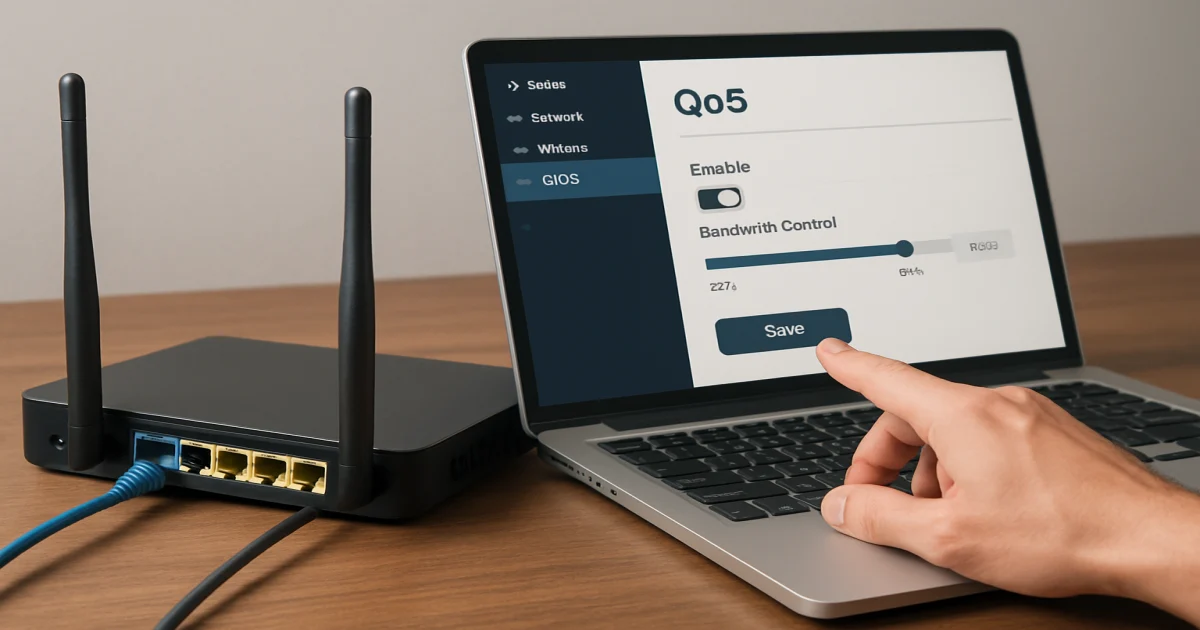
QoS у роутері — це механізми керування трафіком, які допомагають зберегти стабільність дзвінків, ігор та інших чутливих до затримки сервісів, коли мережа перевантажена. Для налаштування потрібно визначити проблему, виміряти фактичну швидкість з’єднання, вибрати відповідний механізм і перевірити результат під навантаженням. QoS не збільшує швидкість тарифу: він керує вже доступною пропускною здатністю та чергами пакетів.
Що дає QoS і коли його варто вмикати
QoS означає Quality of Service — «якість обслуговування». Найпомітніша користь від нього виникає, коли кілька пристроїв або застосунків одночасно конкурують за обмежений канал зв’язку. Наприклад, комп’ютер завантажує велику гру, телефон синхронізує фотографії, а на робочому ноутбуці переривається звук відеодзвінка.
Роутер передає дані пакетами. Якщо вони надходять швидше, ніж з’єднання дозволяє їх відправляти, пакети очікують у чергах. Надмірно довга черга збільшує затримку: швидкість завантаження може залишатися високою, але співрозмовники чують одне одного із запізненням, а гра реагує гірше. Надмірну затримку через накопичення пакетів називають bufferbloat.
Під назвою QoS виробники пропонують різні механізми: класифікацію трафіку, пріоритети, обмеження швидкості та керування чергами. Однаковий напис у меню двох роутерів не означає однакову поведінку.
Пріоритет не є наскрізною гарантією. Стандарт IETF RFC 2474 описує маркування класів обслуговування пакетів, але це маркування не гарантує однакової обробки в усіх мережах. Високий пріоритет консолі не змусить сервер гри чи мережу провайдера передавати її дані швидше.
Що обрати за сценарієм
- Дзвінок або гра погіршуються під час завантажень: перевірте пріоритет потрібного застосунку чи пристрою; якщо основна проблема — зростання затримки під навантаженням, розгляньте SQM.
- Один пристрій постійно займає канал: задайте йому ліміт завантаження або віддачі.
- Потрібен простий режим для робочого ноутбука: пріоритет пристрою зручніший за ручні правила для кожної програми, але може охоплювати й фонові завантаження цього ноутбука.
- Мережа працює стабільно навіть під навантаженням: залиште налаштування без змін. Складні правила без конкретної мети лише ускладнять діагностику.
Чим відрізняються пріоритет, ліміт швидкості та SQM
Пріоритет надає перевагу під час конкуренції за ресурс, ліміт задає максимальну швидкість, а SQM — Smart Queue Management — керує чергами, щоб зменшувати затримку під навантаженням.
| Механізм | Що контролює | Практичний результат | Компроміс |
|---|---|---|---|
| Пріоритет застосунку або категорії | Трафік, який роутер розпізнав як дзвінок, гру чи відео | Важливий сервіс отримує перевагу перед фоновими передачами | Ефект визначається точністю розпізнавання трафіку |
| Пріоритет пристрою | Трафік вибраного ноутбука, телефона чи консолі | Перевага для потрібного пристрою під час перевантаження | Пріоритет може отримати й непотрібне фонове завантаження |
| Bandwidth Limiter | Верхню межу завантаження та віддачі клієнта | Пристрій не перевищує встановлений ліміт | Обмеження діє й тоді, коли канал вільний |
| SQM із CAKE або fq_codel | Черги та швидкість проходження трафіку | Допомагає зменшити надмірне очікування пакетів | Потребує ресурсів процесора й коректних меж швидкості |
| Traditional QoS | Ручні класи, правила та частки ресурсу | Дає більше контролю над розподілом трафіку | Складніше налаштувати й підтримувати без помилок |
Це порівняння механізмів, а не рейтинг роутерів чи результати незалежних тестів. Доступні параметри та сумісність режимів визначаються моделлю й прошивкою. Зокрема, застереження ASUS щодо складнішого розпізнавання зашифрованого трафіку стосується окремого механізму аналізу застосунків, а не всіх роутерів.
Критерій вибору: для важливого дзвінка перевірте пріоритет; для надмірно активного пристрою — ліміт; для зростання затримки під час передач — SQM. Ручні класи доцільні, коли простіших режимів недостатньо й ви можете перевірити кожне правило.
Коли різниця між режимами не має значення
Різниця може бути непомітною, якщо канал не перевантажений або причина нестабільності розташована поза ділянкою, яку контролює роутер. За таких умов вибирати складніший режим лише через його назву немає сенсу.
Якщо відеодзвінок переривається тільки в дальній кімнаті, а біля роутера працює нормально, спочатку перевірте Wi-Fi-покриття. QoS не усуває слабкий сигнал. Якщо затримка висока навіть без завантажень і на кабельному підключенні, можливі проблеми на маршруті провайдера або на сервері сервісу.
QoS також не відновлює відсутнє з’єднання. Якщо Ethernet підключений, але інтернет не працює, спершу потрібно повернути доступ до мережі, а вже потім оптимізувати її роботу.
Вибір змінюється за наявності обмежень обладнання: якщо SQM покращує затримку, але процесор роутера не забезпечує потрібної швидкості, простий пріоритет може виявитися прийнятнішим компромісом. Це потрібно перевіряти на своєму пристрої.
Як правильно налаштувати QoS у роутері
Потрібні доступ до панелі роутера, дані про модель, апаратну ревізію та прошивку, а також базові вимірювання з’єднання. Перевірте підтримку функції на сторінці саме вашої версії пристрою: доступність може відрізнятися між моделями, прошивками та регіонами продажу.
Перед змінами запишіть поточні параметри або зробіть знімки екрана, а за наявності відповідної опції експортуйте конфігурацію. Якщо роутером керує провайдер, узгодьте зміни з його підтримкою. Не змінюйте паралельно налаштування WAN, IPTV чи телефонії: інакше буде складно визначити причину можливого збою.
Крок 1. Виміряйте початковий стан
Підключіть комп’ютер кабелем і тимчасово зупиніть активні завантаження на інших пристроях. Запишіть швидкість завантаження, віддачі та затримку. Повторіть вимірювання, щоб не орієнтуватися лише на випадковий результат.
Після цього створіть контрольоване навантаження: запустіть велике завантаження або відправлення файлу й перевірте поведінку потрібної гри чи дзвінка та затримку. Перевіряйте обидва напрямки: синхронізація файлів у хмару може перевантажувати віддачу, навіть коли швидкість отримання даних майже не використовується.
Збережіть умови перевірки: пристрій, тип підключення, сервіс тестування та вид фонового навантаження. Після налаштування повторіть той самий сценарій. Порівняння тесту по Wi-Fi з тестом по кабелю не дозволить надійно відокремити ефект QoS.
Крок 2. Виберіть один механізм
Почніть із функції, яка відповідає проблемі: пріоритету, ліміту або SQM. Не призначайте високий пріоритет усім пристроям — тоді правило не виділятиме потрібний трафік серед конкурентів.
Не вмикайте кілька режимів одночасно, доки документація конкретної прошивки не підтверджує їх сумісність. Правила одного покоління роутерів не обов’язково діють для іншого.
Крок 3. Введіть швидкості за правилами вибраного режиму
Розрізняйте швидкість тарифу, виміряну швидкість і значення, яке просить інтерфейс. TP-Link попереджає: надто висока або низька введена пропускна здатність може погіршити результат. Якщо поле описує загальну швидкість каналу, не підставляйте туди бажаний ліміт окремого ноутбука.
Для SQM межі зазвичай задають нижче фактичної пропускної здатності, щоб роутер міг контролювати чергу до перевантаження каналу. Інструкція OpenWrt з налаштування SQM рекомендує починати з 90% виміряної швидкості, а документація SQM Details наводить приклад із 95%. Це різні стартові орієнтири для тестування, а не суперечливі нормативи чи універсальна гарантія результату.
Нижча межа залишає більший запас. Якщо затримка під навантаженням залишається надмірною, межу можна знизити й повторити тест; якщо з’єднання стабільне — обережно перевірити вищу.
Умовний приклад: для виміряних 100 Мбіт/с стартові межі за цими орієнтирами становитимуть 90 або 95 Мбіт/с. Це ілюстрація розрахунку, а не характеристика роутера чи обіцянка результату. Завантаження та віддачу рахуйте окремо й перевіряйте одиниці в полях налаштування.
Де знайти QoS у ASUS, TP-Link та OpenWrt
Наведені шляхи — приклади для відповідних інтерфейсів, а не універсальні команди. Перед змінами звірте їх із документацією моделі та встановленої прошивки.
ASUS: Adaptive QoE та Bandwidth Limiter
Інструкція ASUS для Adaptive QoE, оновлена 13 серпня 2026 року, описує таку послідовність:
- Відкрийте вебінтерфейс і пункт Adaptive QoE.
- Перейдіть на вкладку Adaptive QoE та увімкніть QoS Switch.
- Виберіть доступний режим відповідно до потрібного сценарію.
- Натисніть Apply та перевірте з’єднання.
Для обмеження клієнта ця інструкція описує вкладку Bandwidth Limiter із межами завантаження та віддачі. На інших моделях може використовуватися назва Adaptive QoS. Не переносіть автоматично правила старішого інтерфейсу на новий.
TP-Link: HomeCare, HomeShield або звичайний QoS
Довідка TP-Link, оновлена 14 травня 2026 року, розглядає різні інтерфейси підтримуваних моделей. Для відповідних пристроїв із HomeCare наведено шлях Tether → HomeCare → QoS, а у вебінтерфейсі — Advanced → QoS.
Для моделей без HomeCare або HomeShield інструкція описує Advanced → QoS → Settings, введення швидкостей і призначення пріоритетів. Наявність цих платформ не робить меню однаковим: використовуйте інструкцію своєї моделі.
OpenWrt: SQM QoS
Документація OpenWrt, перевірена для матеріалу станом на 11 жовтня 2026 року, описує меню LuCI Network → SQM QoS. У ньому вибирають WAN-інтерфейс, задають швидкості завантаження й віддачі та дисципліну черги, зокрема CAKE або fq_codel.
Якщо пункту немає, перевірте встановлені компоненти SQM і підтримку пристрою. Не вибирайте інтерфейс навмання. OpenWrt попереджає про несумісність SQM з апаратним flow offloading і про можливе обмеження швидкості слабким процесором.
Перепрошивання не потрібне для базового налаштування QoS. Не встановлюйте образ для іншої моделі чи ревізії: це може зробити пристрій непрацездатним. Зміна прошивки може призвести до втрати конфігурації, а її вплив на гарантію потрібно уточнювати за умовами виробника. Якщо сумісність незрозуміла або ви не знаєте способу відновлення роутера, зупиніться й зверніться до підтримки.
Як перевірити результат і що робити, якщо не допомогло
Оцінюйте QoS за стабільністю потрібного сервісу та затримкою під навантаженням, а не лише за максимальною швидкістю тесту. Після застосування налаштувань повторіть початковий сценарій і змінюйте лише один параметр за раз.
| Не спрацювало | Можлива причина | Наступний крок |
|---|---|---|
| Гра або дзвінок погіршуються під час завантажень | Неправильний пріоритет або некоректна межа каналу | Перевірте вибраний пристрій, напрямок навантаження та введені швидкості |
| Після SQM помітно впала швидкість | Занижені межі або недостатня продуктивність процесора | Перевірте одиниці й параметри; порівняйте роботу з SQM та без нього |
| Затримка висока навіть без навантаження | Проблема Wi-Fi, провайдера або сервера | Повторіть перевірку кабелем і на іншому сервісі |
| Пріоритет застосунку не допомагає | Роутер не розпізнає потрібний трафік або причина не в локальному перевантаженні | Перевірте пріоритет пристрою або SQM; порівняйте результат без фонового навантаження |
| Потрібний режим відсутній | Інша ревізія, регіональна версія, прошивка або невстановлений компонент SQM | Звірте документацію та компоненти; не встановлюйте прошивку іншої моделі |
Зниження пікової швидкості може бути прийнятним, якщо дзвінок перестав перериватися. Якщо потрібний сервіс не покращився, а пропускна здатність впала, залишати режим увімкненим лише через його назву немає сенсу.
Помилки, яких варто уникати
- «Ігровий QoS завжди знижує ping». Він може допомогти з локальним перевантаженням, але не скорочує маршрут до сервера.
- «Усі режими можна ввімкнути разом». Старіша довідка ASUS Adaptive QoS описує несумісні типи, тоді як інструкція Adaptive QoE окремо описує спільну роботу з Bandwidth Limiter. Визначальною є документація конкретної реалізації.
- «Вимкнення QoS завжди прискорює роутер». Наслідки визначаються режимом і моделлю. Наприклад, ASUS описує несумісність конкретного Bandwidth Limiter із NAT Acceleration та відсутність підтримки IPv6; це не правило для всіх роутерів.
Коли зупинитися
Припиніть експерименти, якщо зник інтернет, перестали працювати послуги провайдера або незрозуміло, як повернути доступ до панелі. Поверніть попередні параметри, якщо це можливо, і зверніться до підтримки. Скидання до заводських налаштувань не має бути першим кроком: воно видаляє конфігурацію, потрібну для відновлення зв’язку.
Підсумок: спочатку підтвердьте, що проблема виникає саме під навантаженням. Далі виберіть відповідний механізм: пріоритет для важливого трафіку, ліміт для надмірно активного пристрою або SQM для контролю черг. Якщо причина у Wi-Fi-покритті чи мережі провайдера, потрібна інша діагностика; якщо SQM перевантажує процесор, перевірте простіший режим. Залишайте налаштування лише тоді, коли повторна перевірка показує користь у вашому сценарії.