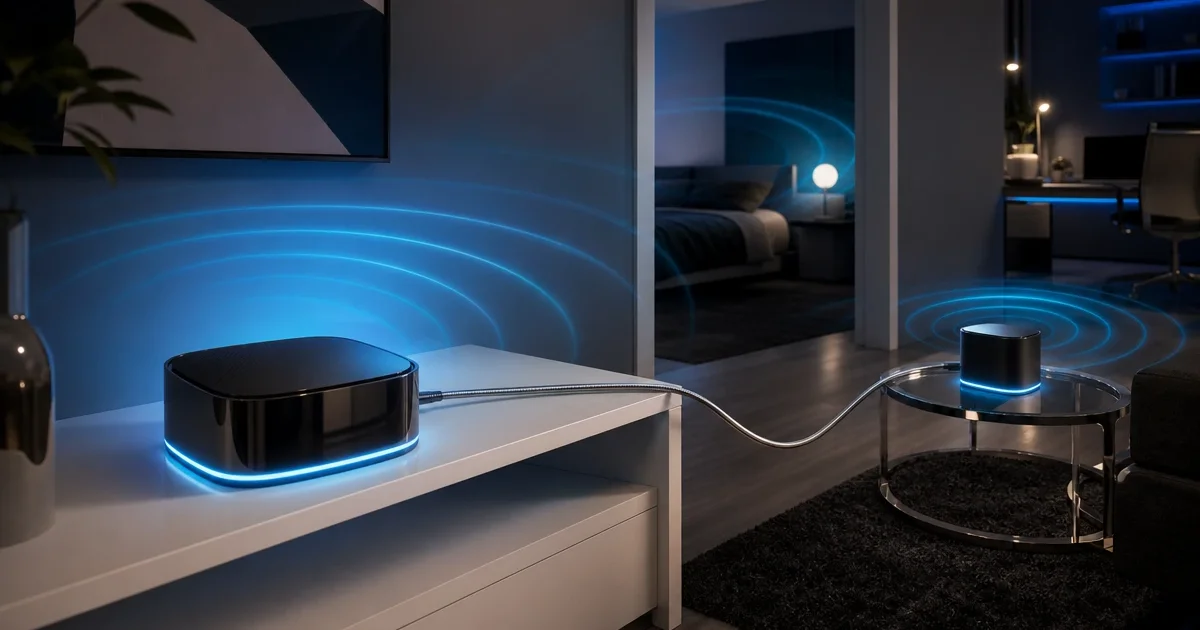
Щоб збільшити дальність Wi-Fi у квартирі, спочатку перевірте зв’язок біля роутера та в проблемній кімнаті. Потім спробуйте переставити роутер у відкрите місце ближче до зон користування інтернетом і перевірте діапазони та налаштування каналів. Якщо цього недостатньо, додайте точку доступу з Ethernet-підключенням, mesh-вузол або репітер. Купувати новий роутер до цих перевірок не поспішайте: причина може бути в розташуванні, а не в можливостях пристрою.
Що перевірити перед розширенням покриття Wi-Fi
Слабке покриття потрібно відрізнити від повільного інтернету. Якщо зв’язок поганий навіть поруч із роутером, додатковий вузол може не усунути причину.
Універсального радіуса Wi-Fi для квартири немає. На результат впливають планування, матеріали стін, металеві конструкції, сусідні мережі та можливості телефона або ноутбука. Мета перевірки — забезпечити стабільну роботу там, де ви користуєтеся мережею, а не отримати певну кількість «метрів покриття».
Підготуйтеся до змін
- Збережіть конфігурацію роутера через його вебінтерфейс, якщо така функція доступна. Запишіть назву мережі та параметри, які плануєте змінювати.
- Переконайтеся, що маєте доступ до панелі керування. Для пошуку інструкцій уточніть модель, апаратну ревізію та версію прошивки.
- Виберіть той самий телефон або ноутбук для всіх порівнянь: різні пристрої можуть давати різні результати в одному місці.
- На час перевірки призупиніть великі завантаження й резервне копіювання.
Змінюйте лише один параметр за раз і записуйте попереднє значення. Помилка в налаштуваннях може тимчасово залишити пристрої без доступу до мережі.
Порівняйте зв’язок біля роутера та в проблемній кімнаті
Використовуйте той самий тест швидкості й ту саму практичну задачу: наприклад, відеодзвінок або перегляд відео. Звертайте увагу не лише на швидкість завантаження, а й на обриви, затримки та стабільність. Після кожної зміни повторюйте перевірку в тих самих місцях. Це побутовий спосіб порівняння, а не стандартизований тест дальності.
Якщо поруч із роутером усе працює добре, а за стіною — ні, варто займатися покриттям. Якщо погано скрізь, за можливості перевірте інтернет через кабель. Для ситуації, коли й дротове з’єднання не дає доступу до мережі, скористайтеся інструкцією «Ethernet підключений, але інтернет не працює».
Крок 1. Переставте роутер
Спробуйте відкрите, підняте над підлогою місце ближче до зон користування Wi-Fi. Це не обов’язково геометричний центр квартири: якщо інтернет потрібен переважно в кабінеті та спальні, шукайте місце ближче до цих кімнат.
- Дістаньте роутер із шафи та не закривайте його великими предметами.
- Не ставте пристрій на підлогу, за телевізор або впритул до металевих поверхонь.
- Відсуньте його від мікрохвильовки та інших можливих джерел завад.
- Спробуйте розташування, за якого між роутером і потрібною кімнатою менше щільних перешкод.
NETGEAR у рекомендаціях із розміщення наголошує на впливі будівельних матеріалів і перешкод. Тому місця на однаковій відстані від телефона можуть давати різний результат: в одному напрямку буде дверний отвір, в іншому — бетонна стіна.
Після переставлення перевірте не лише проблемну кімнату, а й решту місць користування. Поліпшення в одній кімнаті не має залишити іншу без зв’язку. Якщо нового положення достатньо для ваших задач, додаткове обладнання не потрібне.
Якщо перенесення обмежує кабель провайдера, порівняйте можливість перенести підключення з варіантом залишити роутер на місці та провести Ethernet до окремої точки доступу.
Крок 2. Перевірте діапазони, канал і його ширину
Порівняйте 2,4 і 5 ГГц
Для дальньої кімнати варто випробувати 2,4 ГГц, а там, де важливіша швидкість і сигнал достатньо сильний, — 5 ГГц. Вищі частоти загалом гірше проходять крізь перешкоди, проте діапазон 2,4 ГГц може бути завантажений сусідніми мережами. Краще проходження крізь стіни не означає вищої швидкості в кожній квартирі.
Якщо застосунок роутера показує діапазон підключення, перевірте його там. Для окремого порівняння можна тимчасово розділити назви мереж 2,4 і 5 ГГц, якщо прошивка це підтримує. Після тесту поверніть зручну для повсякденного використання конфігурацію. Не вимикайте діапазон лише через невдалий результат в окремій кімнаті.
Почніть з Auto та 20 МГц
У рекомендаціях Apple щодо налаштувань Wi-Fi для вибору каналу зазначено Auto, а для ширини каналу в діапазоні 2,4 ГГц — 20 МГц. Це рекомендація для надійності, а не гарантія найвищої швидкості чи збільшення дальності в кожній квартирі.
У панелі роутера шукайте параметри діапазону, каналу та ширини каналу. Назви й розташування залежать від моделі та прошивки: універсального шляху меню немає. Збережіть зміну та повторіть перевірку, перш ніж переходити до наступного параметра.
Cisco описує канали 1, 6 і 11 як неперекривні для діапазону 2,4 ГГц. Це орієнтир для ручного налаштування з урахуванням регіональних параметрів і завад, а не причина навмання вибирати канал. Якщо Auto працює стабільно, ручний вибір не потрібен. Найширший канал також не завжди кращий: серед багатьох сусідніх мереж він може бути чутливішим до завад.
Крок 3. Виберіть спосіб розширення покриття
Якщо переставлення й налаштування не допомогли, Wi-Fi потрібно наблизити до проблемної зони. Головне питання — чи можете ви провести туди Ethernet.
| Варіант | Коли обирати | Що врахувати |
|---|---|---|
| Точка доступу з Ethernet | Можна провести кабель у потрібну кімнату або ближче до неї | Потрібні кабель, Ethernet-порт і налаштування; зв’язок із роутером не спирається на слабкий Wi-Fi між кімнатами |
| Mesh із бездротовим з’єднанням вузлів | Покриття потрібне в кількох зонах, а кабель прокладати незручно | Потрібні сумісні вузли та якісний зв’язок між ними; стіни залишаються перешкодою |
| Репітер | Є локальна проблемна зона та місце, де репітер отримуватиме хороший сигнал | Додатковий бездротовий перехід може знизити швидкість; слабкий зв’язок із роутером обмежить результат |
Точка доступу з кабелем
Точка доступу отримує мережу через Ethernet і створює Wi-Fi ближче до користувача. Для кімнати за щільними стінами це найкращий кандидат, якщо кабель реально прокласти: пристрою не доведеться приймати той самий слабкий сигнал, на який скаржиться телефон.
Деякі репітери також підтримують режим точки доступу. Для сумісних пристроїв TP-Link в інструкції перемикання в Access Point Mode наведено такі шляхи:
- У застосунку Tether:
More → Operation Mode → Access Point Mode. - У вебінтерфейсі:
Advanced → System Tools → Operation Mode → Access Point Mode.
Після перемикання під’єднайте пристрій до роутера Ethernet-кабелем. Ці меню не універсальні для всіх моделей TP-Link: підтримку режиму перевіряйте в документації саме вашого пристрою. Наявність Ethernet-порту сама собою її не гарантує. Якщо потрібного пункту немає, не встановлюйте випадкову прошивку заради його появи.
Mesh: ставте вузол там, де ще є хороший зв’язок
Бездротовий mesh-вузол має добре зв’язуватися з головним вузлом і забезпечувати покриття для клієнтських пристроїв. Якщо поставити його в самій мертвій зоні, сильний сигнал біля телефона не усуне слабкого з’єднання між вузлами.
У посібнику з розміщення Google Nest і Google Wifi рекомендовано починати приблизно з середини шляху до проблемної зони та ставити вузол не далі ніж за дві кімнати від роутера або іншого вузла. Це орієнтир саме для цих систем, а не правило для всіх mesh-пристроїв.
Після встановлення запустіть перевірку зв’язку між вузлами в застосунку, якщо вона доступна. Потім перевірте роботу інтернету в потрібній кімнаті. Підбирайте розташування за обома результатами, а не лише за індикатором сигналу на телефоні.
Репітер: компроміс для локальної зони
Репітер також потрібно ставити там, де він ще отримує хороший сигнал від роутера. TP-Link пояснює можливе зниження швидкості додатковим бездротовим переходом. Твердження, що будь-який репітер завжди зменшує швидкість рівно вдвічі, некоректне: результат визначають обладнання та умови зв’язку.
Для нескладних задач в окремій кімнаті репітера може вистачити. Якщо потрібні стабільні робочі відеодзвінки або передавання великих файлів, можливість провести Ethernet змінює рекомендацію на користь кабельної точки доступу.
Що робити, якщо попередній крок не спрацював
Вибирайте наступну дію за результатом перевірки, а не за кількістю поділок індикатора Wi-Fi.
| Не спрацювало | Можлива причина | Наступний крок |
|---|---|---|
| Після переставлення дальня кімната без зв’язку, поруч усе добре | Щільні перешкоди й далі послаблюють сигнал | Порівняйте діапазони; якщо результату недостатньо, плануйте додаткову точку доступу або вузол |
| 2,4 ГГц підключається, але працює нестабільно | Завади або невдала конфігурація каналу | Перевірте Auto та ширину 20 МГц, потім повторіть тест |
| Біля репітера сигнал сильний, але швидкість низька | Слабкий зв’язок із роутером або обмеження додаткового бездротового переходу | Пересуньте репітер ближче до роутера; якщо цього недостатньо, розгляньте Ethernet |
| Mesh-вузол не поліпшив ситуацію | Невдале розміщення або слабкий зв’язок між вузлами | Перевірте з’єднання в застосунку та змініть місце встановлення |
| Проблема є лише на окремому телефоні чи ноутбуці | Обмеження або несправність клієнтського пристрою | Порівняйте інший пристрій у тому самому місці до купівлі обладнання |
| Інтернет повільний поруч із роутером і через кабель | Причина може бути поза радіопокриттям | Перевіряйте роутер і підключення провайдера, а не додавайте ретранслятори |
Якщо проблема виникає переважно під час одночасних завантажень, а покриття достатнє, може допомогти налаштування QoS у роутері. Воно керує пріоритетами трафіку, але не збільшує дальність сигналу й не замінює точку доступу.
Коли варто зупинитися
Додаткове обладнання не потрібне, якщо в потрібних місцях ваші задачі вже виконуються стабільно. Критерій успіху — відсутність обривів і неприйнятних затримок, а не максимальна кількість поділок сигналу всюди.
Не вимикайте шифрування й не приховуйте назву мережі заради дальності. Apple зазначає, що прихований SSID не захищає мережу від виявлення, а відкрита мережа створює ризик несанкціонованого доступу. Це не способи поліпшення покриття.
Не змінюйте регіон і не встановлюйте сторонню прошивку заради підвищення потужності. Це може порушити правила використання частот, спричинити несумісність, втрату налаштувань або проблеми з гарантією. Не скидайте роутер навмання, якщо не маєте резервної конфігурації та потрібних даних підключення. Якщо після змін втрачено доступ до панелі керування або незрозуміло, як відновити підключення, зупиніться та зверніться до підтримки виробника, провайдера чи мережевого спеціаліста.
Практичний порядок такий: перевірте зв’язок на тому самому пристрої, знайдіть краще місце для роутера, порівняйте діапазони й лише потім купуйте обладнання. Для кімнати за щільними стінами обирайте Ethernet і точку доступу, коли монтаж можливий. Без кабелю використовуйте сумісний mesh-вузол або репітер у місці з хорошим сигналом від основної мережі, а не в самій мертвій зоні.