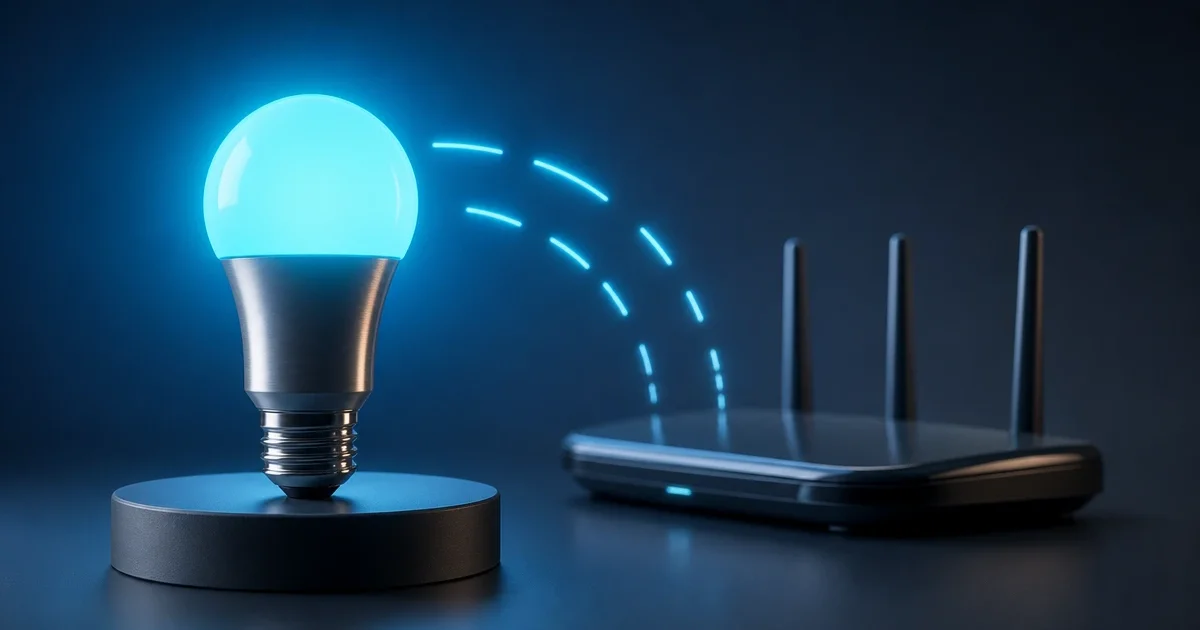
Якщо розумна лампочка постійно втрачає Wi‑Fi, спочатку перевірте живлення, перезапустіть застосунок і з’ясуйте, чи працює домашня мережа. Потім перевірте сигнал біля лампи та вимоги її моделі до Wi‑Fi. Заводське скидання залиште наостанок: напис offline ще не доводить, що лампочка зламалася або потрібно купувати новий роутер.
Наведений порядок спирається переважно на рекомендації TP‑Link/Tapo та WiZ. Він допомагає відокремити проблему живлення, застосунку, мережі та самої лампи, але не замінює інструкцію конкретної моделі.
Дерево діагностики: з чого почати
- Є тріщини, сліди перегріву або інші пошкодження? Припиніть використання. Не розбирайте лампу — зверніться до продавця чи сервісу: самостійне відкриття корпусу може вплинути на гарантію.
- Настінний вимикач вимкнений? Увімкніть живлення та перевірте керування через застосунок. Відсутність світіння сама по собі не доводить знеструмлення: світло могли вимкнути програмно.
- Живлення є, але застосунок показує offline? Повністю закрийте й відкрийте застосунок. Якщо він повідомляє про оновлення прошивки, дочекайтеся завершення, не вимикаючи живлення.
- Інші пристрої також втратили зв’язок? Перевіряйте домашню мережу. Якщо недоступна лише лампа — звірте її вимоги до Wi‑Fi та згадайте останні зміни пароля, роутера чи місця встановлення.
- Ближче до роутера лампа працює стабільно? Перевіряйте покриття й перешкоди в початковому місці. Якщо збій лишився — перевірте оновлення та, за інструкцією виробника, іншу сумісну мережу.
- Перевірки не допомогли? Виконайте передбачене для моделі скидання. Якщо проблема зберігається, передайте результати діагностики підтримці.
Яка перевірка потрібна за вашим симптомом
| Симптом або можлива причина | Як перевірити | Витрати та ризики | Наступний крок |
|---|---|---|---|
| Лампа знеструмлена вимикачем | Перевірити положення вимикача | Без інструментів і покупок | Залишити живлення ввімкненим, керувати світлом через застосунок або сумісний контролер |
| Застосунок показує застарілий статус | Повністю закрити його й відкрити знову | Безкоштовно; під час оновлення WiZ може знадобитися кілька хвилин очікування | Якщо керування відновилося й працює стабільно, не змінювати роутер |
| Не працює мережа або змінилися її дані | Перевірити інші пристрої та згадати зміну пароля, назви мережі чи роутера | Без покупок; переналаштування може потребувати повторного додавання лампи | Відновити мережу або змінити підключення лампи за її інструкцією |
| Слабкий сигнал біля світильника | Подивитися RSSI, якщо доступний, і перевірити лампу ближче до роутера | Потрібне безпечне переставлення; купувати підсилювач зарано | Якщо поруч зв’язок стабільний, поліпшувати покриття в кімнаті |
| Несумісні параметри Wi‑Fi | Звірити вимоги моделі з налаштуваннями роутера | Зміни можуть вплинути на інші пристрої | Перевіряти параметри по одному, зберігаючи початкові значення |
| Можливий збій прошивки або конфігурації | Перевірити оновлення, а після інших перевірок — процедуру скидання | Заводське скидання стирає користувацькі налаштування | За відсутності результату звернутися до підтримки |
| Можлива апаратна несправність | Перевірити неушкоджену лампу в іншому справному сумісному патроні | Може знадобитися гарантійне звернення або платна заміна | Не відкривати корпус; передати результати перевірок продавцю чи виробнику |
Перевірте живлення, застосунок і домашню мережу
Не орієнтуйтеся лише на світіння
Лампа без живлення не може залишатися в мережі. WiZ прямо називає вимкнення звичайним настінним вимикачем причиною недоступності. Для дистанційного керування живлення зазвичай потрібно залишати ввімкненим, а світло вмикати й вимикати застосунком або сумісним контролером.
Водночас лампа може не світитися, але залишатися під напругою після команди в застосунку. Перевіряйте положення вимикача та доступність керування. Не клацайте вимикачем багато разів поспіль навмання: певна послідовність перемикань може запустити скидання.
Виключіть застарілий статус
Повністю закрийте застосунок і відкрийте його повторно. Якщо лампа WiZ світиться, але позначена як offline, виробник радить зачекати кілька хвилин: під час оновлення прошивки можливе тимчасове від’єднання від сервера.
Це пояснення не слід автоматично переносити на інші бренди. Не приписуйте регулярні відключення оновленню без збігу моделі, версії прошивки та часу появи проблеми.
З’ясуйте масштаб збою
Перевірте, чи підключаються інші пристрої до домашнього Wi‑Fi та чи мають доступ до інтернету. Якщо одночасно недоступні кілька пристроїв, починайте з мережі, а не зі скидання кожної лампи.
Згадайте останні зміни: новий роутер, інший пароль, перейменована мережа або переставлений світильник. Після зміни мережевих даних перевірте, чи можна змінити Wi‑Fi лампи через застосунок. Для деяких моделей потрібне повторне підключення — порядок дій уточнюйте в посібнику.
Як перевірити сигнал і сумісність Wi‑Fi
Підтримуваний діапазон визначається конкретною моделлю та апаратною ревізією. Наприклад, характеристики Tapo L530E V3 вказують IEEE 802.11b/g/n і роботу лише на 2,4 ГГц. Це не правило для всіх розумних лампочок. Модель і апаратну версію шукайте на корпусі або в застосунку.
Якщо роутер об’єднує діапазони під однією назвою мережі, не поспішайте їх розділяти. Окремий SSID для 2,4 ГГц доречний як діагностична проба, коли лампа не підключається або цього вимагає її інструкція. Сама спільна назва мережі не доводить несправність.
У сумісних Tapo/Kasa показник сигналу доступний через Settings → Network Connection або Device Info → Wi‑Fi Network / Wi‑Fi Signal. Назви пунктів можуть відрізнятися. За шкалою оцінювання сигналу TP‑Link, RSSI вище −50 dBm означає сильний сигнал, від −50 до −70 dBm — добрий або середній, нижче −70 dBm — слабкий.
У цій шкалі значення ближче до нуля означає сильніший сигнал. Наведені межі — орієнтири виробника для Tapo/Kasa, а не універсальна гарантія стабільності будь-якої лампи.
Для контрольного тесту тимчасово встановіть лампу ближче до роутера у справний сумісний світильник. Перед викручуванням або вкручуванням знеструмте відповідний світильник і дайте лампі охолонути. Якщо помітні пошкодження чи сліди перегріву, тест не проводьте — зверніться до сервісу.
Якщо поблизу роутера збій зникає, це аргумент на користь проблеми покриття або перешкод. Якщо залишається, купівля підсилювача без подальшої діагностики не обґрунтована. Сигнал телефону біля лампи — лише груба підказка: антени й умови приймання в пристроїв різні.
Коли перезапускати роутер і змінювати налаштування
Для WiZ виробник рекомендує вимкнути лампу, зачекати 5 секунд і ввімкнути знову. Для іншого бренду звірте процедуру з його інструкцією. Перезапуск не слід замінювати серією швидких перемикань.
Можна також перезапустити роутер, врахувавши, що це тимчасово перерве зв’язок домашніх пристроїв. Якщо після перезапуску лампа знову стає недоступною, причина ще не встановлена — зафіксуйте, коли й за яких умов повторюється збій.
Змінюйте параметри по одному
В інструкції TP‑Link для пристроїв Tapo, що втрачають зв’язок, оновленій у серпні 2026 року, серед перевірок мережі 2,4 ГГц наведено ширину каналу 20 МГц, канали 1, 6 або 11, а також функції Smart Connect, оптимізації Wi‑Fi та автоматичного вибору каналу.
Це діагностичні варіанти, а не набір змін для одночасного застосування. Запишіть початкове значення, змініть один параметр і перевірте поведінку лампи. Якщо покращення немає, поверніть його назад.
Канал 6 не є універсально найкращим: результат залежить від завантаження ефіру. Вимкнення Smart Connect також має сенс лише як перевірка, а не обов’язкова оптимізація мережі.
Спробуйте іншу сумісну мережу
TP‑Link рекомендує контрольне підключення до іншого роутера або точки доступу. Тестова мережа має відповідати вимогам лампи, а спосіб зміни Wi‑Fi — її інструкції. Перед переналаштуванням збережіть потрібні параметри: повторне додавання може потребувати відновлення конфігурації.
Стабільна робота в іншій мережі спрямовує діагностику до першого роутера або покриття. Невдача в обох мережах ще не доводить апаратну поломку: залишаються прошивка, конфігурація та правильність підключення.
Оновлення та скидання без зайвої втрати налаштувань
Перевірте актуальність застосунку та прошивки. Оновлення шукайте в застосунку або на сторінці підтримки точної моделі й апаратної версії. Не встановлюйте файл для схожої назви чи іншої ревізії.
Не вимикайте живлення під час встановлення прошивки. Якщо оновлення не завершується або застосунок повідомляє про помилку, не експериментуйте зі сторонніми файлами — зверніться до підтримки виробника.
У Tapo розрізняються soft reset зі збереженням налаштувань і factory reset зі стиранням користувацької конфігурації. Інструкція зі скидання ламп Tapo, оновлена в липні 2026 року, окремо описує Wi‑Fi‑ та Bluetooth‑моделі. Тому універсальна порада «перемкніть живлення кілька разів» не підходить.
Перед скиданням запишіть потрібні параметри, назву пристрою та пов’язані автоматизації. Перевірте доступ до облікового запису й дані домашньої мережі. Заводське скидання може вимагати повторного додавання лампи та відновлення інтеграцій.
Які поради не варто застосовувати автоматично
- «Вимкніть захист Wi‑Fi». Звірте підтримувані режими безпеки конкретної моделі. Не залишайте домашню мережу відкритою заради лампочки.
- «Призначте статичну IP-адресу». TP‑Link згадує можливий конфлікт IP, але ручна адреса не є першим кроком і не виправляє слабкий радіосигнал.
- «Роутер не витримує кількість пристроїв». WiZ пропонує перевіряти ліміт підключень, але без перевірки можливостей вашого роутера це лише гіпотеза, а не привід його міняти.
- «Купіть підсилювач». Спочатку перевірте сигнал і роботу лампи ближче до роутера. Додаткове обладнання не усуває неправильний пароль або знеструмлення.
Коли зупинитися й звернутися до підтримки
Тріщини, сліди перегріву та інші пошкодження — підстава припинити використання. Не розбирайте корпус, не вимірюйте напругу всередині й не перепаюйте електроніку. Українські гарантійні умови TP‑Link застерігають, що самостійне відкриття або ремонт можуть позбавити гарантійного обслуговування.
Якщо неушкоджена лампа не працює в іншому справному сумісному патроні або її стан залишається ненормальним після передбаченого виробником скидання, зверніться до продавця чи підтримки. Повідомте модель, апаратну версію, версію прошивки, умови повторення збою та результати перевірок. Пароль Wi‑Fi передавати не потрібно.
Підсумок: почніть із вимикача, застосунку та домашньої мережі. Якщо керування відновилося й працює стабільно, додаткові зміни не потрібні. Якщо лампа знову зникає, перевірте сигнал контрольним переставленням і лише за результатами змінюйте параметри роутера. Скидання залиште останнім програмним кроком, а за ознак пошкодження одразу припиніть діагностику й зверніться до сервісу.