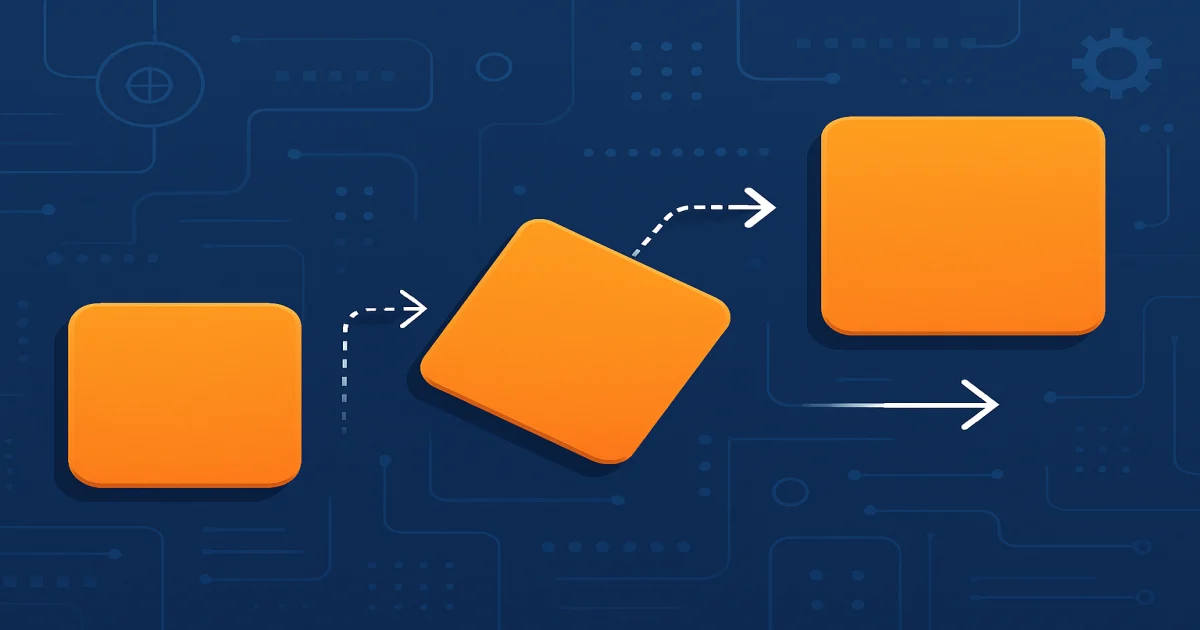
Свойство CSS transform меняет геометрию элемента без пересчета всего документа: оно позволяет сдвигать блок, поворачивать его, масштабировать, наклонять и комбинировать эти операции в одной строке. На практике transform используют для микровзаимодействий, карточек товаров, выпадающих меню, анимации и интерфейсных состояний, где важны плавность и предсказуемость, а не грубое смещение через margin или top/left.
Что делает CSS transform и зачем он нужен в интерфейсах
CSS transform — это свойство для визуального преобразования элемента, которое изменяет его положение, угол или размер без прямого влияния на поток документа. Это значит, что элемент может «поехать» вправо на 20 пикселей или повернуться на 15 градусов, но соседние блоки при этом не будут заново выстраиваться, как это происходит при изменении width, margin или position.
Если объяснить проще, transform работает как прозрачная пленка, на которой уже нарисован элемент: вы не переделываете макет заново, а лишь двигаете, растягиваете или поворачиваете эту пленку. Поэтому свойство часто дает более плавную анимацию и меньше нагружает браузер, особенно в сочетании с transition и animation.
Какие задачи решает transform
- Смещение элемента по оси X и Y.
- Масштабирование кнопок, карточек, изображений и иконок.
- Поворот плашек, бейджей, стрелок, логотипов.
- Наклон декоративных блоков и акцентных элементов.
- Создание 2D- и 3D-эффектов для hover-состояний и интерфейсных переходов.
- Аппаратно-ускоряемую анимацию в сценариях, где left/top ведут себя тяжелее.
Почему разработчики часто выбирают transform вместо left/top
Когда вы меняете left или top у позиционированного элемента, браузеру чаще приходится пересчитывать положение связанных объектов. При transform браузер обычно ограничивается этапами compositing и painting в более удобном для анимации сценарии. Именно поэтому сдвиг через translate() во многих случаях ощущается визуально более гладким.
Я почти всегда начинаю анимацию движения с translate(), а не с left. На реальных проектах это заметно снижает количество мелких рывков, особенно в карточках, модальных окнах и мобильных меню.
Функции transform: как изменить размер, наклон и положение элементов
Функции transform — это набор операций, которые задают конкретный тип преобразования: сдвиг, масштаб, поворот или наклон. Каждая функция решает свою задачу, а вместе они позволяют собирать сложную геометрию элемента буквально как конструктор.
translate(): перемещение элемента
Функция translate() сдвигает элемент по горизонтали и вертикали относительно его текущего положения. Это основной инструмент для мягких движений в интерфейсе.
Пример:
.card {
  transform: translate(20px, 10px);
}
Здесь элемент сместится вправо на 20px и вниз на 10px.
Основные варианты translate
- translate(x, y) — смещение по двум осям.
- translateX(x) — только по горизонтали.
- translateY(y) — только по вертикали.
- translate3d(x, y, z) — трехмерное смещение.
scale(): изменение размера
Функция scale() масштабирует элемент относительно его исходного размера. Значение 1 сохраняет размер, больше 1 увеличивает, меньше 1 уменьшает.
.button:hover {
  transform: scale(1.05);
}
Такой код увеличит кнопку на 5% при наведении. Именно этот прием часто используют в e-commerce, чтобы действие пользователя получало мгновенный визуальный отклик.
Варианты scale
- scale(1.2) — пропорциональное увеличение по обеим осям.
- scale(1.2, 0.9) — разное масштабирование по X и Y.
- scaleX(1.5) — растягивание по ширине.
- scaleY(0.8) — сжатие по высоте.
rotate(): поворот
Функция rotate() вращает элемент вокруг точки трансформации, которая по умолчанию находится в центре. Значение задают в deg, turn, rad или grad, но в интерфейсной разработке чаще всего используют градусы.
.icon-open {
  transform: rotate(90deg);
}
Такой поворот удобен для стрелок аккордеона, указателей сортировки и кнопок раскрытия меню.
skew(): наклон
Функция skew() наклоняет элемент по одной или двум осям, создавая эффект «сдвинутой» геометрии. Это декоративный инструмент, который требует умеренности: сильный наклон ухудшает читаемость текста.
.label {
  transform: skew(-12deg);
}
Прием популярен в промоблоках, плашках со скидкой и акцентных фонах.
matrix(): объединение преобразований
Функция matrix() задает преобразование через шесть числовых параметров в 2D-матрице. Это низкоуровневый способ записи, который редко пишут вручную, но его полезно узнавать в DevTools или в коде, сгенерированном визуальными редакторами.
.element {
  transform: matrix(1, 0.2, 0, 1, 30, 10);
}
Если translate, scale и rotate похожи на понятные кнопки управления, то matrix — это инженерный пульт с координатами и коэффициентами.
Как работает порядок transform-функций и почему результат меняется
Порядок функций в transform влияет на итоговую геометрию, потому что браузер применяет преобразования последовательно слева направо. Один и тот же набор rotate() и translate() при разном порядке дает разный результат.
Сравните:
.a {
  transform: translateX(100px) rotate(45deg);
}

.b {
  transform: rotate(45deg) translateX(100px);
}
Во втором случае смещение происходит уже в повернутой системе координат, поэтому элемент уходит по диагонали. Это одна из самых частых причин, почему «код вроде одинаковый, а блок ведет себя иначе».
Практическое правило
- Сначала решите, где должен оказаться элемент.
- Потом определите, нужно ли ему изменить форму или угол.
- Запишите функции в той последовательности, в которой хотите применить изменения.
На практике разработчики часто ставят translate() перед scale() в hover-эффектах карточек, чтобы движение выглядело естественно. Если сначала увеличить элемент, а потом сместить, траектория нередко ощущается «раздутой».
Точка трансформации: как использовать transform-origin
Свойство transform-origin задает точку, относительно которой выполняется поворот, масштабирование или наклон. По умолчанию это центр элемента, но точку можно перенести в угол, к краю или в произвольные координаты.
.menu-icon {
  transform-origin: left center;
  transform: rotate(45deg);
}
В этом примере элемент будет вращаться не вокруг центра, а вокруг левого края. Это особенно важно для стрелок, дверных анимаций, выезжающих панелей и псевдоэлементов.
Популярные значения transform-origin
| Значение | Что означает | Где удобно применять |
|---|---|---|
| center center | Центр по обеим осям | Стандартные hover-эффекты, спиннеры |
| left top | Левый верхний угол | Эффект раскрытия, поворот ярлыков |
| right center | Правый край по центру | Стрелки, кнопки с разворотом |
| 50% 100% | Центр по X, нижний край по Y | Подпрыгивание, эффект маятника |
Я советую проверять transform-origin первым делом, если анимация «ломается». Очень часто проблема не в rotate() или scale(), а в том, что точка вращения осталась по центру, хотя по смыслу должна быть у края.
2D и 3D-преобразования: в чем разница и когда нужен perspective
2D-transform работает в плоскости X/Y, а 3D-transform добавляет ось Z и ощущение глубины. Для убедительного трехмерного эффекта обычно требуется perspective, иначе поворот по оси X или Y будет выглядеть плоско.
Пример 3D-карточки:
.scene {
  perspective: 800px;
}

.card {
  transform: rotateY(18deg);
}
Свойство perspective задает дистанцию наблюдателя до элемента. Меньшее значение делает перспективу сильнее, большее — мягче. Если сравнить с фотографией, perspective — это как выбор объектива: широкоугольный искажает сильнее, длиннофокусный — спокойнее.
Основные 3D-функции
- translateZ()
- rotateX()
- rotateY()
- rotateZ()
- scaleZ()
- translate3d(), rotate3d(), scale3d()
Когда 3D действительно полезен
- Флип-карточки с лицевой и обратной стороной.
- Галереи с легким наклоном слайдов.
- Эффект объема у кнопок и промоблоков.
- Интерактивные product cards при движении курсора.
По данным HTTP Archive Web Almanac, CSS-анимации и трансформации входят в стандартный набор современных сайтов и широко применяются в интерфейсах массового сегмента. Это не узкий декоративный прием, а повседневный инструмент фронтенд-разработки.
Анимация transform через transition и animation
Transform отлично анимируется, потому что браузер может обновлять преобразования эффективнее, чем многие геометрические свойства. В связке с transition легко сделать живой hover-эффект, а через @keyframes — более сложное поведение.
Простой hover-эффект
.card {
  transition: transform 0.25s ease;
}

.card:hover {
  transform: translateY(-6px) scale(1.02);
}
Карточка немного поднимется и увеличится. Такое движение соответствует ожидаемой психологии восприятия: объект, который «отрывается» от поверхности и слегка растет, мозг интерпретирует как активный и доступный для действия.
Кейфреймы для циклической анимации
@keyframes float {
  0% {
    transform: translateY(0);
  }
  50% {
    transform: translateY(-8px);
  }
  100% {
    transform: translateY(0);
  }
}

.badge {
  animation: float 2.2s ease-in-out infinite;
}
Это классическая «плавающая» анимация для бейджей, иконок и декоративных элементов.
Практическое наблюдение из реальных интерфейсов
Люди часто замечают, что анимация выглядит дороже не тогда, когда она сложнее, а когда она короче и точнее. Для кнопок и карточек наиболее естественно работают переходы примерно в диапазоне 150–300 мс: за это время пользователь успевает заметить реакцию, но не воспринимает ее как задержку. Слишком длинный transform на hover быстро начинает раздражать, особенно в каталоге с десятками карточек.
Производительность, will-change и типичные ошибки
Производительность transform обычно выше при анимации, но это не означает, что любое количество эффектов будет бесплатным. Даже хорошие свойства можно использовать неудачно, если анимировать сотни элементов сразу, добавлять тяжелые тени и фильтры или заставлять устройство постоянно пересчитывать сложную сцену.
Что важно для скорости
- Анимируйте transform и opacity, если нужен плавный UI-эффект.
- Избегайте бесконечных анимаций без необходимости.
- Не раздавайте will-change десяткам элементов постоянно.
- Проверяйте FPS и слои в DevTools.
Когда использовать will-change
Свойство will-change подсказывает браузеру, что элемент скоро будет меняться. Но применять его стоит точечно, потому что оно может увеличить расход памяти.
.tooltip {
  will-change: transform;
}
Лучший сценарий — временное использование для элементов, которые действительно скоро будут анимироваться.
Частые ошибки
| Ошибка | Что происходит | Как исправить |
|---|---|---|
| Сильный scale текста | Текст выглядит размытым или неестественным | Ограничить масштаб, например 1.02–1.05 |
| Забытый transform-origin | Элемент вращается «не из той точки» | Явно задать origin |
| Неверный порядок функций | Траектория движения получается неожиданной | Переставить translate/rotate/scale |
| Избыточный 3D-эффект | Интерфейс выглядит дешево и тяжело | Снизить угол и перспективу |
Где transform особенно полезен: конкретные сценарии использования
Transform особенно эффективен в тех сценариях, где нужна быстрая визуальная реакция интерфейса без перестройки макета. Это свойство лучше всего показывает себя в коротких, точных, повторяемых взаимодействиях.
1. Кнопки и CTA
Небольшой scale(1.03) или translateY(-2px) делает кнопку тактильной. Это визуальный эквивалент легкого нажатия на физический переключатель.
2. Карточки товаров
Комбинация translateY(-4px) и мягкой тени поднимает карточку над сеткой. В каталогах это помогает отделить активный элемент от фоновых.
3. Выпадающие меню и модальные окна
Появление через translateY() и opacity выглядит аккуратнее, чем мгновенное включение display. Пользователь получает понятную причинно-следственную связь: элемент не «телепортируется», а входит в сцену.
4. Иконки состояния
Стрелка, разворачивающаяся через rotate(180deg), мгновенно объясняет, открыт блок или закрыт. Это уменьшает когнитивную нагрузку: символ меняет направление, и мозгу не нужно дополнительно считывать подпись.
Готовые примеры transform CSS для повседневной разработки
Готовые примеры transform CSS помогают быстро внедрить движение, масштаб и поворот в интерфейс без лишних экспериментов. Ниже — шаблоны, которые можно адаптировать под кнопку, карточку, меню и декоративный элемент.
Увеличение изображения при наведении
.image {
  overflow: hidden;
}

.image img {
  transition: transform 0.3s ease;
}

.image:hover img {
  transform: scale(1.08);
}
Плавное появление блока снизу
.panel {
  opacity: 0;
  transform: translateY(12px);
  transition: transform 0.25s ease, opacity 0.25s ease;
}

.panel.is-visible {
  opacity: 1;
  transform: translateY(0);
}
Поворот стрелки аккордеона
.accordion__icon {
  transition: transform 0.2s ease;
}

.accordion.is-open .accordion__icon {
  transform: rotate(180deg);
}
Наклоненная плашка
.badge {
  display: inline-block;
  transform: skew(-10deg);
}

.badge span {
  display: inline-block;
  transform: skew(10deg);
}
Этот прием позволяет наклонить фон плашки, но вернуть текст в читаемое положение.
Как тестировать transform на практике и не ломать UX
Тестирование transform сводится к проверке читаемости, плавности, точки трансформации и поведения на разных экранах. Даже красивый эффект бесполезен, если он мешает нажатию, размывает текст или вызывает дискомфорт.
Краткий чек-лист
- Проверьте, не уезжает ли элемент за контейнер при scale или translate.
- Убедитесь, что текст остается читаемым.
- Сравните поведение на мыши и на сенсорном экране.
- Посмотрите, не вызывает ли анимация «дрожание» соседних слоев.
- Проверьте prefers-reduced-motion для пользователей, чувствительных к движению.
Согласно рекомендациям W3C и общепринятой практике accessibility, интенсивные и навязчивые анимации стоит смягчать или отключать для пользователей с ограничением движения. Это особенно актуально для 3D-вращений и бесконечных плавающих эффектов.
@media (prefers-reduced-motion: reduce) {
  .card,
  .button,
  .icon {
    transition: none;
    animation: none;
    transform: none;
  }
}
Заключение
CSS transform — это точный инструмент для изменения размера, наклона и положения элементов без грубого вмешательства в структуру страницы. Если понимать разницу между translate, scale, rotate и skew, следить за порядком функций и не забывать про transform-origin, можно создавать быстрые, понятные и визуально качественные интерфейсы. В реальной разработке выигрывают не самые эффектные трансформации, а те, которые помогают пользователю мгновенно считать состояние элемента и уверенно взаимодействовать с интерфейсом.