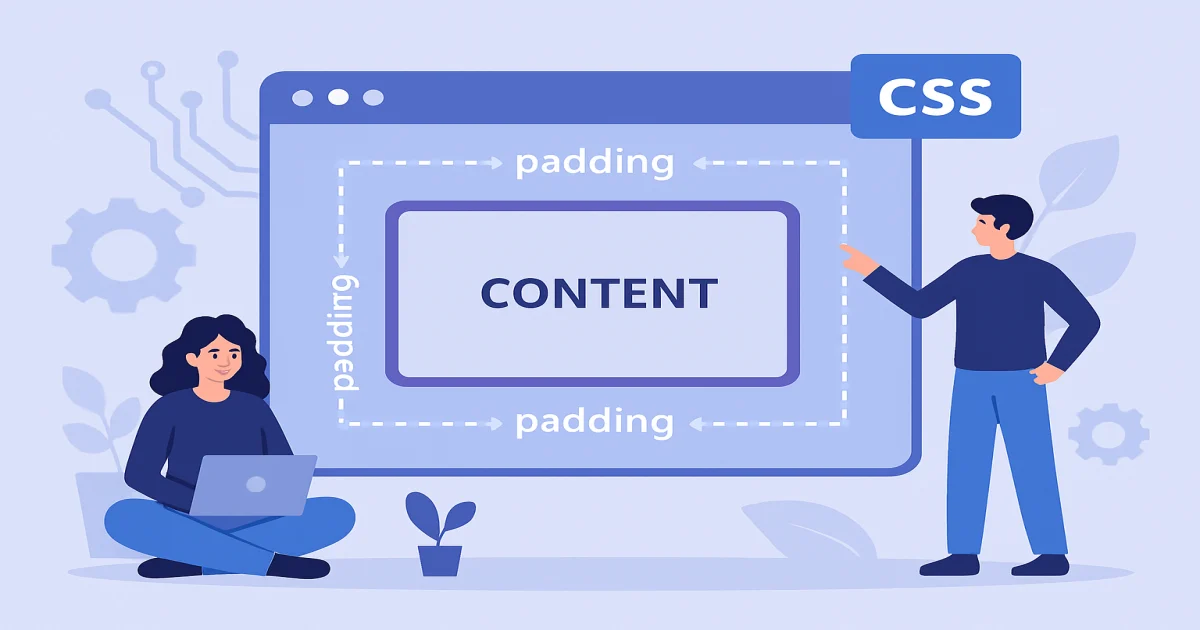
Padding в CSS — это внутренний отступ между содержимым элемента и его границей, и именно он определяет, сколько «воздуха» будет внутри блока вокруг текста, изображения или кнопки. Если объяснять совсем просто, margin двигает элемент наружу относительно соседей, а padding расширяет пространство внутри самого элемента, поэтому от него напрямую зависят читаемость, кликабельность и визуальный ритм интерфейса.
Что такое padding в CSS и зачем нужны внутренние отступы
Padding — это свойство CSS, которое задает расстояние от контента элемента до его border, то есть до внутренней стороны рамки. Благодаря этому текст не прилипает к краям, кнопки не выглядят тесными, а карточки, формы и меню легче воспринимаются визуально.
Представьте коробку для техники: содержимое внутри не укладывают вплотную к стенкам, а защищают мягкой прослойкой. В веб-интерфейсе padding играет похожую роль: он не просто украшает блок, а создает зону комфорта для текста, иконок и интерактивных элементов.
С точки зрения CSS модель блока устроена так:
- Контент — текст, изображение, иконка, поле формы.
- Padding — внутренний отступ вокруг контента.
- Border — рамка элемента.
- Margin — внешний отступ за пределами рамки.
Это важно, потому что padding входит в визуальные размеры элемента. Если у блока задана ширина 300px и внутренний отступ 20px слева и справа, реальная область может стать шире, если не используется box-sizing: border-box.
| Свойство | Где действует | На что влияет |
|---|---|---|
| padding | Внутри элемента | Расстояние от контента до рамки |
| margin | Снаружи элемента | Расстояние до соседних блоков |
| border | Между padding и margin | Визуальная граница элемента |
Практически padding особенно важен в трех местах: у кнопок, у карточек товаров и в формах. Именно здесь нехватка внутреннего пространства сразу делает интерфейс визуально дешевым и физически неудобным.
Как работают внутренние отступы: логика box model без путаницы
Внутренние отступы работают как часть внутренней геометрии элемента, увеличивая пространство между содержимым и границей блока. Это значит, что padding влияет не только на внешний вид, но и на итоговый размер области, которую видит пользователь.
Классическая путаница возникает, когда разработчик задает width и одновременно добавляет padding, ожидая, что ширина останется прежней. По умолчанию браузер считает width только для контента, а внутренние отступы прибавляются сверху.
Как padding участвует в размере элемента
По умолчанию браузеры используют модель content-box, в которой width и height применяются только к контентной области. Padding и border добавляются отдельно.
.card {
  width: 300px;
  padding: 20px;
  border: 1px solid #ccc;
}
В этом примере визуальная ширина блока будет больше 300px, потому что к контенту добавятся 20px слева, 20px справа и еще толщина границ.
Чтобы ширина элемента оставалась в пределах заданного значения, обычно используют:
* {
  box-sizing: border-box;
}
С border-box padding и border уже включаются в общую ширину и высоту элемента. Это особенно удобно в адаптивной верстке, где важен точный контроль сетки.
Где начинается и где заканчивается padding
Если описать «маршрут» padding максимально конкретно, то он начинается сразу после контентной области и заканчивается перед border. У этого маршрута четыре «остановки»: верхний внутренний отступ, правый, нижний и левый.
- Начальная точка: край контента.
- Остановка 1: padding-top.
- Остановка 2: padding-right.
- Остановка 3: padding-bottom.
- Остановка 4: padding-left.
- Конечная точка: внутренняя граница border.
«Стоимость» такого маршрута в layout тоже можно посчитать точно: если задан padding: 10px 20px 30px 40px;, блок получит 10px сверху, 20px справа, 30px снизу и 40px слева. Суммарная прибавка к ширине составит 60px, а к высоте — 40px.
Я почти всегда сначала смотрю не на цвет и тени, а на padding. Если интерфейс кажется «дешевым», проблема часто не в палитре, а в том, что тексту просто не дали дышать.
Свойство padding в другой форме: как задавать паддинги правильно
Паддинги задаются через сокращенную запись или через отдельные стороны, и правильный выбор способа зависит от того, нужна ли симметрия или точечный контроль. Проще говоря, когда все стороны похожи — удобнее shorthand, когда макет асимметричен — лучше отдельные свойства.
Один параметр
Одно значение применяется ко всем четырем сторонам.
.button {
  padding: 16px;
}
Маршрут значений здесь такой: старт в shorthand, далее распределение по остановкам top, right, bottom, left, и на каждой остановке стоимость одинаковая — 16px.
Два параметра
Первое значение задает верх и низ, второе — левую и правую стороны.
.button {
  padding: 12px 24px;
}
Здесь вертикальные отступы составят 12px, горизонтальные — 24px. Именно такую схему часто используют для кнопок, потому что она делает элемент более широким и удобным для клика.
Три параметра
Первое значение — верх, второе — лево и право, третье — низ.
.notice {
  padding: 10px 20px 14px;
}
Это полезно, когда нижний отступ нужно усилить, например для визуального баланса строки текста.
Четыре параметра
Значения идут строго по часовой стрелке: верх, право, низ, лево.
.card {
  padding: 12px 16px 20px 24px;
}
Порядок здесь нельзя угадывать — его нужно запомнить. Удобная мнемоника: маршрут начинается сверху, затем идет направо, вниз и налево.
Отдельные свойства
Когда нужен точный контроль, используют отдельные свойства:
.field {
  padding-top: 8px;
  padding-right: 12px;
  padding-bottom: 8px;
  padding-left: 12px;
}| Запись | Когда удобна | Преимущество |
|---|---|---|
| padding: 16px; | Одинаковые отступы | Минимум кода |
| padding: 12px 24px; | Кнопки, теги, чипы | Баланс вертикали и горизонтали |
| padding: 8px 12px 10px 12px; | Сложные блоки | Точный контроль композиции |
| padding-left: 20px; | Локальная настройка | Удобно для точечных правок |
Чем padding отличается от margin, width и line-height
Padding отличается от margin тем, что создает воздух внутри элемента, а не снаружи, и именно поэтому он влияет на зону фона, рамки и клика. Это ключевое различие: фон элемента заполняет padding, а margin остается прозрачным внешним расстоянием.
Padding и margin
Если нужно раздвинуть карточки между собой — используйте margin. Если нужно, чтобы текст внутри карточки не упирался в край — padding.
.card {
  margin-bottom: 24px;
  padding: 20px;
}
Здесь маршрут совершенно разный: margin-bottom начинает действие после border и заканчивается перед следующим элементом, а padding работает внутри блока.
Padding и width
Width задает ширину области контента или всего блока в зависимости от box-sizing, а padding — это дополнительное внутреннее пространство. То есть width отвечает за размер, а padding — за комфорт внутри этого размера.
Padding и line-height
line-height управляет высотой строки текста, а padding — расстоянием между текстом и краями элемента. Их нельзя взаимозаменять. Попытка «сделать кнопку выше» только за счет line-height часто приводит к перекосу базовой линии и странной вертикальной центровке.
Практическое наблюдение: в реальных интерфейсах кнопки обычно выглядят стабильнее, когда визуальная высота создается padding, а не искусственно завышенным line-height. Это особенно заметно, если внутри есть иконка и текст — padding сохраняет предсказуемое выравнивание.
Какие значения padding использовать для кнопок, карточек, форм и навигации
Подходящие значения padding зависят от типа компонента, но у популярных интерфейсных элементов уже есть проверенные диапазоны, которые дают хороший баланс между плотностью и удобством. На практике разработчики опираются на размер шрифта, кликабельность и визуальную иерархию.
Кнопки
Для стандартных кнопок часто применяют схему 10–14px по вертикали и 16–24px по горизонтали. Это делает кнопку компактной, но не тесной.
.btn {
  padding: 12px 20px;
}
С точки зрения юзабилити это важно не случайно. Руководство Material Design рекомендует минимальный размер интерактивной области 48x48dp для удобного нажатия на сенсорных устройствах. Apple Human Interface Guidelines указывает минимальную цель касания 44×44 pt. Эти ориентиры не про padding напрямую, но именно padding чаще всего помогает добиться нужной площади клика без визуального перегруза.
Поля ввода
Для input и textarea типичны внутренние отступы 10–14px по вертикали и 12–16px по горизонтали. Меньшие значения делают поле визуально «дешевым», а слишком большие — разрушают плотность формы.
input {
  padding: 12px 14px;
}
Карточки
Для карточек контента обычно используют 16px, 20px, 24px или 32px в зависимости от ширины блока и объема информации.
.card {
  padding: 24px;
}
Если карточка узкая, большой padding может «съедать» полезную ширину, и строки текста становятся слишком короткими. Это ухудшает чтение, потому что глаз чаще переносится на новую строку. В когнитивной психологии это связано с дополнительной нагрузкой на саккады — быстрые движения глаз по тексту.
Навигация и пункты меню
Для пунктов меню типичен padding около 8–12px по вертикали и 12–20px по горизонтали. Если навигация используется на мобильных устройствах, разумно проверять не только вид, но и фактическую площадь нажатия.
Когда я проверяю меню, я всегда кликаю по нему на телефоне большим пальцем. Если попадаю не с первого раза, значит, проблема чаще всего в слишком маленьком padding, а не в дизайне в целом.
Как padding ведет себя в flex, grid и адаптивной верстке
Padding в flex и grid работает по тем же базовым правилам, но его влияние на визуальный ритм особенно заметно внутри адаптивных сеток. Иными словами, внутренние отступы не ломают сами механизмы flex или grid, но могут неожиданно менять полезное пространство колонок и карточек.
Padding во flex-контейнерах
Во flex-элементах padding часто используют для создания внутреннего воздуха у карточек, кнопок и навигационных ссылок.
.nav-link {
  display: flex;
  align-items: center;
  padding: 10px 16px;
}
Если текст в таких ссылках короткий, увеличение padding делает интерфейс дружелюбнее без необходимости менять шрифт.
Padding в grid
В grid внутренняя «стоимость» padding особенно заметна на узких колонках. Например, карточка в сетке из четырех колонок с padding 24px может выглядеть отлично на десктопе, но на планшете станет слишком тесной внутри.
.product-card {
  padding: 24px;
}
Поэтому в адаптивной верстке часто уменьшают паддинги на узких экранах:
.product-card {
  padding: 24px;
}

@media (max-width: 768px) {
  .product-card {
    padding: 16px;
  }
}
Логические свойства для разных направлений письма
Современный CSS позволяет задавать не только физические стороны, но и логические: padding-inline и padding-block. Это удобнее, если интерфейс должен корректно работать при разных направлениях текста.
.badge {
  padding-block: 6px;
  padding-inline: 12px;
}
Такая запись повышает гибкость кода и делает его более устойчивым в многоязычных проектах.
Какие ошибки с padding встречаются чаще всего
Наиболее частые ошибки с padding — это путаница с margin, игнорирование box-sizing и чрезмерные значения, которые ломают сетку и читаемость. Эти проблемы повторяются даже в опытных командах, потому что padding кажется простым свойством, хотя на самом деле он тесно связан с композицией интерфейса.
Ошибка 1. Использовать padding вместо отступа между блоками
Если нужно увеличить расстояние между двумя карточками, padding не поможет — он изменит пространство внутри карточек, а не между ними.
Ошибка 2. Забывать про box-sizing
Это приводит к тому, что элементы внезапно становятся шире контейнера.
Ошибка 3. Делать «магические числа»
Например, padding: 13px 19px 11px 17px; без понятной системы. Подобные значения затрудняют поддержку и редко объясняются реальной логикой интерфейса.
Ошибка 4. Слишком маленький padding у интерактивных элементов
Визуально такая кнопка может выглядеть аккуратно, но нажатие оказывается неудобным, особенно на мобильных устройствах.
Ошибка 5. Слишком большой padding в узких контейнерах
Это частая проблема карточек на мобильных экранах: текст получает слишком узкую колонку и становится труднее читаемым.
- Проверяйте padding вместе с width и box-sizing.
- Для кнопок ориентируйтесь не только на красоту, но и на фактическую площадь клика.
- Используйте шаговую систему, например 4, 8, 12, 16, 24, 32.
- На мобильных экранах пересматривайте внутренние отступы отдельно.
Как быстро подобрать оптимальный padding на практике
Оптимальный padding подбирают не «на глаз», а через связку из размера шрифта, типа компонента и сценария использования. Лучший рабочий способ — сначала выбрать базовый шаг отступов, затем проверить читаемость, плотность и удобство нажатия.
Пошаговый метод
- Определите тип элемента: кнопка, поле, карточка, меню.
- Задайте базовый шаг, например 8px.
- Для текста проверьте, не прилипает ли он к краям.
- Для интерактивных элементов измерьте общую площадь клика.
- На мобильном экране уменьшите значение, если контент стал слишком сжатым.
Удобная стартовая таблица выглядит так:
| Элемент | Стартовый padding | Когда увеличить | Когда уменьшить |
|---|---|---|---|
| Кнопка | 12px 20px | Основной CTA, крупный шрифт | В плотных тулбарах |
| Input | 12px 14px | Форма регистрации, крупный интерфейс | В компактных фильтрах |
| Карточка | 24px | Премиальный визуальный стиль | На узких экранах |
| Пункт меню | 10px 16px | Сенсорная навигация | Только в очень плотных списках |
Реальное наблюдение из практики: пользователи редко говорят фразу «внутренние отступы неправильные», но очень быстро чувствуют это через дискомфорт. Они описывают проблему иначе: «трудно попасть», «все слиплось», «текст как будто зажат». Это хороший сигнал, что нужно пересмотреть именно padding, а не сразу менять цвет, шрифт или сетку.
Заключение
Padding в CSS — это не декоративная мелочь, а базовый инструмент управления внутренним пространством элемента. Он начинается от края контента, проходит через четыре стороны внутреннего отступа и заканчивается перед рамкой, влияя на размер, читаемость, кликабельность и общее качество интерфейса. Если использовать понятную систему значений, помнить про box-sizing и проверять элементы на реальных экранах, внутренние отступы начинают работать не как случайная настройка, а как точный инструмент верстки.