Сделать скриншот на ноутбуке можно за несколько секунд: на Windows чаще всего используются клавиши Print Screen, Win + Shift + S и Win + PrtScn, а на Mac — Shift + Command + 3, Shift + Command + 4 и Shift + Command + 5. Дальше всё зависит от задачи: нужно ли сохранить весь экран, только активное окно, выделенную область или сразу открыть встроенный редактор для обрезки, стрелок и заметок. Если знать правильные сочетания клавиш и несколько неочевидных приёмов, скриншоты на ноутбуке делаются так же быстро, как фото на телефоне — нажал, поправил, отправил.
Как сделать скриншот на ноутбуке: все способы для Windows и Mac в повседневной работе
Скриншот — это цифровой снимок изображения на экране, который позволяет мгновенно сохранить содержимое дисплея для работы, учёбы, переписки или техподдержки.
На практике это один из самых универсальных инструментов пользователя. Скриншотом удобно зафиксировать ошибку программы, сохранить электронный билет, показать настройки, отправить фрагмент переписки, оставить доказательство платежа или быстро собрать инструкцию для коллег. По сути, это «фото экрана», но без камеры, бликов и потери качества.
Особенно полезно понимать разницу между основными типами захвата:
- Полный экран — сохраняет всё, что видно на дисплее.
- Активное окно — делает снимок только текущей программы.
- Выделенная область — позволяет захватить ровно тот фрагмент, который нужен.
- Скриншот с отложенным временем — удобен для меню и всплывающих окон.
- Скриншот с редактированием — сразу открывает инструмент для пометок.
По данным StatCounter Global Stats, Windows остаётся доминирующей настольной операционной системой в мире, а macOS стабильно занимает второе место среди desktop OS. Это значит, что большинство сценариев создания скриншотов приходится именно на Windows и Mac, а знание встроенных команд экономит время ежедневно.
| Операционная система | Что чаще используют для скриншотов | Кому подходит |
|---|---|---|
| Windows 10/11 | PrtScn, Alt + PrtScn, Win + Shift + S, Ножницы | Офис, учёба, техподдержка, игры |
| macOS | Shift + Command + 3/4/5 | Дизайн, контент, работа с файлами, презентации |
Скриншоты на Windows: клавиши, инструменты и быстрые комбинации
Скриншот на Windows — это снимок экрана, который можно скопировать в буфер обмена, сохранить в файл или сразу открыть в редакторе в зависимости от выбранной комбинации клавиш.
В Windows есть сразу несколько способов, и у каждого своя логика. Одни хороши для молниеносного захвата, другие — для точного выделения области, третьи — для автоматического сохранения без лишних шагов.
Клавиша Print Screen
Print Screen, PrtScn или PrtSc — это базовая клавиша для захвата экрана на большинстве ноутбуков с Windows.
Если нажать только PrtScn, система скопирует снимок всего экрана в буфер обмена. Визуально может показаться, что ничего не произошло, но изображение уже готово к вставке в Paint, Word, Telegram, почту или любой графический редактор через Ctrl + V.
Это удобно, когда не нужно хранить файл отдельно, а скрин требуется просто вставить в сообщение или документ.
Win + PrtScn
Сочетание Win + PrtScn — это быстрый способ автоматически сохранить полный экран в файл.
После нажатия экран обычно слегка затемняется, а готовый снимок сохраняется в папку Изображения → Снимки экрана. Это лучший вариант, если нужно подряд сделать несколько скриншотов и не возиться с ручной вставкой из буфера обмена.
Alt + PrtScn
Alt + PrtScn — это команда для захвата только активного окна, а не всего рабочего стола.
Например, если у вас открыты браузер, мессенджер и таблица, но нужен только снимок окна Excel, эта комбинация избавит от лишней обрезки. Скриншот попадёт в буфер обмена, после чего его можно вставить в Paint или в чат.
Win + Shift + S
Win + Shift + S — это встроенный инструмент фрагментного снимка, который позволяет сразу выбрать нужную область экрана.
После нажатия в верхней части экрана появляется панель с режимами:
- Прямоугольная область.
- Произвольная форма.
- Активное окно.
- Полный экран.
Снимок попадёт в буфер обмена, а также появится уведомление, открывающее редактор «Ножницы» или «Фрагмент и набросок» в зависимости от версии Windows. Это почти как канцелярский нож вместо топора: вырезаете ровно тот кусок, который нужен, без лишнего шума вокруг.
Инструмент «Ножницы»
«Ножницы» — это встроенное приложение Windows для создания и редактирования снимков экрана.
В Windows 11 Microsoft объединила классические «Ножницы» и функциональность «Фрагмента и наброска», поэтому сегодня это один из самых удобных штатных инструментов. Через поиск Пуск можно открыть приложение и выбрать:
- Тип фрагмента.
- Таймер перед снимком.
- Сохранение в PNG, JPG или других форматах.
- Аннотации: ручка, маркер, обрезка.
Такой способ особенно полезен, если нужно заскринить выпадающее меню, подсказку интерфейса или временное уведомление.
Клавиша Fn и особенности ноутбуков
На многих ноутбуках Print Screen может работать через клавишу Fn, потому что производители совмещают несколько функций на одной кнопке.
Если обычное нажатие PrtScn не срабатывает, попробуйте:
- Fn + PrtScn
- Fn + Win + PrtScn
- Fn + Alt + PrtScn
Это часто встречается на компактных моделях ASUS, Lenovo, HP, Acer и Dell. Ультрабуки любят экономить место на клавиатуре, как авиакомпании — на ручной клади, поэтому одна клавиша может скрывать сразу несколько команд.
Как сделать снимок экрана на MacBook и других компьютерах Apple
Скриншот на Mac — это встроенная функция macOS, которая работает через сочетания Shift + Command и позволяет снимать экран без сторонних программ.
Apple встроила систему создания снимков очень логично: разные комбинации отвечают за конкретный тип захвата, а сами файлы по умолчанию сохраняются на рабочий стол. Это делает процесс быстрым и предсказуемым.
Shift + Command + 3
Shift + Command + 3 — это команда для скриншота всего экрана на Mac.
После нажатия macOS сразу сохраняет изображение в файл. На современных версиях системы в углу экрана кратко появляется миниатюра: по ней можно кликнуть и быстро открыть редактирование.
Shift + Command + 4
Shift + Command + 4 — это способ выбрать конкретную область экрана для снимка.
Курсор превращается в инструмент выделения, и вы буквально «вырезаете» фрагмент мышью или трекпадом. Это оптимальный вариант для инструкций, статей, карточек товара, фрагментов сайта или ошибок в интерфейсе.
Лайфхак: после нажатия Shift + Command + 4 можно нажать пробел — тогда режим переключится на захват отдельного окна. Очень удобно, когда нужен чистый скрин приложения с тенью и без всего остального.
Shift + Command + 5
Shift + Command + 5 — это полноценная панель управления захватом экрана и записью дисплея в macOS.
С её помощью можно:
- Снять весь экран.
- Снять выбранное окно.
- Снять выделенную область.
- Записать весь экран на видео.
- Записать выбранную часть экрана.
- Настроить таймер и место сохранения.
Это уже не просто кнопка, а маленькая студия для работы с экраном. Если обычные комбинации — это быстрый эспрессо, то Shift + Command + 5 — полноценная кофемашина с настройкой крепости.
Как скопировать скриншот в буфер обмена на Mac
Control в сочетании с командами скриншота на Mac добавляет копирование в буфер обмена вместо сохранения файла.
Например:
- Control + Shift + Command + 3 — копия всего экрана.
- Control + Shift + Command + 4 — копия выделенной области.
Это полезно, если нужно сразу вставить изображение в письмо, чат, заметки или документ, не создавая лишних файлов на рабочем столе.
Где сохраняются скриншоты и как быстро их найти
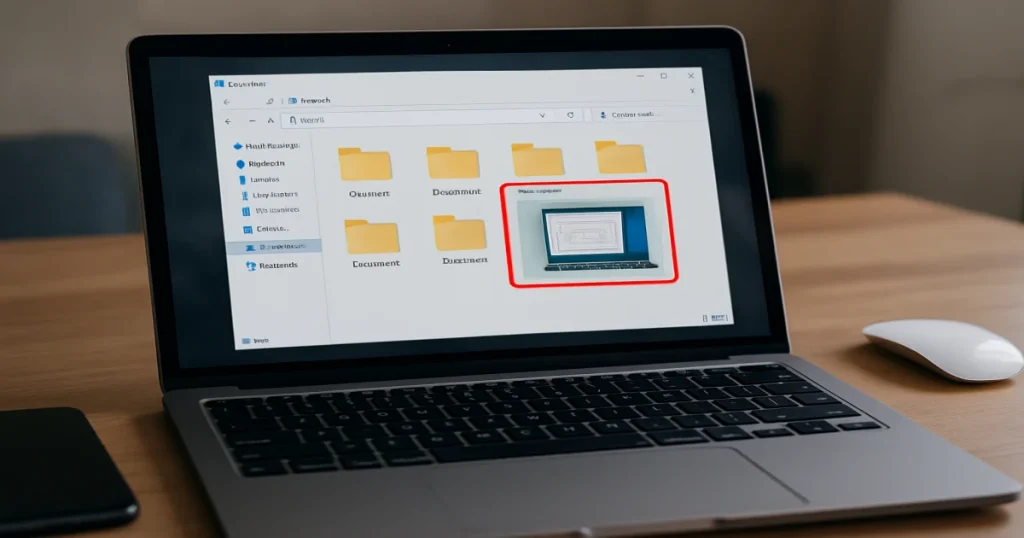
Место сохранения скриншота зависит от операционной системы и выбранного способа захвата: файл может попадать в отдельную папку, на рабочий стол или только в буфер обмена.
Одна из самых частых проблем — пользователь сделал скрин, но не понимает, куда он исчез. На деле ничего не пропало: просто разные методы ведут себя по-разному.
Папки сохранения в Windows
В Windows автоматически сохранённые снимки чаще всего находятся в папке Изображения → Снимки экрана.
Если использовать PrtScn или Alt + PrtScn без Win, файл обычно не создаётся, а изображение попадает только в буфер обмена. Тогда его нужно вставить в редактор и сохранить вручную.
Папки сохранения в Mac
В macOS по умолчанию скриншоты сохраняются на рабочий стол.
Файлы обычно получают имя по шаблону вроде «Снимок экрана 2026-04-30 в 10.25.14». Через Shift + Command + 5 можно изменить место сохранения, например выбрать «Документы», «Загрузки» или буфер обмена.
| Система | Сочетание | Результат | Где искать |
|---|---|---|---|
| Windows | PrtScn | Копия всего экрана | Буфер обмена |
| Windows | Win + PrtScn | Файл PNG | Изображения → Снимки экрана |
| Windows | Alt + PrtScn | Активное окно | Буфер обмена |
| Mac | Shift + Command + 3 | Файл всего экрана | Рабочий стол |
| Mac | Shift + Command + 4 | Файл выделенной области | Рабочий стол |
| Mac | Control + Shift + Command + 4 | Копия области | Буфер обмена |
Как редактировать скриншот: обрезка, стрелки, текст и замазывание данных
Редактирование скриншота — это обработка изображения после захвата, которая помогает выделить главное, скрыть лишнее и сделать снимок понятным для получателя.
Сырой скриншот не всегда полезен. Если на нём десятки иконок, личные данные или непонятно, куда смотреть, он работает хуже, чем должен. Иногда одна красная стрелка ценнее целого абзаца объяснений.
Что можно сделать встроенными средствами Windows
Встроенные инструменты Windows позволяют обрезать изображение, выделить важное и сохранить отредактированную версию без дополнительного ПО.
Для этого подойдут:
- «Ножницы» — быстрое редактирование после захвата.
- Paint — обрезка, текст, фигуры, маркер.
- Paint 3D или «Фотографии» — в зависимости от версии системы.
Если нужно скрыть конфиденциальные данные, лучше не просто замазывать полупрозрачным маркером, а использовать плотную непрозрачную заливку. Иначе информацию иногда можно восстановить визуально.
Что можно сделать на Mac
На Mac редактирование доступно сразу после создания снимка через миниатюру предпросмотра или приложение «Просмотр».
Можно быстро:
- Обрезать края.
- Добавить стрелки и фигуры.
- Вставить текст.
- Подчеркнуть важную область.
- Замазать персональные данные.
Для базовых задач этого хватает с запасом. Если же вы готовите скриншоты для инструкций, блогов или интернет-магазина, стоит выдерживать единый стиль: одинаковые стрелки, цвета, шрифт пометок и отступы. Такие мелочи повышают читаемость не хуже хорошей верстки.
Полезные лайфхаки для скриншотов на ноутбуке, о которых часто забывают
Продвинутые приёмы для скриншотов позволяют делать снимки быстрее, чище и информативнее без установки тяжёлых программ.
Именно здесь скрывается экономия времени. Большинство пользователей знает одну кнопку, но игнорирует функции, которые превращают скриншоты в действительно удобный рабочий инструмент.
Снимайте только нужную область
Точный фрагмент лучше полного экрана, потому что он убирает визуальный шум и сразу направляет внимание на главное.
Если вы отправляете ошибку техподдержке, не заставляйте человека искать проблему среди вкладок, панели задач и фоновых окон. Чем чище скрин, тем быстрее вам помогут.
Используйте таймер для сложных меню
Таймер в инструментах захвата помогает снять всплывающие элементы, которые исчезают при обычной попытке сделать скриншот.
Это особенно полезно для контекстных меню, выпадающих списков, hover-подсказок и временных уведомлений. На Windows этот сценарий удобно решать через «Ножницы», на Mac — через Shift + Command + 5.
Сразу переименовывайте важные файлы
Понятное имя файла делает скриншоты управляемыми, особенно если их много.
Вместо безликих названий вроде screenshot-17 используйте структуру:
- дата;
- проект;
- суть;
- версия.
Например: 2026-04-30-cabinet-error-login-v2.png. Такой файл находится в поиске за секунды.
Проверяйте личные данные перед отправкой
Перед публикацией или отправкой скриншота нужно убедиться, что на нём не видны логины, адреса, номера заказов, QR-коды, email и платёжные данные.
По данным IBM Cost of a Data Breach Report, человеческий фактор остаётся значимым элементом инцидентов безопасности, а утечка конфиденциальной информации часто происходит из-за обычных операционных ошибок. Скриншот с незамазанными данными — как окно без штор вечером: внутри вроде всё ваше, но видно слишком многое.
Используйте буфер обмена для скорости
Буфер обмена ускоряет работу, когда скриншот нужен не как файл, а как содержимое для немедленной вставки.
Это идеальный вариант для переписки в Slack, Telegram, Teams, почте, CRM и комментариях к задачам. Меньше файлов — меньше цифрового мусора.
Почему не получается сделать скриншот на ноутбуке
Если скриншот не создаётся, причина обычно связана с раскладкой клавиатуры, функцией Fn, настройками системы, сторонними программами или особенностями защищённого контента.
Проблема редко бывает «магической». Чаще всего она решается парой проверок.
Основные причины на Windows
На Windows сбои при создании скриншотов чаще всего возникают из-за аппаратных или программных ограничений.
- Клавиша PrtScn работает только вместе с Fn.
- Снимок ушёл в буфер обмена, а не сохранился файлом.
- Другая программа перехватывает горячие клавиши.
- На ноутбуке нестандартная клавиатура.
- Система требует обновления или перезапуска.
- Идёт работа с защищённым видеоконтентом, где захват ограничен DRM.
Основные причины на Mac
На Mac проблемы со скриншотами чаще связаны с переназначенными клавишами, ограничениями доступа или изменённым местом сохранения.
- Сочетание нажато не полностью или в неправильном порядке.
- Файлы сохраняются не на рабочий стол, а в другую папку.
- Буфер обмена использован вместо создания файла.
- У приложения ограничены разрешения на запись или доступность интерфейса.
| Проблема | Что проверить | Решение |
|---|---|---|
| Не работает PrtScn | Есть ли Fn на клавиатуре | Попробовать Fn + PrtScn |
| Скрин не найден | Куда сохраняет выбранный способ | Проверить папку или буфер обмена |
| Не снимается окно/меню | Исчезает ли элемент при клике | Использовать таймер |
| Чёрный экран на видео | Есть ли защита DRM | Пробовать официальный офлайн-кадр, если это разрешено |
Сторонние программы для захвата экрана: когда они действительно нужны
Дополнительные приложения для скриншотов нужны тогда, когда встроенных средств недостаточно для длинных страниц, серии снимков, расширенных аннотаций или автоматической загрузки в облако.
Для большинства пользователей штатных инструментов Windows и macOS хватает полностью. Но есть сценарии, где специализированные решения экономят уже не секунды, а часы.
Сторонние программы особенно полезны, если нужно:
- делать прокручиваемые скриншоты длинных страниц;
- автоматически загружать снимки по ссылке;
- сохранять историю буфера обмена;
- использовать шаблоны аннотаций;
- записывать GIF или короткие видео-инструкции.
При этом важно не перегружать систему ради одной функции. Установка тяжёлого комбайна ради пары стрелок — это как покупать строительный кран, чтобы повесить полку.
Что выбрать в разных ситуациях: учеба, работа, инструкции, переписка
Лучший способ сделать скриншот зависит от задачи: для скорости подойдут горячие клавиши, для точности — выделение области, для инструкций — инструменты с аннотациями.
Если ориентироваться по сценарию, выбрать правильный метод намного проще.
| Ситуация | Windows | Mac | Что удобно |
|---|---|---|---|
| Нужно быстро отправить экран в чат | PrtScn или Win + Shift + S | Control + Shift + Command + 4 | Сразу в буфер обмена |
| Нужно сохранить файл | Win + PrtScn | Shift + Command + 3 | Автосохранение |
| Нужен только кусок экрана | Win + Shift + S | Shift + Command + 4 | Точное выделение |
| Нужна инструкция со стрелками | Ножницы + Paint | Миниатюра + Просмотр | Редактирование |
| Нужно снять меню | Ножницы с таймером | Shift + Command + 5 с таймером | Отложенный захват |
Что важно запомнить, чтобы делать скриншоты быстро и без ошибок
Для быстрого создания скриншотов достаточно запомнить 2–3 сочетания клавиш под свою систему и понимать, когда снимок сохраняется в файл, а когда — только в буфер обмена.
Если у вас Windows, начните с трёх базовых команд: PrtScn, Win + PrtScn и Win + Shift + S. Если у вас Mac, достаточно знать Shift + Command + 3, Shift + Command + 4 и Shift + Command + 5. Этого уже хватит почти для всех бытовых и рабочих задач.
Дальше работает простое правило: полный экран — когда нужно сохранить всё, активное окно — когда важна чистота, выделенная область — когда ценится точность. А если скриншот нужно кому-то показать, не ленитесь обрезать лишнее, выделить главное и скрыть личные данные. Хороший скриншот — это не просто снимок, а короткое и понятное сообщение без лишних слов.