Разогнать оперативную память безопасно можно через активацию профиля XMP, EXPO или DOCP в BIOS/UEFI, а затем — при необходимости — аккуратно повысить частоту, скорректировать тайминги и напряжение в пределах спецификаций модулей и контроллера памяти, обязательно проверяя стабильность MemTest86, TM5, Karhu или HCI MemTest. Если делать это пошагово, без резких скачков напряжения и с пониманием ограничений процессора и материнской платы, прирост производительности в играх, рабочих задачах и отклике системы действительно возможен без заметного риска для железа.
Оперативная память влияет не только на «сухую» пропускную способность, но и на задержки доступа, а это уже ощущается в повседневной работе, играх с упором в процессор и сценариях, где постоянно происходит обмен данными между ядрами CPU и RAM. Разгон ОЗУ напоминает настройку коробки передач в автомобиле: можно просто нажать газ и надеяться на лучшее, а можно тонко подобрать передаточные числа под трассу. Во втором случае машина едет не только быстрее, но и увереннее. Так же и с памятью: правильно выставленные частота, тайминги, режим Gear, FCLK или Command Rate дают более сбалансированный результат, чем слепое повышение одного параметра.
При этом важно понимать: безопасный разгон — это не экстремальный оверклокинг с рекордами, а разумная оптимизация. На практике для большинства пользователей лучший путь — сначала включить готовый профиль производителя, затем протестировать систему и только после этого при желании идти глубже. Такой подход особенно хорош для тех, кто хочет ускорить ПК, но не хочет превращать BIOS в минное поле.
Что дает разгон оперативной памяти в играх, работе и повседневной системе
Разгон оперативной памяти — это повышение эффективной скорости обмена данными между RAM и процессором, которое уменьшает задержки и/или увеличивает пропускную способность. На практике это помогает там, где CPU чувствителен к латентности памяти: в киберспортивных играх, симуляторах, архиваторах, некоторых задачах рендера, компиляции и обработке больших массивов данных.
По данным AMD для архитектур Zen 2 и Zen 3 соотношение между частотой памяти и частотой шины Infinity Fabric напрямую влияет на задержки подсистемы памяти, а «сладкой точкой» долгое время считался режим DDR4-3600 с FCLK 1800 МГц в соотношении 1:1. Это не рекламный тезис, а практическая особенность платформы: когда fabric и память работают синхронно, система часто показывает лучший баланс между скоростью и стабильностью.
Intel также официально разделяет поддержку памяти по поколениям процессоров и чипсетов, а в новых платформах DDR5 выигрыш идет не только от частоты, но и от внутренней архитектуры модулей. Для игр это означает, что переход условно с DDR4-2666 на DDR4-3600 или с базовой DDR5-4800 на настроенную DDR5-6000 может дать прибавку в минимальном FPS, то есть в той части производительности, которую пользователь ощущает как плавность.
| Сценарий | Что влияет сильнее | Ожидаемый эффект от разгона RAM |
|---|---|---|
| Киберспортивные игры | Задержки, частота, связка CPU-RAM | Рост минимального FPS, меньше микрофризов |
| AAA-игры в высоком разрешении | Чаще упор в GPU | Небольшой эффект, заметнее на low/medium и с мощным CPU |
| Архивация и сжатие | Пропускная способность и латентность | Умеренное ускорение |
| Монтаж, кодирование, рендер | Зависит от софта и объема RAM | Чаще важнее объем, но настройка памяти тоже помогает |
| Обычная работа Windows | Латентность и состояние системы | Более отзывчивое поведение в отдельных задачах |
Нужно учитывать и позицию производителей. JEDEC определяет стандартные режимы памяти, а XMP и EXPO являются расширенными профилями производительности, которые выходят за базовые стандартные параметры. То есть даже «однокнопочный» разгон через профиль — это уже не номинальный JEDEC-режим, а заранее протестированная производителем настройка.
Как безопасно разгонять оперативную память на практике
Безопасный разгон оперативной памяти — это пошаговая настройка частоты, таймингов и напряжения в пределах разумных значений с обязательной валидацией стабильности тестами. Главный принцип прост: меняется один параметр за раз, после чего система проходит проверку на ошибки и температурные аномалии.
Самый безопасный сценарий выглядит так:
- Обновить BIOS/UEFI до актуальной стабильной версии с сайта производителя платы.
- Установить модули в правильные слоты, обычно A2 и B2 для двух планок.
- Включить XMP, EXPO или DOCP и проверить, загружается ли система.
- Протестировать память минимум одним надежным инструментом.
- Если все стабильно, можно пробовать ручную оптимизацию: чуть выше частоту или чуть ниже тайминги.
- Если появляются ошибки, вернуться на предыдущий стабильный шаг.
Это похоже на подъем в гору по серпантину, а не на штурм по отвесной стене. Да, вы тратите больше времени, зато не скатываетесь вниз из-за одной неверной настройки.
XMP, EXPO и DOCP: с чего начать владельцу Intel и AMD
XMP, EXPO и DOCP — это готовые профили памяти с заранее прописанными частотой, таймингами и напряжением, которые позволяют получить ускорение без ручного подбора десятков параметров. Для большинства пользователей именно активация такого профиля и есть лучший баланс между простотой, безопасностью и эффективностью.
XMP разработан Intel, EXPO — AMD для DDR5, а DOCP — это способ, которым некоторые платы ASUS адаптируют XMP для платформ AMD. Названия отличаются, но идея одинакова: модуль памяти хранит в SPD дополнительные профили, которые BIOS может применить.
| Профиль | Платформа | Где встречается | Что делает |
|---|---|---|---|
| XMP | Чаще Intel, но поддерживается и многими AMD-платами | DDR4 и DDR5 | Загружает заводские настройки разгона |
| EXPO | AMD | DDR5 | Оптимизированный профиль под AM5 |
| DOCP | AMD/ASUS | Платы ASUS | Применяет XMP-подобные параметры на AMD |
Если после активации профиля ПК не стартует, проблема обычно кроется в одном из четырех мест: контроллер памяти процессора, версия BIOS, несовместимость модулей с платой или слишком амбициозный профиль для конкретной связки компонентов. Здесь помогает обновление BIOS, ручное снижение частоты на один шаг и проверка QVL-списка совместимости.
Какие напряжения и тайминги считаются разумными
Напряжение памяти — это электрический параметр питания модулей, а тайминги — задержки выполнения операций чтения и записи, которые определяют отклик подсистемы RAM. Безопасность разгона зависит не от одной цифры, а от сочетания напряжения, температуры, типа памяти и качества контроллера в процессоре.
Для DDR4 типовым JEDEC-напряжением является 1,20 В, а многие XMP-профили работают на 1,35 В. Для DDR5 базовое напряжение ниже по устройству питания, но XMP/EXPO-профили также часто подразумевают повышенные значения относительно стандартных режимов. Важно: ориентироваться лучше на спецификацию конкретного набора памяти и рекомендации производителя материнской платы.
Практически безопасный подход выглядит так:
- Не выходить за напряжение, указанное в профиле набора памяти, если вы новичок.
- Повышать DRAM Voltage минимальным шагом, когда это действительно нужно для стабильности.
- Не трогать вторичные и третичные тайминги без понимания их влияния.
- Сначала стабилизировать частоту, затем ужимать основные тайминги.
Основные тайминги, которые чаще всего меняют вручную: CL, tRCD, tRP, tRAS. Если объяснять через аналогию, частота — это ширина автомагистрали, а тайминги — светофоры и правила проезда на развязках. Можно сделать дорогу шире, но если перекрестки организованы плохо, поток все равно будет тормозить.
Разгон оперативной памяти в BIOS и UEFI без лишнего риска
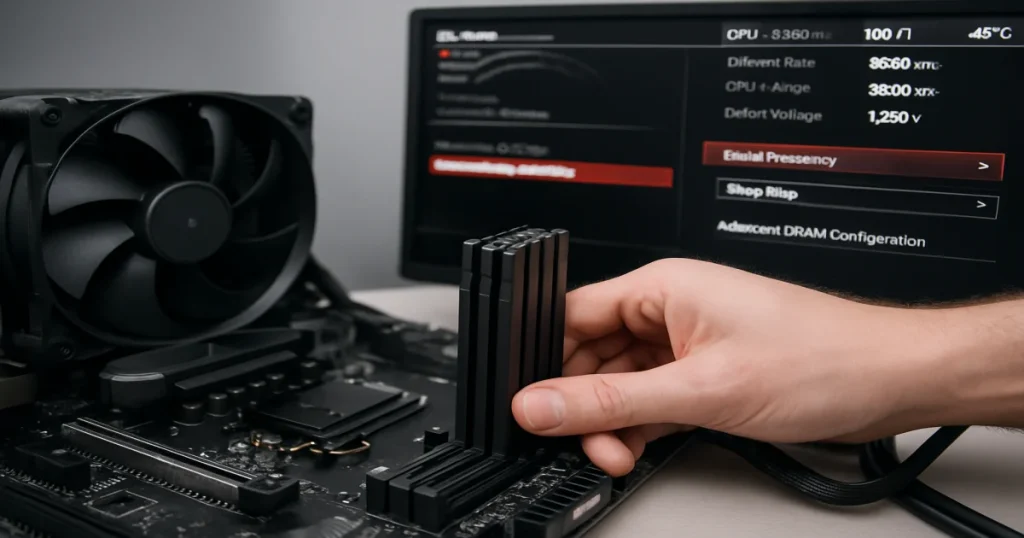
BIOS/UEFI — это встроенная среда настройки аппаратных параметров, где и выполняется основной разгон RAM через профили и ручные значения. Безопаснее всего менять настройки именно там, а не через сомнительные утилиты из Windows, потому что BIOS применяет их на низком уровне и дает более предсказуемый результат.
Типичная логика меню зависит от производителя платы, но искать нужно разделы вроде AI Tweaker, OC, Extreme Tweaker, Tweaker, Overclocking, Advanced Memory Settings. Внутри обычно доступны:
- Memory Frequency — частота памяти.
- DRAM Voltage — напряжение модулей.
- Primary Timings — основные тайминги.
- Command Rate — 1T или 2T.
- FCLK/UCLK/MCLK — на AMD.
- Gear Mode — на части платформ Intel DDR4/DDR5.
Если говорить о safer-first стратегии, используйте такой алгоритм:
- Включите XMP/EXPO.
- Если система нестабильна, снизьте частоту на один множитель.
- Если стабильна, можно попробовать уменьшить CL на 1 пункт или поднять частоту на следующий шаг.
- После каждой правки делайте проверку стабильности.
Неочевидный лайфхак: многие проблемы «нестабильной памяти» на самом деле вызваны не только RAM, а слишком агрессивным Memory Context Restore, Fast Boot или старыми настройками после предыдущего процессора. Иногда помогает сброс CMOS, повторная тренировка памяти и отключение излишне агрессивных опций ускоренной загрузки.
Особенности AMD: FCLK, UCLK и режим 1:1
FCLK — это частота Infinity Fabric, UCLK — частота контроллера памяти, а MCLK — частота самой памяти; на платформах AMD их соотношение напрямую влияет на задержки. Лучший результат часто достигается при синхронной работе 1:1, когда UCLK и MCLK согласованы, а FCLK держится на стабильном уровне.
Для AM4 с DDR4 часто ориентировались на DDR4-3600 и FCLK 1800. Для AM5 с DDR5 во многих конфигурациях хорошей практикой считается зона около DDR5-6000, что подтверждалось и рекомендациями AMD для Ryzen 7000 как выгодный баланс производительности и простоты настройки. Но это не универсальная магическая цифра: конкретный процессор и комплект памяти могут вести себя по-разному.
Особенности Intel: Gear Mode и контроллер памяти
Gear Mode — это режим соотношения между частотой контроллера памяти и частотой DRAM, который влияет на стабильность и задержки. На Intel более высокая частота памяти не всегда дает лучшую реальную отзывчивость, если ради нее приходится переходить на менее выгодный режим контроллера.
Именно поэтому DDR5-7200 «на коробке» не всегда автоматически лучше для конкретной системы, чем тщательно настроенные DDR5-6400 с хорошими таймингами и стабильным контроллером. Тут работает правило гоночного велосипеда: слишком жесткая передача хороша на идеальном треке, но на обычной дороге быстрее будет более сбалансированная конфигурация.
Как разогнать ОЗУ и не получить ошибки, вылеты и повреждение данных
Стабильность памяти — это отсутствие ошибок чтения и записи при длительной нагрузке, а не просто успешная загрузка Windows. Если разгон выглядит «рабочим», но в фоне появляются редкие ошибки, это может приводить к вылетам игр, битым архивам, сбоям компиляции и повреждению файловой системы.
Именно поэтому тестирование — не формальность, а центральная часть безопасного разгона. Самые известные инструменты:
- MemTest86 — загружается отдельно, удобен для базовой проверки до входа в ОС.
- TestMem5 (TM5) — популярен среди энтузиастов, особенно с профильными конфигами.
- HCI MemTest — полезен для длительного теста в Windows.
- Karhu RAM Test — платный, но очень уважаемый инструмент.
- y-cruncher — хорошо выявляет нестабильность связки CPU/RAM/IMC.
| Инструмент | Где работает | Для чего подходит | Особенность |
|---|---|---|---|
| MemTest86 | Загрузка с USB | Первичная проверка | Не зависит от Windows |
| TM5 | Windows | Поиск тонкой нестабильности | Чувствителен к ошибкам таймингов |
| HCI MemTest | Windows | Долгий тест в реальной среде | Требует времени и распределения памяти |
| Karhu RAM Test | Windows | Быстрая и качественная валидация | Платный |
| y-cruncher | Windows/Linux | Комбинированная нагрузка на CPU и RAM | Хорошо ловит пограничную нестабильность |
Практика энтузиастов показывает, что система может пройти короткий тест и все равно падать через несколько часов игры или работы. Поэтому разумный минимум — сочетать хотя бы два разных типа тестов: один синтетический на память, второй — близкий к реальной нагрузке.
Неочевидный, но важный совет: после удачного разгона проверьте не только стресс-тесты, но и сон/пробуждение системы, холодный старт, перезагрузку, запуск тяжелых игр и копирование больших архивов. Иногда ошибки проявляются именно в переходных сценариях, когда память проходит повторную тренировку.
Реальные ограничения платформ, спецификации JEDEC и совместимость модулей
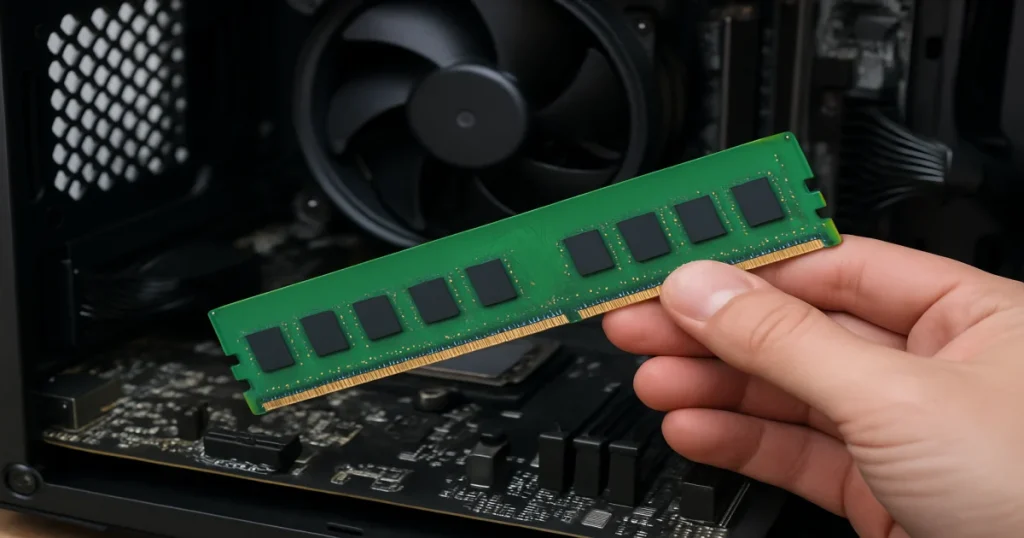
JEDEC — это отраслевой стандарт, который задает базовые параметры работы памяти, а совместимость модулей зависит от материнской платы, процессора, числа рангов, количества планок и топологии PCB. Даже качественный комплект памяти не гарантирует достижение заявленной частоты на любой системе.
Например, Intel и AMD официально публикуют поддерживаемые режимы памяти для конкретных поколений CPU, а производители плат добавляют QVL-списки протестированных модулей. Это не означает, что только QVL-память будет работать, но такие списки серьезно снижают вероятность неприятных сюрпризов.
Одна из частых ошибок — установка четырех модулей с ожиданием тех же частот, что и у двух. Нагрузка на контроллер памяти растет, и стабильный потолок часто снижается. Особенно это заметно на DDR5, где высокий разгон с четырьмя модулями зачастую значительно сложнее.
| Конфигурация | Сложность разгона | Типичный результат |
|---|---|---|
| 2 модуля single-rank | Ниже | Чаще достигаются высокие частоты |
| 2 модуля dual-rank | Средняя | Хороший баланс, но IMC нагружен сильнее |
| 4 модуля | Выше | Часто требуется снижать частоту или смягчать тайминги |
Из официальных источников полезно опираться на:
- JEDEC — базовые стандарты DDR4/DDR5.
- Intel ARK и технические спецификации процессоров.
- AMD product specifications и официальные гайды по Ryzen.
- QVL материнской платы на сайте производителя.
- Паспортные характеристики набора памяти от Corsair, G.Skill, Kingston, Crucial и других брендов.
Тонкая настройка таймингов, вторичные параметры и полезные лайфхаки
Тонкая настройка памяти — это оптимизация не только частоты, но и основных, вторичных и третичных задержек для снижения общей латентности. Именно здесь скрывается часть производительности, которую не видно по одной рекламной цифре на коробке.
Однако для новичка есть золотое правило: лучше DDR4-3600 или DDR5-6000 с аккуратно подтянутыми основными таймингами, чем нестабильная погоня за экстремальной частотой. В реальной жизни грамотно настроенная память ведет себя как хорошо заточенный кухонный нож — не обязательно самый большой, но режет лучше и предсказуемее.
Что действительно стоит пробовать вручную
При ручном тюнинге в первую очередь имеет смысл работать с частотой, CL, tRCD, tRP, tRAS и Command Rate. Эти параметры понятнее в диагностике и чаще дают осязаемый результат без погружения в десятки вторичных значений.
- Повысьте частоту на один шаг и проверьте стабильность.
- Если не проходит — вернитесь назад и попробуйте снизить CL на 1.
- Если система стабильна, осторожно подожмите tRCD и tRP.
- Command Rate 1T может дать бонус, но 2T часто проще стабилизировать.
Нестандартные, но полезные советы
Некоторые мелочи дают больше пользы, чем кажется. Во-первых, не ставьте мощный воздушный кулер так, чтобы он полностью душил обдув модулей памяти, особенно при повышенном напряжении. Во-вторых, не смешивайте разные наборы RAM, даже если они выглядят идентично: чипы внутри могут отличаться. В-третьих, после каждого удачного этапа сохраняйте профиль BIOS — это экономит массу времени.
Еще один лайфхак: если вы хотите понять, упираетесь ли вы в память или в контроллер процессора, попробуйте два сценария — выше частота с более расслабленными таймингами и ниже частота с более жесткими. Иногда второй вариант оказывается быстрее именно по ощущению системы и по минимальному FPS.
Когда разгон памяти не нужен и что лучше улучшить вместо него
Разгон оперативной памяти не дает максимальной отдачи, если система упирается в видеокарту, SSD забит под завязку, а объем RAM уже недостаточен для задач. В таких случаях апгрейд объема памяти, охлаждения или накопителя будет полезнее, чем тонкая настройка таймингов.
Если у вас 16 ГБ памяти и браузер, мессенджеры, IDE, Photoshop и игра одновременно забивают почти весь объем, переход на 32 ГБ часто ощутимее любого разгона. Аналогично, в 4K-гейминге при полной загрузке GPU разница от ручной настройки RAM может быть минимальной. Здесь разгон памяти — это не первая скрипка, а хорошо настроенный аккомпанемент.
Признаки, что лучше сначала заняться не разгоном:
- Постоянный своп на SSD из-за нехватки объема RAM.
- Высокие температуры CPU и нестабильность уже на штатных настройках.
- Старая версия BIOS и сомнительный блок питания.
- Слабая видеокарта, которая упирается в потолок во всех играх.
Практический итог: как получить максимум от памяти без лишнего риска
Оптимальный разгон оперативной памяти — это включение профиля XMP/EXPO, проверка стабильности и только затем осторожная ручная настройка частоты и таймингов с сохранением адекватных напряжений. Такой подход дает реальную прибавку в производительности и отклике системы без экстремальных экспериментов.
Если свести все к практической формуле, она будет такой:
- Начните с профиля производителя.
- Обновите BIOS и используйте правильные слоты памяти.
- Тестируйте после каждого изменения.
- Не гонитесь за рекордной частотой в ущерб задержкам и стабильности.
- Учитывайте ограничения именно вашей платформы Intel или AMD.
Безопасный разгон RAM — это не магия и не лотерея, а дисциплина маленьких шагов. Самые удачные настройки обычно не самые громкие по цифрам, а самые выверенные. И если подходить к памяти как к музыкальному инструменту, а не как к кнопке «турбо», система действительно начинает играть чище, быстрее и увереннее.
Из официальных и общедоступных источников для проверки характеристик и рекомендаций стоит использовать документацию JEDEC, страницы Intel ARK, технические материалы AMD по Ryzen и памяти DDR4/DDR5, а также QVL и руководства производителей материнских плат. Это лучшая база для того, чтобы разгон оперативной памяти был не только быстрым, но и действительно безопасным.