
Свойство display: flex — это способ раскладывать элементы по одной оси так, чтобы они легко выравнивались, растягивались, сжимались и распределяли свободное пространство без сложных обходных решений. Если раньше для горизонтальных меню, карточек, кнопок в одну линию и «прижатого» к низу футера приходилось использовать float, inline-block или позиционирование, то flexbox дал более прямой и предсказуемый маршрут: есть контейнер, есть его дочерние элементы, и между ними задаются четкие правила поведения. Именно поэтому display flex считается базовым инструментом современной верстки наряду с Grid, особенно там, где важна логика выравнивания, а не построение сложной двумерной сетки.
Что такое display flex в CSS
Display flex — это значение свойства display, которое превращает элемент в flex-контейнер и переводит его непосредственных детей в режим flex-элементов с осевым распределением.
Проще говоря, вы назначаете контейнеру display: flex, после чего вложенные в него блоки начинают подчиняться правилам flexbox: их можно выровнять по главной оси, по поперечной оси, заставить переноситься на новую строку, задать одинаковую или разную ширину, а также определить, какой элемент растет быстрее остальных.
В спецификации CSS Flexible Box Layout Module Level 1 flexbox описан как модель одномерного расположения элементов. Ключевое слово здесь — «одномерного»: flexbox особенно удобен, когда нужно управлять распределением либо по строке, либо по столбцу. Если задача сводится к сетке с одновременным контролем строк и колонок, чаще подходит CSS Grid. Но когда надо выстроить элементы как пассажиров по маршруту с четкими остановками, flexbox почти всегда быстрее и понятнее.
Как работает базовый маршрут flex-контейнера
Flexbox удобно понимать как маршрут с фиксированными станциями. Он начинается в точке создания контейнера и проходит через конкретные остановки:
- Старт маршрута — display: flex; контейнер получает flex-контекст.
- Первая остановка — flex-direction; задает направление движения: row, row-reverse, column, column-reverse.
- Вторая остановка — flex-wrap; определяет, переносятся ли элементы при нехватке места.
- Третья остановка — justify-content; распределяет элементы вдоль главной оси.
- Четвертая остановка — align-items; выравнивает элементы по поперечной оси.
- Пятая остановка — gap; задает расстояние между элементами без лишних отступов.
- Финиш маршрута — flex у дочерних элементов; настраивает рост, сжатие и базовый размер каждого блока.
Начинается этот маршрут с контейнера, а заканчивается фактическим расчетом размеров дочерних элементов браузером. Стоимость в терминах кода минимальна: в простом случае достаточно одной строки display: flex, а затем 1–3 дополнительных свойств для нужного поведения. Именно за это flexbox и ценят: малой «ценой» кода он решает задачи, которые раньше требовали нескольких вспомогательных конструкций.
Как правильно использовать display flex
Правильное использование display flex — это применение flexbox для задач линейного распределения элементов, где важны порядок, выравнивание и контроль свободного пространства.
Главная ошибка новичков — пытаться решать flexbox вообще все. На практике display: flex особенно хорош в четырех сценариях:
- Горизонтальные панели навигации.
- Ряды карточек товаров или услуг.
- Выравнивание текста, иконок и кнопок внутри компонентов.
- Компоновка боковых панелей, шапок, футеров и форм.
Когда flexbox подходит идеально
Если у вас есть один контейнер и набор элементов, которые должны вести себя как группа на одной оси, это зона flexbox. Например:
- логотип, меню и кнопка в шапке;
- иконка и подпись в кнопке;
- аватар, имя и статус в карточке профиля;
- две колонки, где одна фиксированная, а вторая тянется.
Когда лучше выбрать Grid, а не flex
Grid — это инструмент двумерной сетки, а flex — инструмент осевого распределения. Если вам нужна таблица карточек с одновременным контролем и по колонкам, и по строкам, Grid обычно точнее. Например, каталог с 4 колонками на десктопе, 2 на планшете и 1 на смартфоне проще и читаемее строить через grid-template-columns. А вот содержимое каждой отдельной карточки внутри такой сетки часто удобно делать именно через flexbox.
Я почти всегда объясняю flexbox через бытовую сцену: это не целый городской квартал, а один коридор с дверями. Если нужно расставить людей вдоль коридора и выровнять их по высоте — берите flex. Если надо спланировать весь дом с этажами и комнатами — берите Grid.
Основные свойства flex-контейнера и flex-элементов
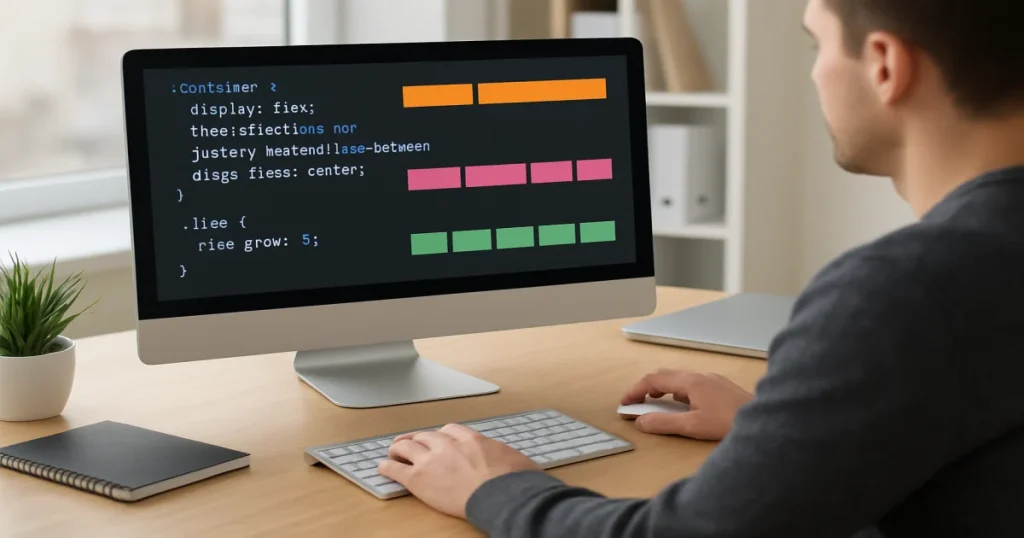
Свойства flexbox делятся на свойства контейнера и свойства элементов, потому что одни управляют всей группой, а другие — поведением конкретного блока внутри нее.
Свойства контейнера
| Свойство | Что делает | Когда применять |
|---|---|---|
| display: flex | Включает flex-контекст | Всегда, когда нужен flexbox |
| flex-direction | Задает направление главной оси | Строка, столбец, обратный порядок |
| flex-wrap | Разрешает или запрещает перенос | Карточки, метки, плитки |
| justify-content | Распределяет элементы по главной оси | Центрирование, разнос по краям |
| align-items | Выравнивает элементы по поперечной оси | Вертикальное выравнивание в строке |
| align-content | Выравнивает несколько строк flex-элементов | При переносе на несколько рядов |
| gap | Задает промежуток между элементами | Почти всегда вместо margin между соседями |
Свойства элементов
| Свойство | Что делает | Практический эффект |
|---|---|---|
| flex-grow | Определяет, как элемент растет | Блок может занять лишнее пространство |
| flex-shrink | Определяет, как элемент сжимается | Контролирует поведение при нехватке места |
| flex-basis | Задает базовый размер до распределения | Формирует стартовую ширину/высоту |
| flex | Краткая запись grow, shrink, basis | Ускоряет настройку |
| align-self | Переопределяет выравнивание одного элемента | Индивидуальное положение внутри ряда |
| order | Меняет визуальный порядок | Редкая, но полезная перестановка |
Display flex в другой форме: как устроен flex-контейнер на практике
Flex-контейнер — это родительский элемент, который распределяет дочерние блоки по заданной оси и рассчитывает их размеры по правилам гибкой модели.
Самое важное — понимать главную и поперечную ось. Если flex-direction: row, главная ось идет слева направо, а поперечная — сверху вниз. Если flex-direction: column, все меняется: главная ось становится вертикальной.
Почему это сбивает с толку
Мозг привык мыслить категориями «горизонтальное» и «вертикальное», а flexbox заставляет думать о «главной» и «поперечной» оси. Это похоже на навигатор в метро: важно не просто знать стороны света, а понимать направление текущей линии и пересадки. Из-за этого justify-content и align-items часто путают. Решение простое:
- Сначала определите flex-direction.
- Потом найдите главную ось.
- Только затем применяйте justify-content.
- После этого используйте align-items для поперечной оси.
Практический пример логики
Если кнопки расположены в строку, justify-content отвечает за их распределение по ширине контейнера, а align-items — за вертикальное выравнивание внутри строки. Если блоки стоят столбцом, все наоборот по ощущению: justify-content начинает работать по вертикали.
Какие значения чаще всего используют и что они дают
На практике чаще всего используют ограниченный набор значений flexbox, потому что именно они решают большинство интерфейсных задач без лишней сложности.
flex-direction
- row — элементы идут в строку.
- column — элементы идут в столбец.
- row-reverse — строка в обратном порядке.
- column-reverse — столбец в обратном порядке.
justify-content
- flex-start — элементы прижаты к началу.
- center — элементы по центру.
- space-between — крайние элементы у краев, остальные между ними.
- space-around — равные внешние отступы вокруг элементов.
- space-evenly — одинаковые расстояния между всеми промежутками.
align-items
- stretch — элементы растягиваются по поперечной оси.
- flex-start — прижаты к началу поперечной оси.
- center — по центру.
- flex-end — к концу поперечной оси.
- baseline — выравнивание по базовой линии текста.
flex для элементов
Чаще всего встречаются такие комбинации:
- flex: 1; элемент может занять доступное пространство.
- flex: 0 0 auto; элемент сохраняет естественный размер и не растет.
- flex: 1 1 300px; элемент стартует с 300px, но может расти и сжиматься.
Типовые сценарии использования flexbox в интерфейсах
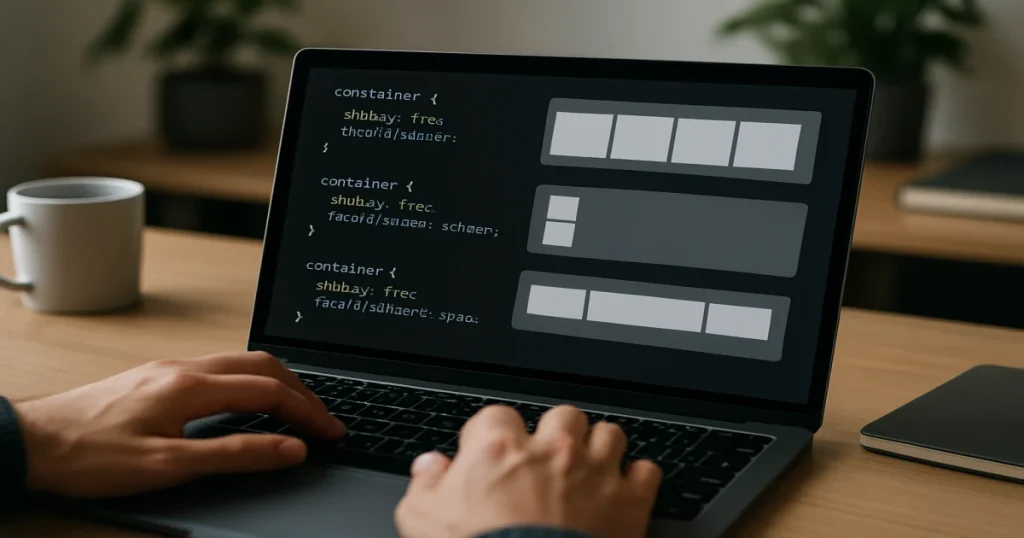
Типовые сценарии flexbox — это повторяющиеся задачи выравнивания и распределения элементов, где важна скорость разработки и предсказуемый результат.
1. Горизонтальное меню
Контейнер меню получает display: flex, а затем через gap задается расстояние между пунктами. Если нужно разнести логотип слева и кнопки справа, одному из элементов можно задать автоматический отступ по главной оси или использовать justify-content: space-between.
2. Центрирование блока
Для центрирования по двум осям flexbox остается одним из самых понятных решений: контейнер выравнивает содержимое по центру через justify-content и align-items. Это удобно для модальных окон, заглушек, страниц ошибок и экранов загрузки.
3. Карточки одной высоты
Одна из практических побед flexbox — выравнивание карточек по высоте. Когда в ряду находятся карточки с разным объемом текста, контейнер может растянуть их так, чтобы кнопки и футеры располагались ровно. Визуально это снижает ощущение хаоса, а исследования в UX регулярно показывают, что упорядоченные интерфейсы воспринимаются как более надежные и понятные.
4. Форма с ровными полями и кнопками
Flexbox удобно использовать не только по горизонтали, но и внутри отдельных строк формы: подпись поля, инпут, иконка, кнопка действия. Вместо ручного подбора отступов можно один раз определить правила контейнера и получать стабильное поведение на разных ширинах.
Из практики: если я вижу, что разработчик начинает выравнивать иконку внутри кнопки через position и «магические» пиксели, это почти всегда сигнал остановиться и проверить, не решается ли вся задача двумя flex-свойствами.
Частые ошибки при работе с display flex
Частые ошибки с display flex возникают из-за непонимания осей, размеров по умолчанию и того факта, что flex действует только на непосредственных детей контейнера.
Ошибка 1. Ожидание, что flex повлияет на всех вложенных потомков
Flexbox управляет только прямыми дочерними элементами. Если нужный блок находится глубже, необходимо либо сделать flex-контейнером промежуточный элемент, либо изменить структуру разметки.
Ошибка 2. Путаница между justify-content и align-items
Это самая распространенная проблема. Лекарство одно: сначала определяйте направление через flex-direction, потом настраивайте оси.
Ошибка 3. Использование margin вместо gap в однотипных рядах
Gap делает интервалы между flex-элементами чище и управляемее. С margin проще получить лишний внешний отступ у крайних элементов и дублирование пространства на переносах.
Ошибка 4. Игнорирование минимальной ширины элементов
Во многих интерфейсах текстовые блоки внутри flex-контейнера неожиданно не сжимаются так, как ожидается. Практическое наблюдение: чаще всего проблема решается установкой min-width: 0 для элемента, который должен нормально ужиматься. Это особенно заметно в карточках, строках таблицеподобных компонентов и блоках с длинными ссылками.
Ошибка 5. Злоупотребление order
Свойство order меняет визуальный порядок, но не логический порядок в документе. Для доступности и предсказуемости интерфейса лучше, чтобы структура в коде соответствовала реальному порядку чтения.
Практические рекомендации по адаптивной верстке с flexbox
Адаптивная верстка с flexbox строится на смене направления, разрешении переноса и гибком распределении размеров элементов на разных ширинах экрана.
Рабочая последовательность настройки
- Соберите базовый ряд через display: flex.
- Определите, нужен ли перенос: flex-wrap: wrap.
- Задайте gap вместо хаотичных внешних отступов.
- Настройте flex-basis или краткое flex для карточек.
- На узких экранах при необходимости переключите направление на column.
Что реально замечают на проектах
Люди, которые регулярно верстают интерфейсы, отмечают одну повторяющуюся вещь: если сначала продумать поведение контейнера, а не размеры каждого элемента по отдельности, адаптивность получается стабильнее. То есть эффективнее мыслить не «эта карточка 320 пикселей», а «все карточки могут расти, переноситься и иметь одинаковый промежуток». Такой подход уменьшает количество точечных исправлений при смене контента.
Почему flexbox кажется “умным” инструментом
Есть и психологический аспект: flexbox снижает когнитивную нагрузку на разработчика. Вместо постоянного ручного расчета отступов и ширин вы задаете несколько правил, а браузер делает остальную работу. По сути это делегирование рутинных вычислений системе, что уменьшает число мелких ошибок и ускоряет проверку макета.
Когда display flex не решает задачу полностью
Display flex не является универсальной заменой всем методам раскладки, потому что он лучше всего работает в одном измерении и не всегда удобен для сложных сеток и строгого позиционирования.
Не стоит forcing-подходом строить на flexbox:
- полноценные табличные структуры;
- сложные журнальные сетки;
- раскладки с жестким контролем и по строкам, и по колонкам;
- случаи, где важнее точные области, чем поток элементов.
Для таких задач используйте Grid, а flexbox оставляйте для внутренних компонентов. На практике эти инструменты не конкурируют напрямую, а работают в связке: Grid строит каркас страницы, flexbox организует содержимое отдельных блоков.
Краткий чек-лист: как применять display flex без ошибок
Чек-лист по display flex — это короткий набор проверок, который помогает быстро понять, правильно ли выбран инструмент и корректно ли настроены оси и размеры.
- Нужна одна ось распределения? Используйте flexbox.
- Задано ли контейнеру display: flex?
- Понятно ли направление через flex-direction?
- Не перепутаны ли justify-content и align-items?
- Нужен ли перенос через flex-wrap?
- Используется ли gap для промежутков?
- Настроены ли flex-grow, flex-shrink, flex-basis у ключевых элементов?
- Проверено ли поведение длинного текста и min-width?
- Не ломает ли order читаемую структуру?
- Не лучше ли в этой задаче подойдет Grid?
Display: flex — это не просто популярное CSS-свойство, а практичный механизм управления пространством внутри интерфейса. Он помогает выстраивать элементы в строку или столбец, аккуратно их выравнивать, перераспределять свободное место и делать компоненты устойчивыми к изменению контента. Если запомнить маршрут flexbox — контейнер, направление, оси, выравнивание, перенос, промежутки и поведение дочерних элементов — использовать его становится заметно проще. В реальной разработке именно этот инструмент часто закрывает самые частые задачи быстрее, чище и предсказуемее, чем старые методы верстки.