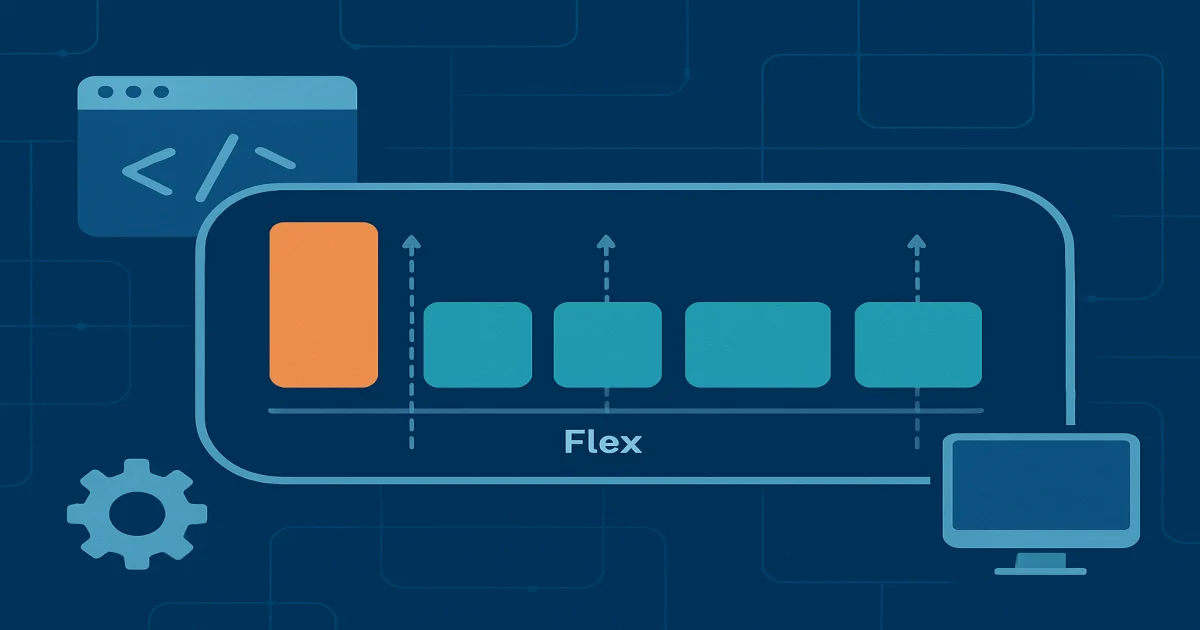
Свойство align-items в CSS управляет выравниванием flex-элементов по поперечной оси контейнера и позволяет быстро настраивать вертикальное или поперечное позиционирование без лишних отступов, абсолютного позиционирования и хрупких «костылей». Если говорить проще, это диспетчер, который решает, где именно окажутся элементы внутри flex-контейнера: у начала оси, по центру, у конца или растянутся на доступную высоту. Для интерфейсов это критично: кнопки в панели действий, карточки товара, поля формы, иконки рядом с текстом и пункты меню выглядят аккуратно именно тогда, когда поперечное выравнивание настроено правильно.
Что такое align-items в CSS и за что оно отвечает
Align-items — это CSS-свойство flexbox и grid, которое задает выравнивание дочерних элементов по поперечной оси контейнера.
В контексте flexbox поперечная ось зависит от направления flex-direction. Если контейнер работает в режиме row, элементы идут слева направо, а align-items управляет их положением сверху вниз. Если используется column, то элементы идут сверху вниз, а align-items уже отвечает за смещение слева направо. Именно из-за этой зависимости у новичков чаще всего и возникает путаница.
Минимальная рабочая схема выглядит так:
.container {
  display: flex;
  align-items: center;
}
Здесь все дочерние элементы внутри .container будут выровнены по центру поперечной оси. Если у контейнера высота 120px, а у кнопки — 40px, кнопка окажется ровно посередине по вертикали при flex-direction: row.
Почему это свойство так часто используют
Align-items экономит время, потому что убирает необходимость вручную подгонять line-height, margin-top, transform и другие приемы, которые раньше использовали для вертикального центрирования. По данным опроса State of CSS, flexbox стабильно входит в число самых используемых и понятных CSS-механизмов среди фронтенд-разработчиков, а выравнивание через flex-контейнер давно стало стандартом интерфейсной верстки.
На практике align-items особенно полезен в четырех типовых сценариях:
- Вертикальное центрирование текста и иконки в кнопке.
- Выравнивание карточек разной высоты в одной строке.
- Стабильное расположение элементов формы — label, input, help-text.
- Позиционирование навигации и логотипа в шапке сайта.
Главная логика: сначала оси, потом выравнивание
Чтобы не ошибаться, удобно мыслить не словами «горизонтально» и «вертикально», а словами «главная ось» и «поперечная ось». Это похоже на движение по маршруту с четкими остановками:
- Начальная остановка — определить display: flex.
- Вторая остановка — проверить flex-direction.
- Третья остановка — понять, где проходит поперечная ось.
- Конечная остановка — применить align-items к контейнеру.
Такой маршрут начинается в свойстве display и заканчивается визуальным положением элементов. Если пропустить вторую остановку, то есть не учесть flex-direction, выравнивание почти наверняка покажется «неработающим».
Какие значения align-items работают во flex-контейнере
Align-items поддерживает несколько конкретных значений, и каждое из них задает предсказуемое положение элементов по поперечной оси.
| Значение | Что делает | Когда применять |
|---|---|---|
| stretch | Растягивает элементы на всю доступную величину поперечной оси | Для одинаковой высоты колонок, карточек, блоков |
| flex-start | Прижимает элементы к началу поперечной оси | Когда нужен ровный верхний или левый край |
| flex-end | Прижимает элементы к концу поперечной оси | Для выравнивания по нижнему или правому краю |
| center | Центрирует элементы по поперечной оси | Для кнопок, меню, иконок, коротких компонентов |
| baseline | Выравнивает элементы по базовой линии текста | Для строк с текстом разного размера |
stretch
Stretch — значение по умолчанию, которое растягивает flex-элементы по поперечной оси, если им не задана фиксированная величина.
.container {
  display: flex;
  align-items: stretch;
  height: 160px;
}
Если внутри контейнера три блока без заданной высоты, все они будут растянуты на 160px. Это удобно для карточек услуг, колонок преимуществ и плиток каталога.
flex-start
Flex-start выравнивает все элементы у начала поперечной оси контейнера.
.container {
  display: flex;
  align-items: flex-start;
  height: 160px;
}
При направлении row это означает, что элементы будут «прижаты» к верхнему краю контейнера. Такой вариант полезен, если одна карточка содержит больше текста, чем другая, и важно, чтобы все заголовки стояли на одном уровне.
flex-end
Flex-end располагает элементы у конца поперечной оси контейнера.
.container {
  display: flex;
  align-items: flex-end;
  height: 160px;
}
Это хороший выбор для блоков со статистикой, ценами или подписями, когда базовая логика интерфейса строится от нижнего края.
center
Center помещает элементы строго в центр поперечной оси контейнера.
.container {
  display: flex;
  align-items: center;
  height: 160px;
}
Именно это значение чаще всего используют для вертикального центрирования. Если иконка 24px и текст 16px находятся в одной кнопке высотой 48px, center помогает избежать визуального перекоса.
baseline
Baseline выравнивает элементы по общей линии текста, а не по их рамке или высоте.
.container {
  display: flex;
  align-items: baseline;
}
Это особенно важно в строках, где рядом стоят заголовок 32px, обычный текст 16px и маленький бейдж. Без baseline они могут выглядеть так, будто «подпрыгивают» относительно друг друга.
Я советую сначала проверять baseline во всех строках, где рядом крупный и мелкий текст. Визуально разница кажется небольшой только до тех пор, пока вы не увидите интерфейс на реальном макете с несколькими размерами шрифта.
Как выравнивать элементы через align-items: пошаговая схема
Правильная настройка align-items всегда начинается с определения оси и размеров контейнера, а заканчивается проверкой фактического положения элементов в интерфейсе.
Ниже — практический маршрут без абстракции, с четкими остановками, началом и концом:
Маршрут настройки align-items
- Старт: создайте контейнер и включите flex через display: flex.
- Остановка 1: задайте flex-direction: row или column.
- Остановка 2: укажите высоту или ширину контейнера, если хотите увидеть смещение.
- Остановка 3: задайте align-items: center, flex-start, flex-end, stretch или baseline.
- Остановка 4: проверьте, не перебивают ли выравнивание height, align-self или auto-margin у дочерних элементов.
- Финиш: протестируйте поведение на разной длине текста и разных размерах экрана.
У этого маршрута прозрачная «стоимость»: по сути это 4–6 строк CSS, а выигрыш — часы, которые иначе ушли бы на ручную подгонку. Если говорить о затратах в реальном проекте, настройка через flex обычно дешевле по времени, чем использование дополнительных оберток или абсолютного позиционирования, потому что код проще поддерживать.
Пример с центровкой внутри панели
.toolbar {
  display: flex;
  align-items: center;
  height: 64px;
  gap: 12px;
}

.toolbar__title {
  font-size: 18px;
}

.toolbar__button {
  height: 40px;
  padding: 0 16px;
}
Результат конкретный: панель начинается от верхней границы блока .toolbar, заканчивается на высоте 64px, а все внутренние элементы — заголовок, иконка, кнопка — выровнены по центру поперечной оси.
Чем align-items отличается от justify-content, align-content и align-self
Align-items выравнивает дочерние элементы по поперечной оси, тогда как justify-content работает по главной оси, align-content — со строками, а align-self переопределяет поведение одного элемента.
| Свойство | На что влияет | К кому применяется |
|---|---|---|
| align-items | Выравнивание элементов по поперечной оси | К контейнеру |
| justify-content | Распределение элементов по главной оси | К контейнеру |
| align-content | Распределение строк flex-контейнера | К контейнеру с переносом строк |
| align-self | Индивидуальное выравнивание одного элемента | К отдельному элементу |
Короткий пример различий
.container {
  display: flex;
  justify-content: space-between;
  align-items: center;
}

.item-special {
  align-self: flex-end;
}
Здесь элементы распределяются по ширине контейнера через justify-content: space-between, по высоте центрируются через align-items: center, а один отдельный элемент опускается вниз через align-self: flex-end.
Психологически пользователю проще воспринимать интерфейс, где выравнивание последовательно. Исследования в области визуального восприятия давно показывают, что мозг быстрее распознает закономерные структуры и ровные линии. Поэтому даже «чисто техническое» свойство align-items напрямую влияет на ощущение аккуратности и понятности интерфейса.
Выравнивание с align-items в реальных интерфейсах: частые сценарии
В реальной верстке align-items чаще всего применяют для кнопок, карточек, форм, хедера и списков с иконками.
1. Иконка и текст в кнопке
.button {
  display: inline-flex;
  align-items: center;
  gap: 8px;
  height: 44px;
  padding: 0 16px;
}
При таком подходе высота кнопки фиксированная — 44px, начало кнопки определяется левым padding 16px, конец — правым padding 16px, расстояние между иконкой и текстом — 8px. Это конкретная и устойчивая схема, которая не «плывет» при смене шрифта.
2. Карточки в строке одной высоты
.cards {
  display: flex;
  align-items: stretch;
  gap: 24px;
}

.card {
  padding: 20px;
}
Если контейнеру задана общая высота или карточки растягиваются от контента соседних элементов, stretch помогает визуально собрать сетку в единый ряд.
3. Поле формы и подпись
.field {
  display: flex;
  align-items: center;
  gap: 12px;
}

.field label {
  width: 140px;
}
Это особенно удобно в кабинетах, CRM-интерфейсах и фильтрах, где подписи и поля должны стоять на одной линии. При ширине label 140px начало поля ввода всегда будет в одной точке.
4. Хедер сайта
.header {
  display: flex;
  justify-content: space-between;
  align-items: center;
  min-height: 72px;
  padding: 0 24px;
}
Здесь align-items: center делает логотип, меню и кнопку входа визуально ровными по вертикали в пределах хедера высотой не меньше 72px.
В макетах с плотной шапкой я почти всегда ставлю align-items: center первым делом, а уже потом смотрю, не нужен ли baseline для отдельных текстовых групп. Это быстрее, чем править смещения вручную на каждом брейкпоинте.
Какие ошибки с align-items встречаются чаще всего
Самая частая ошибка — ожидание вертикального центрирования без учета flex-direction и размеров контейнера.
Ошибка 1. Нет display: flex
Без flex-контейнера свойство просто не сработает.
.container {
  align-items: center;
}
В этом примере эффекта не будет, потому что отсутствует display: flex или display: inline-flex.
Ошибка 2. У контейнера нет высоты
Если элементы уже занимают естественную высоту и контейнер не имеет дополнительного пространства, визуально может показаться, что center «ничего не делает».
.container {
  display: flex;
  align-items: center;
}
Если содержимое само определяет высоту строки, смещение может быть незаметным. Добавьте min-height или height, чтобы увидеть результат.
Ошибка 3. Перепутаны оси
При flex-direction: column align-items уже двигает элементы не по вертикали, а по горизонтали.
.container {
  display: flex;
  flex-direction: column;
  align-items: center;
}
Здесь элементы будут выровнены по центру по ширине контейнера, а не по высоте.
Ошибка 4. Перекрытие через align-self
Если одному из дочерних элементов задан align-self, он может вести себя не так, как остальные.
Ошибка 5. baseline применяют к блокам без текстовой логики
Baseline полезен, когда важна базовая линия шрифта. Для пустых блоков, иконок без текста или карточек с произвольной высотой он часто дает неожиданный результат.
Практическое наблюдение: чаще всего проблемы с align-items замечают не на этапе написания CSS, а после подстановки реального контента. Пока в макете короткий текст «Купить», все выглядит идеально. Но когда появляется длинная локализованная строка, иконка меняет размер, а заголовок переносится на две строки, становится видно, насколько грамотно выбрано выравнивание. Поэтому опытные разработчики тестируют не «идеальный» контент, а перегруженный: длинные названия, крупные числа, подписи в две строки, разные размеры шрифта.
Когда лучше использовать baseline, а когда center
Baseline нужен для текстовой точности, а center — для геометрического равновесия элементов внутри контейнера.
Если в одной строке находятся:
- цена шрифтом 32px,
- валюта шрифтом 16px,
- подпись шрифтом 14px,
то baseline почти всегда даст более аккуратный результат. Если же в строке:
- иконка 20px,
- текст кнопки 16px,
- индикатор загрузки 18px,
то center выглядит естественнее. Это можно сравнить с оркестром: baseline выстраивает музыкантов по одной нотной линейке, а center — по середине сцены. Оба варианта правильные, но для разных задач.
Совместимость, поддержка браузерами и полезные рекомендации
Align-items поддерживается всеми современными браузерами в flexbox и давно является безопасным свойством для production-верстки.
С практической стороны полезно придерживаться таких рекомендаций:
- Для кнопок, меню и компактных панелей сначала пробуйте center.
- Для текстовых строк с разными размерами шрифта сначала проверяйте baseline.
- Для одинаковых по высоте карточек и колонок используйте stretch.
- Если выравнивание «не видно», проверьте высоту контейнера.
- Всегда анализируйте flex-direction до настройки align-items.
Шаблон для быстрой диагностики
.debug-container {
  display: flex;
  flex-direction: row;
  align-items: center;
  min-height: 120px;
  outline: 1px solid #999;
}

.debug-container > * {
  outline: 1px solid #f60;
}
Такой шаблон помогает сразу увидеть границы контейнера и дочерних элементов. Начало диагностики — включение outline у контейнера, конец — проверка, совпадает ли ожидаемое выравнивание с фактическим.
Итоги по свойству align-items для flexbox
Align-items — это основной инструмент для выравнивания flex-элементов по поперечной оси, и его правильное использование делает интерфейс ровным, читабельным и предсказуемым.
Если свести всю статью к короткой формуле, она будет такой: сначала определите направление осей через flex-direction, затем задайте контейнеру display: flex, после этого выберите конкретное значение align-items под задачу — center для центрирования, baseline для текста, stretch для одинаковой высоты, flex-start или flex-end для привязки к краям. Именно эта последовательность дает стабильный результат без хаотичных правок. Когда вы понимаете логику осей, align-items перестает быть «магией» и становится точным инструментом, который работает предсказуемо в любом современном интерфейсе.