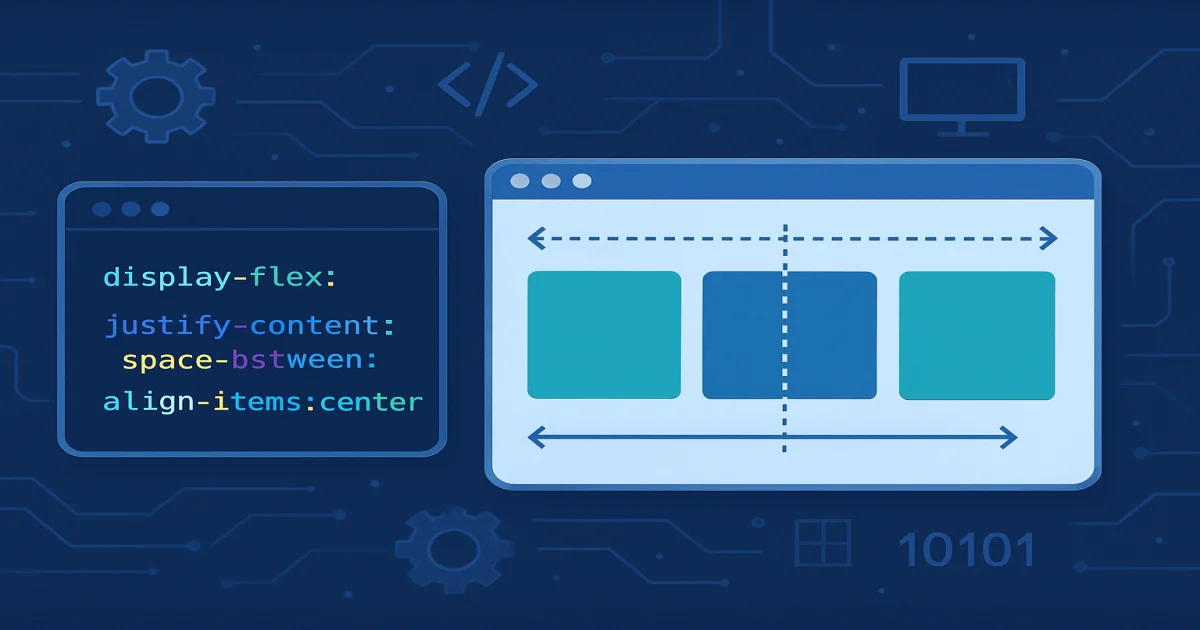
Властивість display: flex — один із найзручніших інструментів сучасного CSS для побудови гнучких макетів, вирівнювання елементів і керування простором між ними без зайвих обхідних рішень. Якщо раніше для верстки часто доводилося використовувати float, складні відступи або додаткові обгортки, то сьогодні flexbox дозволяє вирішувати ті самі задачі коротше, чистіше й передбачуваніше. Саме тому розуміння того, що таке display flex і як правильно його застосовувати, є базовою навичкою для будь-якого фронтенд-розробника, верстальника чи власника сайту, який хоче краще контролювати структуру сторінки.
Що таке display flex у CSS
Display: flex — це значення CSS-властивості display, яке перетворює елемент на flex-контейнер і задає спеціальні правила розміщення його дочірніх елементів. Простими словами, після застосування display: flex усі безпосередні діти контейнера починають розташовуватися за принципами flexbox-моделі, де легко керувати напрямком, вирівнюванням, переносом рядків і розподілом вільного простору.
Flexbox, або Flexible Box Layout, був створений саме для одновимірних макетів — тобто коли елементи треба впорядкувати в один ряд або в один стовпець. Це не означає, що його не можна використовувати для складніших інтерфейсів, але його головна сила — точний контроль по одній осі з додатковим вирівнюванням по другій.
Уявіть шафу з розсувними полицями: ви не прибиваєте кожну річ на жорстке місце, а налаштовуєте полицю так, щоб предмети самі акуратно розподілялися, займали доступний простір і не створювали безладу. Приблизно так працює flexbox у CSS.
Що змінюється після застосування display: flex
- Елемент стає flex-контейнером.
- Його прямі дочірні елементи стають flex-елементами.
- Для цих елементів починають діяти спеціальні властивості: justify-content, align-items, flex-direction, gap, flex-wrap та інші.
- Поведінка ширини, висоти, переносу та вирівнювання стає значно гнучкішою.
Базовий приклад
Ось типова логіка використання:
<div class=”container”> <div>Елемент 1</div> <div>Елемент 2</div> <div>Елемент 3</div> </div>
.container { display: flex; }
Після цього три дочірні блоки стануть у ряд, якщо не задано інший напрямок.
Як працює display flex: головна вісь, поперечна вісь і логіка розміщення
Flexbox працює через систему осей — головної та поперечної, відносно яких і відбувається розташування та вирівнювання елементів. Це ключ до розуміння всієї моделі, тому без цього етапу flex часто здається «магією», хоча насправді все досить логічно.
За замовчуванням головна вісь йде зліва направо, тобто елементи розташовуються в ряд. Якщо змінити напрямок на column, головна вісь стане вертикальною.
| Поняття | Що означає | Типова властивість |
|---|---|---|
| Головна вісь | Основний напрямок розміщення елементів | flex-direction, justify-content |
| Поперечна вісь | Напрямок, перпендикулярний до головної осі | align-items, align-self |
| Flex-контейнер | Батьківський елемент із display: flex | display: flex |
| Flex-елементи | Прямі діти flex-контейнера | flex, order, align-self |
Напрямок елементів: flex-direction
Властивість flex-direction визначає, як саме будуть розташовані дочірні елементи: в ряд, у зворотному порядку, у стовпець або у зворотному стовпці.
Основні значення:
- row — зліва направо.
- row-reverse — справа наліво.
- column — зверху вниз.
- column-reverse — знизу вгору.
Приклад:
.container { display: flex; flex-direction: column; }
У цьому випадку елементи підуть вертикально.
Чому це важливо для адаптивної верстки
За даними StatCounter, у глобальному вебтрафіку мобільні пристрої стабільно формують понад половину всіх переглядів сторінок, тому здатність швидко перебудовувати блоки з рядка в стовпець має практичну цінність для більшості сайтів. Саме тут flexbox особливо корисний: можна без складних перерахунків змінити логіку інтерфейсу під менші екрани.
Display flex: як правильно використовувати основні властивості
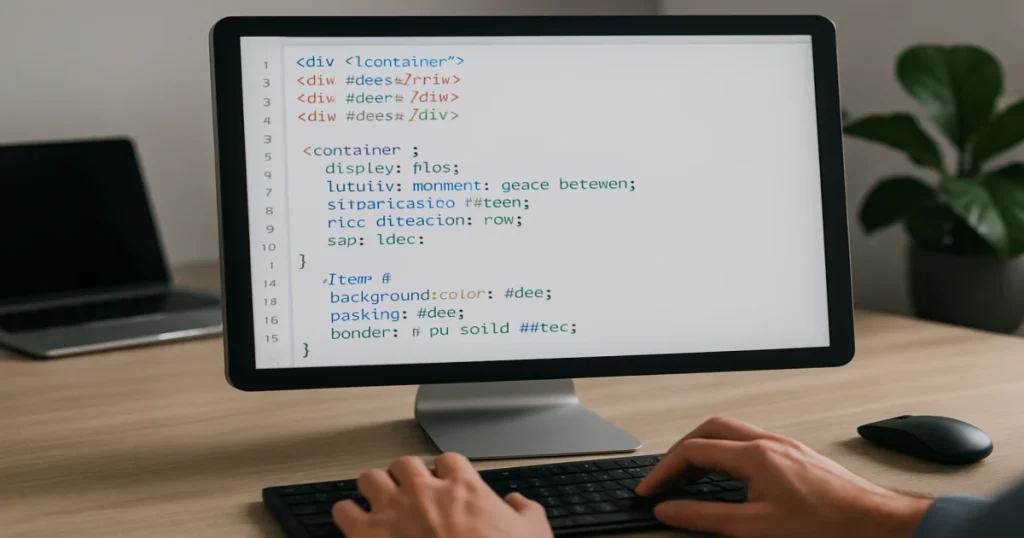
Правильне використання display flex полягає в тому, щоб керувати контейнером і його дочірніми елементами через набір спеціальних властивостей, кожна з яких відповідає за окремий аспект макета. Якщо знати призначення кожної з них, можна будувати чисті, адаптивні й передбачувані інтерфейси без хаотичних відступів.
justify-content — вирівнювання по головній осі
Justify-content визначає, як елементи розподіляються вздовж головної осі контейнера.
| Значення | Що робить |
|---|---|
| flex-start | Притискає елементи до початку |
| flex-end | Притискає елементи до кінця |
| center | Центрує елементи |
| space-between | Перший елемент на початку, останній у кінці, між ними рівний простір |
| space-around | Однаковий простір навколо кожного елемента |
| space-evenly | Однакові інтервали між усіма елементами та краями |
Приклад:
.container { display: flex; justify-content: space-between; }
align-items — вирівнювання по поперечній осі
Align-items задає вирівнювання всіх flex-елементів по поперечній осі.
Найуживаніші значення:
- stretch — елементи розтягуються по висоті або ширині залежно від осі.
- flex-start — вирівнювання на початку.
- flex-end — вирівнювання в кінці.
- center — центрування.
- baseline — вирівнювання по базовій лінії тексту.
Приклад центрування по двох осях:
.container { display: flex; justify-content: center; align-items: center; }
Це один із найпопулярніших прийомів для центрування кнопки, модального вікна чи блоку з текстом.
gap — сучасний спосіб задавати відстань
Gap — це властивість для встановлення відстані між flex-елементами без використання margin у кожного окремого блока. Вона робить код чистішим і зменшує кількість побічних ефектів на краях контейнера.
Приклад:
.container { display: flex; gap: 20px; }
У реальній роботі я майже завжди намагаюся використовувати gap замість складних схем із margin-left або margin-right. Це не лише скорочує код, а й спрощує підтримку, коли через місяць потрібно швидко змінити інтервали у всьому блоці.
Коли варто використовувати flexbox, а коли краще обрати інший підхід
Flexbox найкраще підходить для одновимірного компонування — коли елементи потрібно впорядкувати в ряд або стовпець із контрольованим вирівнюванням і гнучким розподілом простору. Якщо ж ви будуєте складну двовимірну сітку, часто доцільніше застосовувати CSS Grid.
Коли flex дійсно доречний
- Меню навігації.
- Панелі кнопок.
- Картки товарів в одному рядку.
- Вирівнювання іконки та тексту.
- Шапка сайту з логотипом, меню та кнопкою.
- Центрування елементів усередині контейнера.
Коли краще розглянути CSS Grid
- Складні журнальні макети.
- Інтерфейси з чіткими рядками та колонками одночасно.
- Сторінки з великою кількістю зон: sidebar, header, main, footer, banners.
Практичне спостереження: у багатьох комерційних інтерфейсах flexbox і grid використовуються разом. Наприклад, загальна структура сторінки може будуватися на grid, а вже всередині карток, форм, панелей дій чи меню застосовується flex. Це один із найзручніших робочих підходів, який реально економить час під час підтримки проєкту.
Найважливіші властивості flex-елементів: flex-grow, flex-shrink, flex-basis
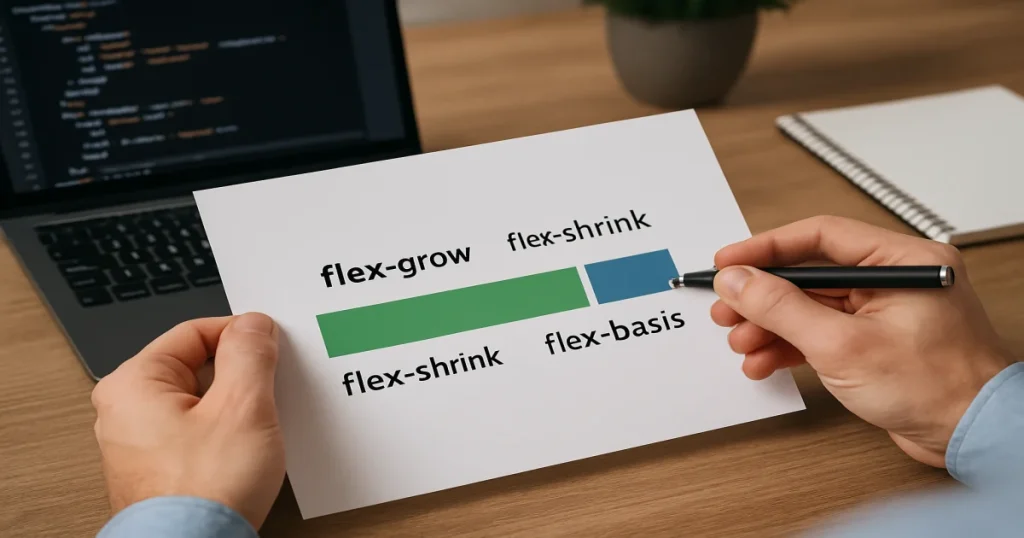
Властивості flex-grow, flex-shrink і flex-basis визначають, як окремий flex-елемент займає простір, стискається або стартує з певного базового розміру. Саме вони відповідають за «гнучкість» елементів, яка і дала назву flexbox.
flex-grow — як елемент збільшується
Flex-grow показує, чи може елемент займати додатковий вільний простір. Значення 0 означає, що елемент не росте, а значення 1 або більше дозволяє йому розширюватися пропорційно.
Приклад:
.item { flex-grow: 1; }
Якщо кілька елементів мають однаковий flex-grow: 1, вони поділять доступний простір порівну.
flex-shrink — як елемент стискається
Flex-shrink визначає, чи буде елемент зменшуватися, коли в контейнері не вистачає місця. За замовчуванням багато елементів можуть стискатися, що іноді корисно, а іноді створює проблеми, наприклад для кнопок або зображень.
Приклад:
.item { flex-shrink: 0; }
Це забороняє небажане стискання.
flex-basis — базовий розмір
Flex-basis задає початковий розмір елемента до розподілу вільного простору. Часто його використовують замість width, коли елемент має працювати саме в межах flex-логіки.
Приклад:
.item { flex-basis: 250px; }
Скорочений запис flex
Найчастіше ці три властивості об’єднують в одну:
.item { flex: 1 1 250px; }
Це означає:
- Елемент може рости.
- Елемент може стискатися.
- Початковий розмір — 250px.
З мого досвіду, найбільше плутанини в новачків виникає не з justify-content, а саме з flex: 1. Важливо розуміти, що це не просто «займи все місце», а скорочений режим роботи з ростом, стисканням і базовим розміром одночасно.
Як правильно переносити елементи: flex-wrap і адаптивний макет
Flex-wrap — це властивість, яка дозволяє елементам переноситися на новий рядок або стовпець, якщо їм не вистачає місця в контейнері. Без неї всі елементи намагатимуться втиснутися в одну лінію, що часто ламає інтерфейс на малих екранах.
Основні значення flex-wrap
- nowrap — без переносу, значення за замовчуванням.
- wrap — елементи переносяться.
- wrap-reverse — перенесення у зворотному порядку.
Приклад:
.container { display: flex; flex-wrap: wrap; gap: 16px; }
.item { flex: 1 1 300px; }
Це класичний шаблон для карток, які заповнюють рядок і переходять нижче на менших екранах.
Чому це працює добре з погляду сприйняття
З точки зору когнітивної психології, інтерфейси, де елементи мають передбачуваний порядок, рівномірні інтервали та зрозумілу візуальну групування, сприймаються швидше й викликають менше ментального навантаження. Flexbox допомагає досягати саме такої візуальної структури: блоки не «злипаються», не роз’їжджаються хаотично та краще читаються на різних екранах.
Типові помилки при роботі з display flex
Найчастіші помилки з display flex пов’язані не з самою властивістю, а з нерозумінням, до якого елемента її потрібно застосовувати та як працюють осі. Більшість проблем вирішується, якщо пам’ятати: display: flex ставиться батьківському контейнеру, а не тим елементам, які потрібно просто посунути.
Поширені помилки
- Display: flex задано не батьківському елементу.
У такому випадку очікуваного вирівнювання не буде, бо flex працює тільки для прямих дітей контейнера. - Плутають justify-content і align-items.
Пам’ятайте: перша властивість працює по головній осі, друга — по поперечній. - Не вмикають flex-wrap для адаптивних блоків.
Через це картки стискаються до непридатного вигляду. - Зловживають margin замість gap.
Це призводить до нерівних відступів по краях і ускладнює підтримку стилів. - Використовують flex там, де потрібна повноцінна сітка.
Для складних табличних або двовимірних розкладок краще пасує grid. - Ігнорують min-width у flex-елементів.
Іноді елементи не хочуть стискатися або, навпаки, стають занадто вузькими.
Міні-чеклист перед налагодженням
- Чи задано display: flex саме контейнеру?
- Чи є потрібні елементи прямими дочірніми?
- Який напрямок осі встановлено через flex-direction?
- Чи не бракує flex-wrap?
- Чи не конфліктують width, flex-basis і min-width?
Практичні приклади використання display flex у верстці
Практичне застосування display flex охоплює меню, картки, форми, кнопкові групи, модальні вікна та блоки з рівномірним вирівнюванням. Це робить flexbox універсальним інструментом для щоденної розробки інтерфейсів.
1. Горизонтальне меню
.menu { display: flex; gap: 24px; align-items: center; }
Так меню стає горизонтальним, а пункти мають стабільні інтервали.
2. Центрування контенту
.hero { display: flex; justify-content: center; align-items: center; }
Це зручний спосіб розмістити заголовок, кнопку або ілюстрацію точно по центру контейнера.
3. Картки однакової висоти
.cards { display: flex; gap: 20px; align-items: stretch; }
Коли картки містять різну кількість тексту, flex допомагає зробити їх візуально рівними за висотою.
4. Блок «іконка + текст»
.feature { display: flex; gap: 12px; align-items: flex-start; }
Так зручно оформлювати переваги, контакти, характеристики товару або елементи інтерфейсу.
5. Адаптивна сітка карток
.list { display: flex; flex-wrap: wrap; gap: 24px; }
.list-item { flex: 1 1 280px; }
Цей підхід часто використовують для блогових прев’ю, товарів, послуг та портфоліо.
Висновок
Display: flex — це практичний CSS-інструмент для гнучкого розташування елементів у ряд або стовпець, вирівнювання по осях, контролю переносу та розподілу простору. Щоб правильно його використовувати, достатньо зрозуміти базову логіку: контейнер отримує display: flex, дочірні елементи стають flex-об’єктами, а далі керування відбувається через flex-direction, justify-content, align-items, gap, flex-wrap і властивості самих елементів на кшталт flex-grow чи flex-basis.
Flexbox особливо сильний у меню, картках, формах, панелях і всіх інтерфейсних компонентах, де потрібна чиста, адаптивна та передбачувана верстка. Якщо сприймати його не як набір окремих команд, а як систему роботи з осями та простором, він стає не складним, а дуже логічним. Саме тому вивчення display flex — це не просто знання однієї CSS-властивості, а важливий крок до професійної та акуратної фронтенд-розробки.