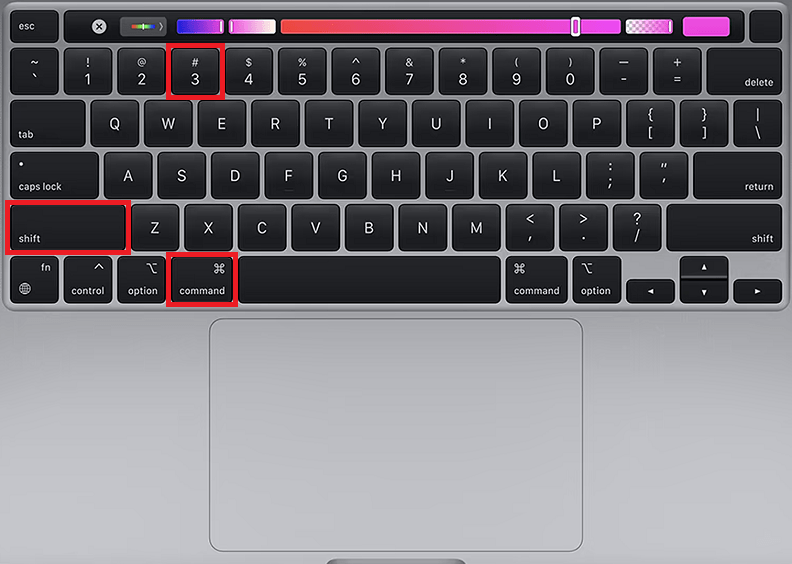
Щоб зробити скріншот на ноутбуці, достатньо скористатися комбінацією клавіш, вбудованими інструментами операційної системи або спеціальними програмами. На Windows це можуть бути клавіші Print Screen, Alt + Print Screen, Win + Shift + S, інструмент «Ножиці» чи «Snipping Tool», а на macOS — комбінації Shift + Command + 3 або Shift + Command + 4. Незалежно від моделі ноутбука, існує кілька перевірених способів зняти зображення з екрану — від базових до просунутих, які дозволяють редагувати чи зберігати скріншот у різних форматах.
Як зробити скріншот на ноутбуці: усі способи для Windows і macOS
Скріншот — це один із найпростіших способів поділитися інформацією, зафіксувати помилку, зберегти частину сторінки чи показати робочий процес. Згідно з даними служби Statista, близько 68% користувачів ноутбуків регулярно використовують функцію створення знімків екрану. Операційні системи Windows і macOS пропонують кілька вбудованих рішень, що задовольнять потреби як початківців, так і професійних користувачів.
Скріншоти на Windows: базові методи
Комбінація клавіш — це найшвидший спосіб зробити скріншот на ноутбуці з Windows. Залежно від версії системи, процес може трохи відрізнятися, але загальні принципи однакові.
Клавіша Print Screen
Натискання клавіші PrtScn робить знімок усього екрана і копіює його в буфер обміну. Після цього ви можете вставити зображення у будь-який графічний редактор, наприклад Paint або Photoshop, натиснувши Ctrl + V. Це швидкий спосіб, але потребує ручного збереження файлу.
Alt + Print Screen
Використовується для захоплення лише активного вікна. Це зручно, коли вам потрібно показати конкретну програму чи повідомлення без усього робочого столу.
Win + Print Screen
Одночасне натискання клавіш Windows + PrtScn автоматично зберігає скріншот у папці Зображення → Скріншоти. Цей метод не потребує додаткових дій, а файли зберігаються у форматі PNG.
Використання інструмента «Ножиці» та «Snipping Tool»
Інструмент «Ножиці» (або «Snipping Tool» у новіших версіях Windows 11) пропонує кілька режимів: довільна форма, прямокутна область, вікно та весь екран. З ним ви можете редагувати знімки просто після створення, додавати підпис або виділення.
У Windows 11 Microsoft інтегрувала цей інструмент із комбінацією Win + Shift + S. Після натискання екран затемнюється, і можна вибрати потрібну область. Зображення автоматично копіюється в буфер і зберігається у спеціальній папці після редагування.
Як знайти скріншоти, зроблені у Windows
Більшість скріншотів, створених через стандартні комбінації клавіш, потрапляють до папки:
- Зображення → Скріншоти (для Win + PrtScn)
- Буфер обміну — якщо ви використовували лише клавішу PrtScn або Alt + PrtScn
Щоб швидко знайти потрібний файл, відкрийте «Файловий провідник» та введіть «Screenshot» або «Скріншот» у пошуковому рядку.
Створення скріншотів на macOS
Як зробити скріншот на ноутбуці MacBook — питання не менш популярне. Apple зробила цей процес максимально інтуїтивним. Залежно від потреби ви можете зняти як увесь екран, так і його частину.
Основні комбінації клавіш для macOS
| Комбінація клавіш | Функція |
|---|---|
| Shift + Command + 3 | Зйомка всього екрана |
| Shift + Command + 4 | Зйомка вибраної області |
| Shift + Command + 4 + Пробіл | Скріншот окремого вікна |
| Shift + Command + 5 | Відкрити панель інструментів для запису відео або знімка |
Всі знімки автоматично зберігаються на робочий стіл із назвою «Screenshot» та датою створення. Для зміни місця збереження скористайтесь утилітою «Screenshot Options».
Редагування скріншотів на Mac
Після створення скріншоту в macOS у правому нижньому кутку на кілька секунд з’являється мініатюра зображення. Клацнувши на неї, ви потрапите до вбудованого редактора, де можна обрізати, позначити, вставити підпис або додати фігури. Apple також дозволяє пересилати скріншоти через AirDrop або iMessage безпосередньо з панелі перегляду.
Запис екрана як альтернатива скріншоту
Якщо потрібно показати процес у дії, macOS має функцію запису відео з екрану через комбінацію Shift + Command + 5. Це зручно для створення навчальних матеріалів або демонстрацій. Файл автоматично зберігається у форматі .mov.
Просунуті способи створення скріншотів
Крім стандартних інструментів, існують і сторонні програми для створення скріншотів, що дозволяють налаштовувати гарячі клавіші, формат збереження, наносити текст, водяні знаки або навіть записувати гіфки.
Найпопулярніші програми для Windows і macOS
| Назва програми | Платформа | Особливості |
|---|---|---|
| Lightshot | Windows, macOS | Легкий інтерфейс, миттєве завантаження в хмару, онлайн-редактор |
| Greenshot | Windows | Анотації, інтеграція з Dropbox, PDF-експорт |
| Snagit | Windows, macOS | Професійний редактор, відеозапис, OCR-розпізнавання тексту |
| Skitch | macOS | Ідеальний для швидких нотаток, інтеграція з Evernote |
Дослідження сервісу TechRadar 2023 року показало, що близько 42% користувачів використовують сторонні рішення, оскільки вони дають змогу швидко поширювати зображення або проводити аналітику користувацьких процесів. Це особливо актуально для дизайнерів, аналітиків і розробників.
Як редагувати та зберігати скріншоти ефективно
Редагування — важливий етап після створення скріншоту. Незалежно від того, чи ви працюєте у Windows, чи на MacBook, зображення можна оптимізувати перед публікацією або надсиланням.
Популярні формати зображень
| Формат | Переваги | Недоліки |
|---|---|---|
| PNG | Без втрати якості, ідеально для інтерфейсів | Великий розмір файлів |
| JPG | Маленький розмір, швидке завантаження | Може втрачати чіткість при стисненні |
| BMP | Проста структура, сумісність із усіма системами | Займає багато місця |
Для веб-використання найкраще підходить формат PNG, а для пересилання через месенджери — JPG. Якщо потрібно передати зображення без спотворень, наприклад у технічній документації, PNG залишається безперечним лідером.
Редактори для роботи зі скріншотами
Окрім стандартних Paint чи Preview, великою популярністю користуються Canva, Fotor, Photopea. Вони дозволяють накладати текст, виділяти елементи, створювати інструкції або зображення для статей і презентацій.
Автоматизація створення скріншотів
Для тих, хто постійно робить скріншоти — наприклад, тестувальників програм чи викладачів, корисно налаштувати автоматизацію. На Windows можна створити сценарій PowerShell, який раз на певний час робитиме знімок екрану, а на macOS — використовувати Automator для цього.
Переваги використання функції створення скріншотів
Функція скріншотів не лише полегшує спілкування, а й підвищує ефективність роботи. У світі, де візуальна інформація сприймається на 60% швидше, ніж текстова, уміння швидко зафіксувати потрібний момент має величезне значення.
Кейс-дослідження
Компанія GuruDesk провела дослідження серед офісних працівників: 87% опитаних використовують скріншоти для фіксації технічних проблем і передання інформації IT-відділу. У середньому це зменшило час вирішення запитів на 23%. У навчальних закладах знімки екрану допомагають викладачам створювати матеріали, наочні інструкції та тести.
Підсумки: найкращі способи зробити скріншот на ноутбуці
Отже, коли постає питання, як зробити скріншот на ноутбуці — відповідь залежить від вашої системи та потреб. Для Windows варто запам’ятати комбінації PrtScn, Win + Shift + S та використовувати інструмент «Ножиці». Користувачам macOS зручно працювати із комбінаціями Shift + Command + 3 і Shift + Command + 4, або ж використовувати панель інструментів Command + Shift + 5.
Для професійної роботи підійдуть програми на кшталт Snagit, Lightshot чи Greenshot — вони пропонують розширені можливості редагування й зберігання. Якщо ж потрібен простий спосіб — стандартні опції операційних систем цілком вистачають, щоб зробити чіткий, якісний та швидкий скріншот.
Уміння ефективно використовувати функцію створення знімків екрану — це навичка, що допомагає спростити комунікацію, покращує продуктивність і дозволяє миттєво передавати потрібну інформацію. Незалежно від того, який ноутбук ви маєте — Windows чи MacBook — ви завжди зможете скористатися простими інструментами, аби створити скріншот, який відповідає вашим потребам.