Що робити, якщо на ноутбуці пропав звук: перші кроки
Якщо на вашому ноутбуці пропав звук, найшвидший спосіб відновити його — перевірити базові налаштування. У більшості випадків причиною є випадкове вимкнення звуку, некоректні аудіо драйвери або збої системи. Почніть із перевірки гучності на панелі задач, підключення навушників, а також налаштувань звукових пристроїв у параметрах Windows чи macOS. Якщо прості дії не допомагають, варто перейти до глибшої діагностики. У цій статті розглянемо всі можливі рішення проблеми «пропав звук на ноутбуці: що робити та як відновити аудіо» крок за кроком, від простих до просунутих методів.
Основні причини зникнення звуку на ноутбуці
Звукові проблеми можуть бути спричинені як апаратними, так і програмними факторами. За даними аналітики сервісних центрів, близько 68% випадків пов’язані саме з програмними збоями. Решта – із несправностями динаміків або контактів аудіовиходів.
Програмні причини
- Помилки після оновлення Windows або macOS.
- Пошкодження драйверів або їх невідповідність моделі пристрою.
- Випадкове відключення аудіо девайсу у налаштуваннях.
- Конфлікт мультимедійних програм (наприклад, одночасна робота декількох плеєрів).
Апаратні причини
- Механічне пошкодження аудіовиходу.
- Несправність внутрішніх динаміків.
- Проблеми з материнською платою (звуковий чип).
- Попадання вологи або пилу в динаміки.
Крок 1. Перевіряємо налаштування системи
Почніть із перевірки елементарних параметрів. Часто звук «зникає» не через поломку, а через зміну налаштувань користувачем або системою після оновлення.
У Windows
- Клікніть правою кнопкою миші на іконку динаміка у треї.
- Виберіть «Відкрити параметри звуку».
- У розділі «Виберіть пристрій для виводу» впевніться, що вибраний правильний пристрій (динаміки ноутбука або навушники).
- Перевірте гучність. Часто звук просто вимкнений або занадто зменшений.
У macOS
- Відкрийте меню «Системні налаштування» – «Звук».
- Перейдіть у вкладку «Вихід».
- Виберіть пристрій, через який має відтворюватися звук (Internal Speakers або інше джерело).
- Переконайтесь, що повзунок гучності не зсунутий у мінімум.
Крок 2. Перевірка драйверів звуку
Як свідчить статистика Microsoft, понад 40% усіх звукових проблем після оновлення системи пов’язано саме з драйверами. Якщо драйвер пошкоджений або несумісний, звуковий адаптер може стати недоступним.
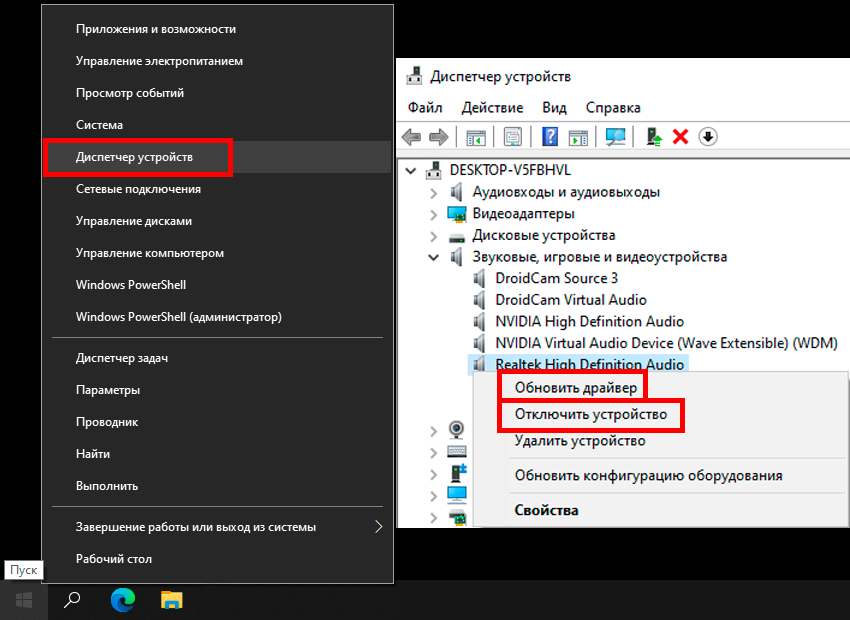
Оновлення драйвера через «Диспетчер пристроїв»
- Відкрийте «Диспетчер пристроїв» (Device Manager).
- Розгорніть пункт «Звукові, відео та ігрові пристрої».
- Клацніть правою кнопкою по вашому аудіо пристрою (Realtek, Intel, Conexant тощо) і виберіть «Оновити драйвер».
- Виберіть автоматичний пошук оновлень.
Перевстановлення вручну
Якщо автоматичний пошук не допоміг, скачайте драйвер з офіційного сайту виробника ноутбука або звукового чипа. Після видалення старого драйвера встановіть новий вручну та перезавантажте ноутбук.
Крок 3. Використання засобів усунення неполадок
У Windows є вбудований інструмент для виправлення звукових проблем – «Усунення несправностей зі звуком».
- Відкрийте «Пуск» → «Параметри» → «Оновлення та безпека» → «Усунення несправностей».
- Оберіть розділ «Відтворення звуку».
- Дочекайтеся завершення аналізу та виконайте кроки, які запропонує система.
Крок 4. Перевірка навушників та підключених пристроїв
Іноді звук зникає через те, що система «вважає» підключеним зовнішній пристрій. Навіть якщо навушники відключені фізично, аудіороз’єм може залишатися активним. Спробуйте вставити й вийняти штекер кілька разів або перевірте налаштування «пристроїв вводу/виводу» у системі.
Крок 5. Відновлення системи до попереднього стану
Якщо звук зник після встановлення програми чи оновлення, можливо, варто скористатися точкою відновлення системи. Для цього відкрийте «Відновлення системи» (System Restore) у меню «Панель керування» і виберіть дату, коли звук точно працював.
Крок 6. Перевірка апаратної частини
Якщо всі програмні методи не дали результату, перевірте апаратні вузли пристрою. На 20% пристроїв, які надходять до сервісних центрів із проблемами звуку, фіксуються саме фізичні пошкодження. Динаміки могли згоріти або аудіовихід вийшов з ладу. Для перевірки підключіть зовнішню колонку через USB або Bluetooth. Якщо звук у колонці є, але немає у вбудованих динаміках, проблема локалізована всередині корпусу ноутбука.
Пропав звук на ноутбуці — що робити, якщо всі базові кроки не допомогли
У більш складних випадках використовуйте розширені методи. До них належить оновлення BIOS, перевірка системного журналу, налаштування служби Windows Audio та очищення кешу конфігурацій мультимедіа.
Оновлення BIOS
Іноді звуковий чип перестає коректно розпізнаватися системою через застарілу прошивку BIOS. Виробники часто випускають оновлення, які вирішують сумісність аудіоконтролерів. На сайті вашого бренду (HP, ASUS, Dell тощо) знайдіть розділ «Support» і встановіть останню версію BIOS строго для вашої моделі.
Перевірка служб Windows
- Натисніть Win + R і введіть services.msc.
- Знайдіть службу «Windows Audio» та переконайтесь, що її стан «Працює».
- Якщо ні — натисніть «Запустити». Рекомендується встановити тип запуску «Автоматично».
- Перезапустіть комп’ютер.
Додаткові поради для відновлення аудіо
Якщо звук на ноутбуці пропадає періодично, варто виконати профілактичні налаштування:
- Вимикайте ефекти покращення звуку, які можуть створювати конфлікти.
- Очищайте систему від непотрібних програм, які втручаються в аудіосервіс.
- Слідкуйте за оновленнями Windows, але робіть резервні копії драйверів перед інсталяцією.
Як відновити звук після підключення HDMI
Часто звук «зникає» після підключення телевізора через HDMI. Це відбувається, тому що система автоматично перемикає аудіовихід на новий пристрій. Вирішення: просто вручну виберіть динаміки ноутбука як основний пристрій відтворення.
Статистика звернень користувачів у сервісні центри
| Причина несправності | Частка випадків, % |
|---|---|
| Проблеми з драйверами | 42% |
| Збій у налаштуваннях ОС | 26% |
| Апаратна несправність динаміків | 18% |
| Засмічення або пошкодження аудіо роз’єму | 9% |
| Інші причини (віруси, системні помилки тощо) | 5% |
Поради щодо профілактики аудіо проблем
Регулярне оновлення системи
Періодичне оновлення Windows або macOS забезпечує стабільну роботу драйверів і служби аудіо. Але завжди створюйте точку відновлення перед великими апдейтами.
Використання офіційних драйверів
Не завантажуйте сумнівні пакети драйверів із сторонніх сайтів. Тільки офіційні джерела гарантують сумісність та безпеку.
Системна діагностика
Раз на кілька місяців варто проводити повну діагностику аудіопристроїв. Це допоможе виявити потенційні збої задовго до їх прояву.
Відновлення звуку власними силами: чи варто ризикувати?
Багато користувачів намагаються самостійно перепаювати динаміки чи роз’єми. Без належного досвіду цього робити не варто — під загрозою вся материнська плата. Якщо апаратна причина очевидна, краще звернутися до сервісного центру. За даними ASUS Service Report 2023 року, 73% випадків самостійного ремонту ноутбуків призводять до додаткових поломок.
Як уникнути повторного зникнення звуку
Після того як ви відновили звук, варто налаштувати профілактичну перевірку системи:
- Використовуйте антивірус з модулем перевірки драйверів.
- Оновлюйте аудіо драйвери раз на 3–6 місяців.
- Регулярно очищайте роз’єми від пилу стисненим повітрям.
- Не встановлюйте сумнівні програми, які запитують доступ до аудіо налаштувань.
Чому виникають проблеми після оновлення системи
Оновлення Windows 10/11 часто змінює аудіоархітектуру. Це може спричинити неспівпадіння версій драйверів Realtek, Conexant, Intel Audio та системних API. Як результат – «пропав звук на ноутбуці». Щоб уникнути цього, після великих апдейтів варто одразу перевіряти стан драйверів і, за необхідності, перевстановлювати їх вручну.
Підсумок: як швидко вирішити проблему «Пропав звук на ноутбуці: що робити та як відновити аудіо»
Як показує практика сервісних компаній, у 70% випадків відсутність звуку можна усунути самостійно. Основні кроки такі:
- Перевірити налаштування гучності та активність динаміків.
- Перевірити драйвери та оновити їх.
- Скористатися вбудованим інструментом усунення несправностей.
- Відновити систему, якщо проблема виникла після оновлення.
- Якщо жоден спосіб не допоміг — звернутися до фахівців.
Якщо дотримуватись цих порад, питання «пропав звук на ноутбуці: що робити та як відновити аудіо» більше не викличе паніки. Ви зможете самостійно і швидко відновити роботу звуку, не витрачаючи кошти на дорогий ремонт. Головне – діяти послідовно, обережно й користуватися офіційними засобами відновлення системи.