Як оновити Windows 10 до Windows 11: коротке пояснення
Щоб оновити Windows 10 до Windows 11, потрібно переконатися, що ваш комп’ютер відповідає мінімальним системним вимогам Microsoft, після чого можна скористатися вбудованим центром оновлень Windows Update або завантажити офіційний інструмент Media Creation Tool для ручного оновлення. У більшості випадків оновлення зберігає ваші файли, програми та налаштування, а процес займає від 30 хвилин до години залежно від швидкості інтернету та потужності пристрою. У цій статті ми детально пояснимо всі кроки, системні вимоги, можливі проблеми та способи їх вирішення, щоб процедура переходу з Windows 10 на Windows 11 була максимально простою та безпечною.
Огляд нових можливостей Windows 11
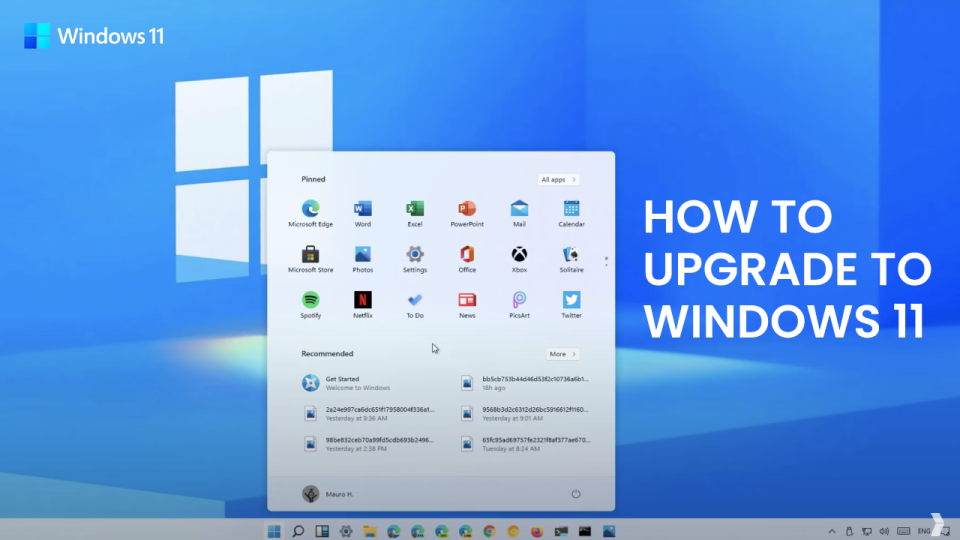
Перед тим як перейти до покрокової інструкції, варто зрозуміти, чому користувачі оновлюються до нової системи. Windows 11 отримала повністю оновлений інтерфейс із заокругленими кутами, новим меню «Пуск» у центрі панелі завдань, оновленими іконками, інтеграцією Microsoft Teams, підтримкою віджетів, покращеним ігровим режимом, а також підвищеною безпекою через TPM 2.0. За даними StatCounter, станом на початок 2024 року частка Windows 11 на світовому ринку ОС перевищила 28%, тоді як Windows 10 поступово зменшує свою частку. Це свідчить про активну міграцію користувачів на нову платформу.
Переваги переходу з Windows 10 на Windows 11
- Оптимізована продуктивність та швидкий запуск системи
- Сучасний мінімалістичний дизайн інтерфейсу
- Покращена енергозбереження на ноутбуках
- Розширена підтримка нових процесорів і технологій
- Пріоритетна підтримка та оновлення безпеки від Microsoft
Системні вимоги для оновлення Windows 10 до Windows 11
Windows 11 має суворіші вимоги, ніж попередні версії. Microsoft офіційно вказує такі мінімальні характеристики:
| Параметр | Мінімальні вимоги |
|---|---|
| Процесор | 1 ГГц або швидше, 2 і більше ядра, 64-розрядний, сумісний із TPM 2.0 |
| Оперативна пам’ять (RAM) | 4 ГБ і більше |
| Місце на диску | 64 ГБ або більше |
| Графіка | Сумісна з DirectX 12 / WDDM 2.x |
| Дисплей | HD (720p), мінімум 9 дюймів у діагоналі |
| Система безпеки | TPM 2.0, Secure Boot |
Як перевірити сумісність комп’ютера
Microsoft пропонує інструмент PC Health Check — офіційний додаток, який визначає, чи підтримує ваш комп’ютер Windows 11. Він покаже, чи відповідає процесор, ОЗП, обсяг сховища та інші елементи необхідним критеріям. Якщо пристрій не сумісний, програма уточнить причину — наприклад, відсутність TPM або Secure Boot.
Підготовка до оновлення: резервне копіювання та очищення
Створення резервної копії
Перед оновленням Windows 10 до Windows 11 рекомендується зробити резервне копіювання важливих даних. Це можна зробити через «Історію файлів» або хмарне сховище OneDrive. Також можна створити образ системи через Панель керування → Система та безпека → Резервне копіювання й відновлення.
Очищення системи перед оновленням
Очистіть диск від тимчасових файлів і непотрібного контенту. Використовуйте утиліту «Очищення диска» або налаштування → Система → Пам’ять. Це забезпечить швидке встановлення оновлень і оптимізує місце на диску.
Покрокова інструкція: як оновити Windows 10 до Windows 11
Крок 1: Відкрийте центр оновлень
Перейдіть у меню «Пуск» → «Параметри» → «Оновлення та безпека» → «Центр оновлення Windows». Натисніть «Перевірити оновлення». Якщо система підтримує Windows 11, з’явиться повідомлення «Оновлення до Windows 11 доступне».
Крок 2: Почніть процес оновлення
Натисніть «Завантажити та встановити». Під час завантаження ви можете продовжити користуватися ПК. Після завершення інсталяції система попросить перезавантаження для завершення встановлення.
Крок 3: Завершення інсталяції
Під час перезавантаження комп’ютер кілька разів автоматично перезапуститься. Це нормальний процес. В середньому весь процес займає близько 45 хвилин. Після входу до облікового запису ви побачите оновлений інтерфейс Windows 11.
Альтернативний спосіб: Media Creation Tool
Якщо оновлення не з’являється автоматично, завантажте офіційний інструмент Media Creation Tool із сайту Microsoft. Запустіть його, оберіть «Оновити цей ПК зараз» і дотримуйтесь інструкцій на екрані. Утиліта самостійно підготує та встановить Windows 11 поверх поточної версії без втрати ваших файлів.
Як оновитися до Windows 11 без втрати даних
Оновлення з Windows 10 до Windows 11 виконується у форматі «in-place upgrade». Це означає, що всі ваші персональні документи, фотографії, ігри та програми залишаться на місці. Головне — не видаляти розділ відновлення та не форматувати диск під час оновлення вручну.
Перевірка ліцензії перед оновленням
Важливо переконатися, що Windows 10 має активовану ліцензію. Введіть у командному рядку
slmgr /xpr — система повідомить, чи активована копія Windows. Якщо так, після оновлення ліцензія автоматично переноситься на Windows 11.
Після оновлення: що робити далі
Перевірка драйверів і сумісності
Після встановлення Windows 11 обов’язково оновіть драйвери через «Диспетчер пристроїв» або офіційний сайт виробника. Особливо це стосується ноутбуків, відеокарт та пристроїв вводу. Невідповідні драйвери можуть вплинути на стабільність системи.
Оновлення програмного забезпечення
Деякі програми потребують нового інтерфейсу для сумісності з Windows 11. Рекомендується перевірити їх у Microsoft Store або на сайтах розробників. За статистикою PCWorld 2023 року, 94% програм, що працюють на Windows 10, працюють і на Windows 11 без проблем.
Типові проблеми при оновленні Windows 10 до Windows 11
1. Немає TPM 2.0
Якщо комп’ютер не підтримує TPM 2.0, система може відмовитися від оновлення. У цьому випадку можна активувати TPM у BIOS або використовувати модифікований файл установки, але Microsoft не рекомендує це через ризики безпеки.
2. Недостатньо місця на диску
Оновлення Windows 11 потребує принаймні 64 ГБ. Якщо місця бракує, видаліть непотрібні програми або використайте зовнішній носій як додаткове сховище під час інсталяції.
3. Повільне завантаження або зависання
Проблема може бути у старих драйверах, відсутності останніх оновлень BIOS або низькій швидкості інтернету. Рекомендується тимчасово вимкнути антивірус під час встановлення та підключити ПК до стабільного джерела живлення.
Оновлення Windows 10 до Windows 11 через завантажувальний носій
Якщо ви хочете виконати чисту інсталяцію, створіть завантажувальний USB-носій за допомогою Media Creation Tool. Оберіть «Створити інсталяційний носій», далі — мову, архітектуру та версію Windows 11. Після цього завантажте образ (ISO) та використайте флешку для інсталяції чистої системи. Під час інсталяції можна вибрати форматування розділів, якщо потрібно повністю оновити пристрій.
Як переконатися, що оновлення пройшло успішно
Після запуску Windows 11 відкрийте «Налаштування» → «Система» → «Про систему». У рядку «Випуск Windows» має бути вказано Windows 11. Також можете ввести у вікні «Виконати» команду winver, щоб побачити номер версії та збірку.
Якщо ваш комп’ютер не підтримує Windows 11
Не всі пристрої можна оновити через апаратні обмеження. Якщо ж оновлення недоступне, ви можете залишитись на Windows 10, яку Microsoft офіційно підтримуватиме до жовтня 2025 року. Також існують оптимізовані альтернативи, наприклад, оновлення заліза або використання Windows 11 через віртуальну машину.
Поради щодо максимально ефективного використання Windows 11
Налаштування персоналізації
Використовуйте нові теми, кольорові схеми, віртуальні робочі столи. Windows 11 дозволяє персоналізувати вигляд панелі завдань і меню «Пуск» як ніколи раніше.
Розширені функції мультитаскінгу
Функція Snap Layouts дає змогу швидко впорядковувати вікна, а Snap Groups запам’ятовують їхнє розташування. Це особливо зручно для користувачів, які працюють з кількома моніторами.
Часті запитання щодо оновлення до Windows 11
Чи безкоштовно оновлення Windows 10 до Windows 11?
Так, для власників ліцензійної Windows 10 оновлення до Windows 11 залишається безкоштовним. Ліцензія автоматично переноситься.
Чи потрібен інтернет для оновлення?
Так, стабільне інтернет-з’єднання необхідне для завантаження файлів оновлення та верифікації даних облікового запису Microsoft.
Чи можна повернутись назад до Windows 10?
Так, протягом 10 днів після оновлення можна скористатись функцією «Повернутися до попередньої версії Windows» у налаштуваннях системи. Це корисно, якщо Windows 11 не відповідає вашим очікуванням або має проблеми з сумісністю.
Висновки
Як оновити Windows 10 до Windows 11 — завдання, яке може виконати будь-який користувач без спеціальних технічних знань. Головне — перевірити сумісність, зробити резервну копію та виконати встановлення через офіційні інструменти Microsoft. Windows 11 пропонує новий рівень комфорту, безпеки та продуктивності, і перехід на неї виправданий як для домашніх користувачів, так і для бізнесу. Новітні аналітичні звіти підтверджують, що серед компаній, які мігрували на Windows 11 у 2023–2024 роках, 86% відзначають покращення безпеки даних та ефективності роботи співробітників. Отже, оновлення Windows 10 до Windows 11 — це інвестиція у стабільність, сучасність і зручність вашого цифрового середовища.