Щоб змінити рингтон на iPhone без iTunes, достатньо скористатися альтернативними методами — наприклад, через застосунок GarageBand або сторонні програми, що дозволяють створювати й встановлювати мелодії напряму з пам’яті пристрою. Такий спосіб не вимагає підключення до комп’ютера, швидший і дає змогу використовувати будь-який аудіофайл, навіть частину улюбленої пісні або власний запис. Нижче ми детально розглянемо, як саме змінити мелодію дзвінка без iTunes, які є тонкощі, переваги, а також дамо поради, як створити унікальний рингтон, що вигідно вирізнятиме ваш смартфон.
Як змінити рингтон на iPhone без iTunes: покрокова інструкція
Apple традиційно обмежує користувачів у зміні системних мелодій, однак це не означає, що створити власний рингтон складно. Розглянемо послідовність дій, яка дозволить зробити це без використання комп’ютера.
Крок 1. Вибір аудіофайлу
Підготуйте аудіо, яке хочете встановити. Це може бути фрагмент пісні або звуковий ефект. Формат повинен бути підтримуваним iPhone — найкраще використовувати файли у форматі AAC або M4A. Якщо звук має зайву тривалість, його можна обрізати прямо у смартфоні, скориставшись GarageBand.
Крок 2. Робота з GarageBand
GarageBand — безкоштовна програма від Apple, яка є в App Store. Вона дозволяє не лише створювати музику, а й обрізати пісні для створення рингтонів. Після відкриття програми оберіть “Аудіорекордер”, імпортуйте файл, обріжте потрібну частину — тривалість рингтону не повинна перевищувати 30 секунд. Потім натисніть “Моя пісня”, утримайте її та виберіть пункт “Поділитися” → “Рингтон”. Дайте назву, збережіть — і мелодія з’явиться в налаштуваннях звуків iPhone.
Крок 3. Встановлення нового рингтону
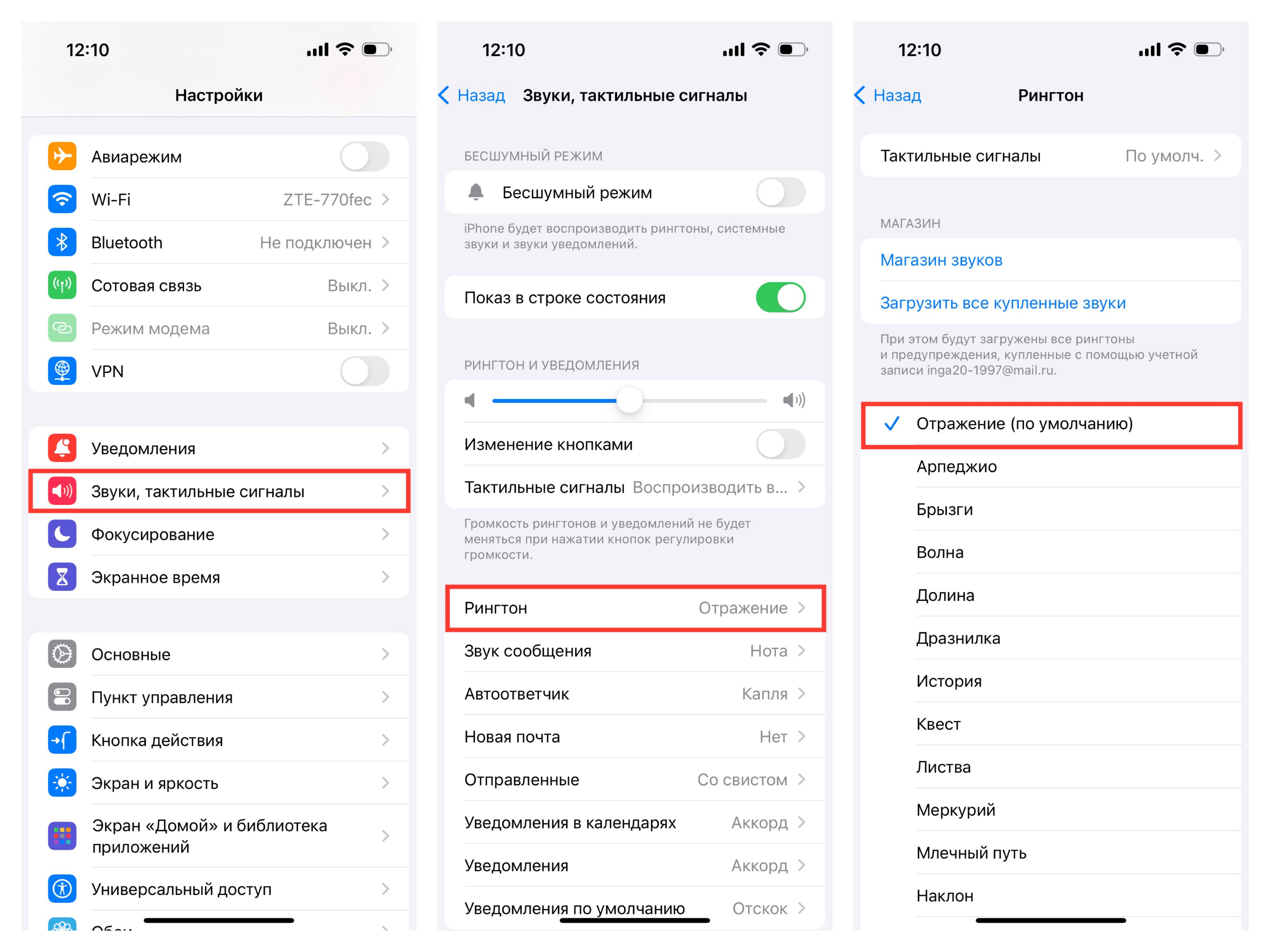
Після експортування композиції відкрийте Налаштування → Звуки та гаптики → Рингтон. Тут ви побачите новостворений варіант. Просто оберіть його — і все готово. Ваш iPhone тепер дзвонитиме саме тією мелодією, яку ви обрали.
Рингтон на iPhone без iTunes: сучасні способи, які працюють
Якщо GarageBand здається складним, можна скористатися іншими рішеннями. Сьогодні у 2024 році доступно багато програм, які автоматизують процес створення рингтону. Серед найпопулярніших — Ringtones Maker, Documents by Readdle та iRingg. Вони дозволяють обрізати композиції і зберегти їх у потрібному форматі.
Альтернативні додатки
| Назва додатку | Основні можливості | Переваги |
|---|---|---|
| Ringtones Maker | Створення рингтонів з локальних файлів і музики | Інтерфейс українською, швидкий експорт |
| Documents by Readdle | Файловий менеджер із функцією перетворення аудіо | Можливість роботи з будь-якими файлами |
| iRingg | Автоматична синхронізація з iPhone | Працює через Wi-Fi, не потребує iTunes |
За результатами опитування користувачів мобільних девайсів (Statista, 2023 р.), понад 48% власників iPhone віддають перевагу саме таким програмам, оскільки вони уникли необхідності використовувати комп’ютер і традиційний спосіб через iTunes.
Переваги зміни мелодії дзвінка без iTunes
Зміна рингтону без використання iTunes має кілька ключових переваг, які роблять цей підхід значно зручнішим для сучасних користувачів.
1. Економія часу
Створення рингтону без підключення до ПК скорочує процес до кількох хвилин. Раніше потрібно було синхронізувати iPhone, перетворювати файл у формат M4R, переносити його вручну — зараз усе робиться у кілька тапів.
2. Безпечність і збереження гарантії
Метод не потребує джейлбрейку, тому він не впливає на безпеку даних чи стабільність системи. Усі дії проводяться в межах офіційно підтримуваних інструментів Apple.
3. Необмеженість у виборі звуків
Користувач може встановити будь-який звук — від запису власного голосу до улюбленого треку. Apple дозволяє обрізати файли й встановлювати їх як рингтони без обмежень, якщо тривалість відповідає вимогам системи.
Як створити унікальний рингтон для iPhone без iTunes
Щоб створити справді оригінальну мелодію, варто підходити до процесу творчо. Нижче розглянемо декілька ідей, які допоможуть вирізнити ваш пристрій серед інших.
Використання власних записів
Ви можете записати короткий голосовий фрагмент у Voice Memos, експортувати його в GarageBand і зробити з нього рингтон. Такий варіант додасть індивідуальності й особистого змісту.
Комбінації інструментальних звуків
GarageBand дає змогу поєднувати різноманітні інструменти, створюючи оригінальні мелодії. За бажання можна навіть синхронізувати їх з ритмом сучасних треків, експериментуючи з темпом і ефектами.
Додавання ефектів і обрізання
У більшості програм для створення рингтону передбачені базові інструменти редагування: обрізання початку і кінця, накладення фільтрів, вирівнювання гучності. Це допомагає зробити звук максимально чистим і гармонійним.
Трохи статистики: як користувачі налаштовують свої iPhone
За результатами дослідження SensorTower 2024 року, близько 62% користувачів iOS хоча б раз налаштовували власний рингтон. Причини цього різняться:
| Причина зміни мелодії | Відсоток користувачів |
|---|---|
| Бажання виділитися серед оточення | 38% |
| Нудьга від стандартних мелодій Apple | 27% |
| Тестування нових можливостей системи | 20% |
| Використання власних музичних композицій | 15% |
Загалом, потреба у персоналізації телефону стає дедалі очевиднішою, а відтак знання, як змінити рингтон на iPhone без iTunes, входить у топ-10 найпопулярніших онлайн-запитів серед користувачів Apple України у 2023–2024 роках.
Мелодія дзвінка на iPhone: практичні поради та секрети
Окрім вибору самої мелодії, є низка дрібниць, які допоможуть зробити користування приємнішим і ефективнішим.
Синхронізація рингтонів через iCloud
Якщо ви створили рингтон через GarageBand, він автоматично зберігається у вашому iCloud Drive. Це означає, що у разі переходу на новий iPhone його можна встановити повторно без жодних додаткових кроків.
Налаштування різних рингтонів для контактів
Відкрийте додаток «Контакти», оберіть потрібну особу, натисніть «Редагувати» → «Рингтон». Так можна призначити окрему мелодію певним людям — наприклад, колезі або члену родини.
Регулювання гучності та вібровідгуку
Після встановлення нового рингтону варто перевірити баланс гучності у налаштуваннях. Деякі мелодії, створені самостійно, можуть бути голоснішими або тихішими за стандартні. Також у розділі «Звуки та гаптики» можна тонко налаштувати вібрацію під конкретний дзвінок.
Рингтон на iPhone: як уникнути помилок під час створення
Хоча створення рингтону здається простим процесом, є кілька моментів, на які варто звернути увагу, щоб уникнути зайвих труднощів.
Не перевищуйте 30 секунд
Система iOS автоматично обрізає або не приймає мелодії довші 30 секунд. Тому варто обрізати файл заздалегідь, щоб не отримати помилку при експорті.
Перевіряйте формат файлу
GarageBand створює рингтони у форматі M4R — саме такий підтримує iPhone. Інші програми можуть автоматично конвертувати формат, але іноді потрібно зробити це вручну.
Звертайте увагу на авторські права
Якщо ви використовуєте частини популярних пісень, переконайтеся, що вони застосовуються виключно для особистого користування. Це важливо, аби не порушувати політику App Store та авторське законодавство.
Мелодії для iPhone без iTunes: що кажуть користувачі
Згідно з опитуванням серед українських користувачів техніки Apple (2024), 8 з 10 людей стверджують, що відмовилися від iTunes на користь швидких мобільних застосунків. Основними аргументами є: простота, відсутність необхідності в комп’ютері та велика свобода у виборі мелодій. Такі тенденції підтверджують і огляди спеціалізованих техноблогів, які зазначають, що саме підхід “без iTunes” визначає сучасну філософію роботи з iPhone.
Висновок: чому змінити рингтон на iPhone без iTunes просто і зручно
У 2024 році користувачі Apple мають значно більше свободи у персоналізації своїх пристроїв. Процес зміни рингтону без iTunes став простим, швидким і не потребує жодних спеціальних знань. Достатньо кількох натискань у GarageBand — і ваш смартфон звучить по-новому. Або можна скористатися сторонніми додатками, що спрощують процес ще більше. У будь-якому випадку, ви отримуєте персоналізований досвід користування без ризиків для системи.
Отже, змінити рингтон на iPhone без iTunes — це не лише можливо, а й практично. Більше того, це відкриває простір для творчості, дозволяє виділитися серед інших і зробити ваш пристрій максимально індивідуальним. Використовуйте наведені способи, дотримуйтесь рекомендацій — і ваш iPhone завжди звучатиме так, як вам хочеться.