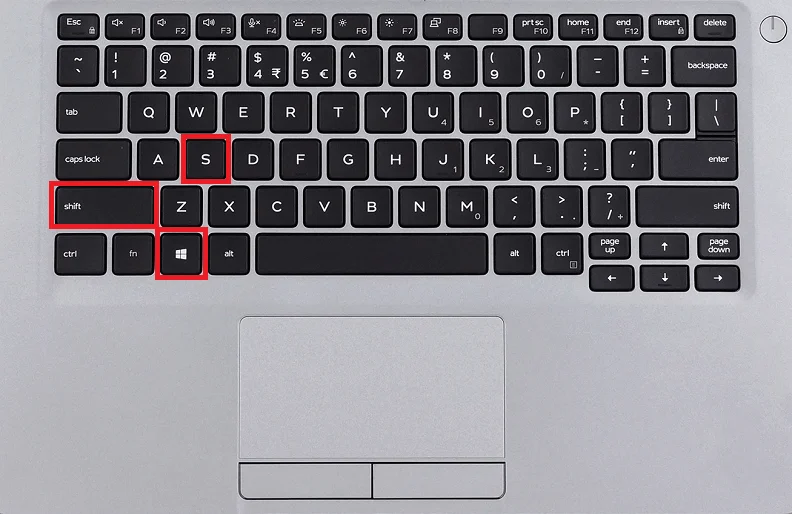
Щоб зробити скріншот на Mac, достатньо натиснути комбінацію клавіш: Command + Shift + 3 для зняття зображення з усього екрана або Command + Shift + 4 — щоб обрати конкретну ділянку. Якщо ж ви хочете зняти лише одне вікно, натисніть Command + Shift + 4, потім пробіл і клацніть по потрібному вікну. А власники новіших моделей Mac можуть користуватись універсальною панеллю інструментів за комбінацією Command + Shift + 5. Цих кількох поєднань клавіш достатньо, щоб оперативно робити будь-які типи знімків екрану без сторонніх програм. Тепер розглянемо всі можливості, налаштування, формати та лайфхаки для максимально зручного створення скріншотів.
Як зробити скріншот на Mac різними способами
macOS пропонує декілька елегантних і швидких варіантів для створення знімків екрана. Залежно від ваших завдань — від звіту до туторіалу чи публікації — система передбачає кілька комбінацій клавіш та інструментів. Головне — знати, який спосіб швидше допоможе отримати бажаний результат.
Основні комбінації клавіш
- Command + Shift + 3 — робить знімок усього екрана та автоматично зберігає його на Робочому столі.
- Command + Shift + 4 — дозволяє виділити певну область екрану, яку потрібно зафіксувати.
- Command + Shift + 4, потім пробіл — фотографує окреме вікно або меню.
- Command + Shift + 5 — відкриває панель управління скріншотами, де можна записувати відео з екрана або робити затримку захоплення.
- Command + Shift + 6 — на моделях MacBook Pro із Touch Bar дає змогу знімати його вміст.
Де зберігаються скріншоти
За замовчуванням macOS зберігає знімки екрана на Робочий стіл у форматі PNG, де назва включає дату й час створення. Проте шлях можна змінити: відкрийте панель Command + Shift + 5 і натисніть «Параметри» → «Місце збереження». Ви можете обрати іншу теку або надсилати скріншоти безпосередньо в програми, як-от «Пошта», «Повідомлення» або «Документи».
Налаштування і форматування знімків екрана
Коли потрібно зробити скріншот на Mac не просто для швидкої замітки, а для роботи, важливими стають питання якості та зручності подальшого редагування. Apple дбає про ці деталі — у системі передбачено ряд гнучких налаштувань.
Зміна формату файлів
Типовий формат PNG забезпечує найвищу чіткість, але займає більше місця. Ви можете змінити формат на JPG, GIF або PDF, використовуючи команду в «Терміналі»:
defaults write com.apple.screencapture type jpg
Після цього перезапустіть графічну оболонку командою killall SystemUIServer. Аналогічно можна вказати інші формати, якщо потрібна компресія чи збереження прозорості.
Вибір місця збереження
Якщо ви часто працюєте зі скріншотами, зручно створити спеціальну теку, наприклад, у «Документах». Це спростить організацію та пошук. Для цього введіть у «Терміналі»:
defaults write com.apple.screencapture location ~/Documents/Screenshots
Затримка під час зйомки
Комбінація Command + Shift + 5 відкриває панель, де можна вибрати таймер — 5 або 10 секунд. Ця функція стане в нагоді, якщо потрібно підготувати екран або навести курсор на певний елемент.
Поради для зручної організації
- Використовуйте Preview (Перегляд) для швидкої обрізки чи підпису знімка.
- Називайте файли за змістом — наприклад, screenshot_meeting_01 — це полегшить майбутній пошук.
- Регулярно очищайте теку зі скріншотами, якщо не хочете перевантаження системи.
Як зробити якісний скріншот на Mac: всі комбінації клавіш і лайфхаки
Точність і зручність створення знімків екрана — важлива частина роботи дизайнера, контент-менеджера або навіть звичайного користувача, який хоче поділитись побаченим. Поговорімо про лайфхаки, які зроблять цей процес максимально ефективним.
Швидке редагування після створення
Після створення скріншота macOS показує його попередній перегляд у правому нижньому куті екрана. Клацніть по ньому — і отримаєте доступ до базових інструментів розмітки: обрізання, текст, стрілки, виділення, підпис, фігури. Це дозволяє внести корекції без відкриття сторонніх програм.
Використання панелі Touch Bar
На MacBook Pro з Touch Bar доступна кнопка скріншоту. Через «Системні налаштування» → «Клавіатура» → «Налаштувати панель Touch Bar» ви можете додати інструмент для зйомки прямо на неї. Таким чином створення знімків стає ще швидшим і зручнішим.
Зйомка відео з екрана
Натиснувши Command + Shift + 5, можна вибрати режим запису відео. Є опція запису всього екрана або його частини, плюс мікрофонний супровід. Це ідеально підходить для створення навчальних матеріалів, оглядів або демонстрацій програм.
Швидке копіювання в буфер обміну
Іноді не потрібно створювати файл — лише вставити скріншот у документ або месенджер. Для цього утримуйте клавішу Control під час створення знімка: наприклад, Command + Control + Shift + 3 або Command + Control + Shift + 4. Після цього вставляйте зображення через Command + V у потрібне місце.
Корисні статистичні дані про використання скріншотів на Mac
Скріншоти — не просто інструмент, а важлива частина цифрової комунікації. Згідно з дослідженнями компанії TechSmith, близько 74% професійних користувачів Mac регулярно використовують скріншоти для документації та обміну інформацією. Приблизно 52% дизайнерів визнають, що роблять понад 10 скріншотів щодня.
| Професія | Середня кількість скріншотів за день | Найчастіша комбінація |
|---|---|---|
| Дизайнер | 10–20 | Command + Shift + 4 |
| Контент-менеджер | 8–15 | Command + Shift + 3 |
| Розробник | 5–12 | Command + Shift + 5 |
| Маркетолог | 6–10 | Command + Control + Shift + 4 |
Ці дані свідчать, що навіть серед досвідчених користувачів функція скріншотів залишається однією з найпопулярніших можливостей macOS. Простота, швидкість і універсальність роблять її незамінною в щоденній роботі.
Додаткові прийоми для ефективної зйомки
Захоплення меню або контекстних елементів
Іноді потрібно зафіксувати не лише сам екран, а й контекстне меню. Для цього натисніть та утримуйте Command + Shift + 4, потім пробіл — і виберіть меню або панель, яка вас цікавить. Система створює акуратне зображення з тінню та закругленими краями, зберігаючи автентичний вигляд інтерфейсу.
Використання зовнішніх дисплеїв
Якщо ваш Mac підключено до двох моніторів, знімок Command + Shift + 3 створить скріншот із кожного екрана окремо. Це зручно для роботи з великими проектами або презентаціями. Ви отримаєте два файли з відповідними назвами — Screen Shot 1 і Screen Shot 2.
Скріншоти з попереднім переглядом у Quick Look
Після створення скріншота натисніть пробіл на вибраному файлі у Finder — Quick Look дозволить швидко переглянути зображення без відкриття додатку. Це значно скорочує час роботи із зображеннями.
Інструменти для покращення роботи зі скріншотами
Хоч macOS сама по собі має потужні можливості, для професійних потреб можна використовувати сторонні програми:
- CleanShot X — дає змогу створювати скріншоти з анімацією, ефектами, коментарями та зберігати їх у хмару.
- Snagit — пропонує розширене редагування, пронумеровані мітки, автоматичне розпізнання тексту.
- Monosnap — зручний для командної роботи, підтримує інтеграцію з хмарними сховищами.
Ці програми можуть автоматизувати процес і допоможуть тим, хто створює багато контенту: навчальні матеріали, вебінари, тестові звіти. За даними AppStore Analytics, популярність професійних утиліт зросла на 27% у 2023 році, хоча більшість користувачів усе ще задовольняються вбудованими засобами.
Лайфхаки для підвищення продуктивності
Використовуйте гарячі кути і жести
Через «Системні налаштування» → «Робочий стіл і Dock» → «Активні кути» можна задати дію для будь-якого кута екрана, наприклад відкриття панелі скріншотів. Це зекономить секунди, якщо потрібно часто робити знімки під час роботи.
Інтеграція з iCloud та AirDrop
Apple зробила мобільність скріншотів максимально простою: будь-яке зображення можна миттєво передати на iPhone через AirDrop або зберегти в iCloud Drive для швидкого доступу з будь-якого пристрою.
Збереження скріншотів у форматі PDF
Якщо потрібно передати документ із коментарями або нотатками, краще зберегти скріншоти у форматі PDF. Це забезпечить сумісність та чистий вигляд при друці.
Робота з командним рядком
Для просунутих користувачів macOS дозволяє робити скріншоти через термінал:
screencapture -x screenshot.jpg
Так можна автоматизувати процес — наприклад, створити скрипт для регулярних знімків у певні години.
Як зробити скріншот на MacBook або iMac із урахуванням версій системи
Залежно від версії macOS, деякі можливості щодо створення скріншотів можуть дещо відрізнятися. Починаючи з macOS Mojave, комбінація Command + Shift + 5 стає універсальною — вона об’єднує фото та відеопараметри. У попередніх версіях використовувалися лише перші два поєднання клавіш.
macOS Catalina та Big Sur
Ці версії додали можливість вибору папки для збереження, а також швидке редагування через попередній перегляд. Додатково поліпшено контроль над відеозаписом із екрана.
macOS Monterey і Ventura
З’явилась опція Live Text — тепер можна автоматично розпізнавати текст із зображень, у тому числі й зі скріншотів. Це стало справжнім проривом у зручності роботи.
Типові помилки при створенні скріншотів
Навіть досвідчені користувачі іноді стикаються з дрібними труднощами. Ось короткий список із порадами:
- Не зберігається скріншот — перевірте права доступу до папки «Робочий стіл» або наявність вільного місця.
- Не з’являється попередній перегляд — можливо, відключено опцію «Показати плаваюче прев’ю» у налаштуваннях панелі скріншотів.
- Змінився формат файлу — перевірте параметри в «Терміналі» або скиньте налаштування за замовчуванням командою defaults delete com.apple.screencapture type
Підсумки та практичні рекомендації
Створення скріншотів на Mac — це інтуїтивно простий, але надзвичайно потужний інструмент. Завдяки комбінаціям клавіш Command + Shift + 3, 4 і 5 ви можете миттєво фіксувати зображення, редагувати їх, ділитися через AirDrop або хмарні сервіси. Сучасні версії macOS перетворили цей процес на зручну й продуктивну систему, що підходить і для офісної роботи, і для творчих завдань.
Як зробити скріншот на Mac — питання, яке тепер не викликає жодних труднощів. Варто лише раз запам’ятати основні комбінації клавіш і скористатися кожним лайфхаком із нашого матеріалу. У міру опанування цих інструментів ви зможете працювати швидше, організованіше й ефективніше.