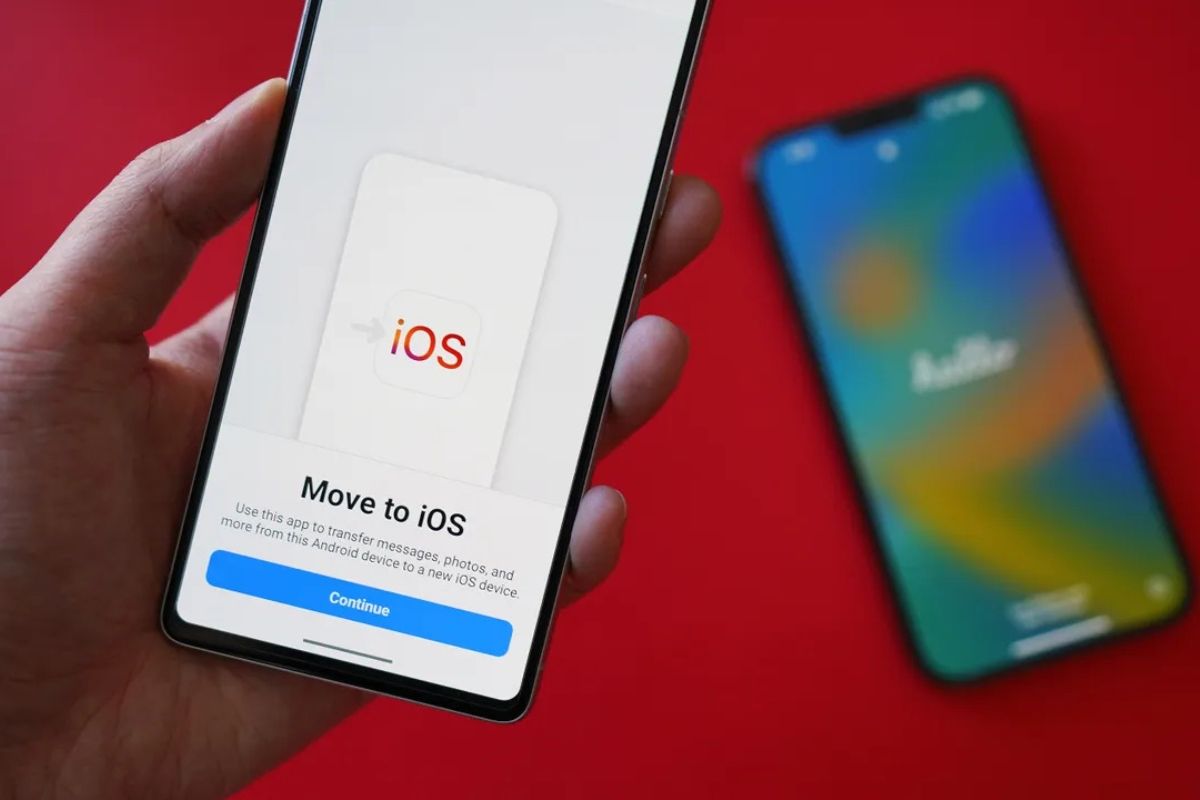
Як швидко перенести дані з Android на iPhone: основне рішення
Найпростіший і найнадійніший спосіб перенести дані з Android на iPhone — скористатися офіційним додатком Apple Move to iOS, який дозволяє передавати контакти, повідомлення, фотографії, відео, налаштування облікових записів, календарі та деякі програми за кілька кроків без втрати якості. Процес потребує лише Wi‑Fi-з’єднання, обох пристроїв поруч та дотримання інструкцій на екрані. Додатково можна скористатися хмарними сервісами або комп’ютером для резервного копіювання. Це безпечний і ефективний метод, який забезпечує повний перехід на новий пристрій з iOS без складних операцій. У цій статті ми розглянемо не лише стандартний спосіб, а й альтернативні рішення, які допоможуть передати всі ваші файли максимально швидко й комфортно.
Підготовка смартфонів перед передачею даних
Перш ніж розпочати перенесення, потрібно виконати кілька підготовчих кроків. Вони забезпечують стабільність з’єднання та захист ваших даних. Насамперед обидва телефони мають бути заряджені щонайменше на 70%. На Android бажано вимкнути енергозбереження, оскільки воно може розірвати Wi‑Fi-з’єднання. iPhone повинен бути або новим, або скинутим до заводських налаштувань, якщо ви плануєте почати «з чистого аркуша».
Також переконайтеся, що у вас активована функція Wi‑Fi, оскільки Move to iOS створює тимчасову мережу між пристроями. Якщо у вас є велика кількість фотографій або відео, радимо очистити кеш та непотрібні файли на Android, щоб процес перенесення був швидшим.
Необхідні умови
- Android 5.0 або новіше
- iPhone з iOS 15 або вище (бажано остання версія)
- Підключення до мережі Wi‑Fi
- Стабільне живлення або зарядка під час процесу
Як перенести файли з Android на iPhone через Move to iOS
Розглянемо процес покроково, щоб ви могли зробити це максимально швидко. Цей метод було розроблено Apple спеціально для нових користувачів, які переходять з Android.
Крок 1. Завантаження Move to iOS
Зайдіть у Google Play та завантажте додаток «Move to iOS». Він безкоштовний і має понад 100 мільйонів завантажень. Після встановлення відкрийте додаток і погодьтеся з умовами використання.
Крок 2. Під’єднання пристроїв
На iPhone під час початкового налаштування виберіть пункт «Перенести дані з Android». Ви отримаєте шестизначний код, який потрібно ввести на Android. Після цього між телефонами створиться зашифроване Wi‑Fi-з’єднання.
Крок 3. Вибір інформації для передачі
На екрані Android оберіть, які саме дані ви хочете перенести: контакти, історію повідомлень, фотографії, календарі або акаунти Google. Залежно від обсягу даних процес може тривати від кількох хвилин до пів години.
Крок 4. Завершення передачі
Після завершення на iPhone ви побачите повідомлення про успішний імпорт. Після входу у свій обліковий запис Apple ID і налаштування Siri, Face ID або Touch ID ви зможете користуватися всіма даними, які були на Android.
Перенесення даних вручну або за допомогою хмарних сервісів
Хоча Move to iOS — найзручніший варіант, існують альтернативні способи, якщо вам потрібно перенести лише певні типи файлів або Move to iOS не працює через версію системи чи нестабільне з’єднання.
Google Drive
Використовуючи Google Drive, ви можете створити резервну копію контактів, фотографій і документів, а потім отримати доступ до них з iPhone, увійшовши у свій акаунт Google. Це особливо зручно, якщо ви плануєте зберегти синхронізацію між платформами.
Dropbox, OneDrive або iCloud
Хмарні сервіси дозволяють перемістити великі файли, зокрема відео або ZIP‑архіви. Наприклад, OneDrive має зручний клієнт для Android і iOS, тому можна просто завантажити дані з одного пристрою та завантажити їх на іншому. iCloud, своєю чергою, стане ключовим сховищем після переходу на iPhone.
Bluetooth і кабельні методи
Якщо маєте адаптер USB‑C–Lightning, ви можете підключити смартфони напряму. Деякі додатки дозволяють обмінюватися файлами через Bluetooth або NFC, але ці методи обмежені обсягом переданих даних.
Як перенести контакти, фото та повідомлення з Android на iPhone
Окрім загального перенесення, користувачів часто цікавить, як правильно передати конкретні типи інформації. Нижче наведені практичні поради для кожного з них.
Контакти
Контакти можна перенести трьома способами. Найпростіше — синхронізувати їх через Google. Увійдіть у свій обліковий запис Google на iPhone, і контакти імпортуються автоматично. Другий варіант — експортувати контакти у форматі .vcf на Android і надіслати файл поштою самому собі. Третій — скористатися Move to iOS, який перенесе їх автоматично.
Фото та відео
Фотографії часто займають більшість пам’яті, тому їхня передача може тривати довше. Рекомендується завантажити всі зображення у Google Фото, а згодом відкрити їх у Safari на iPhone та ввімкнути автоматичну синхронізацію. Це збереже метадані, дати зйомки та якість.
Повідомлення
Move to iOS передає SMS і частково історію месенджерів. WhatsApp, наприклад, має власний інструмент «Перенести на iOS», який дозволяє перенести історію чатів. Згідно з даними Meta, понад 80% користувачів, які переходять з Android на iPhone, успішно зберігають свої чати завдяки цьому рішенню. Telegram, у свою чергу, пропонує експортування історії у файл або її резервне копіювання у хмарі.
Переваги використання Move to iOS
Apple розробила Move to iOS як безпечний міст між екосистемами. Його головна перевага — простота та захист даних. Під час передачі інформація шифрується, і Apple не зберігає її на своїх серверах. Також додаток розпізнає дублікати й оптимізує місце на iPhone.
Порівняльна таблиця способів перенесення
| Метод | Швидкість | Безпека | Типи даних | Складність |
|---|---|---|---|---|
| Move to iOS | Висока | Дуже висока | Контакти, повідомлення, медіа | Мінімальна |
| Google Drive | Середня | Висока | Фото, документи, контакти | Низька |
| OneDrive | Середня | Висока | Файли, медіа | Середня |
| Bluetooth | Низька | Середня | Малі файли | Висока |
Швидкі та безпечні способи для різних сценаріїв
У деяких випадках користувачі хочуть перенести лише певну частину інформації — наприклад, фотографії чи нотатки. Нижче наведено оптимальні рішення.
Якщо ви переходите на новий iPhone
Використовуйте Move to iOS одразу під час налаштування. Це забезпечить повний перенос акаунтів і збереження метаданих. За статистикою Apple, більш ніж 70% нових користувачів iPhone користувалися саме цим додатком у 2023 році.
Якщо старий iPhone вже налаштований
У цьому випадку можна скористатися хмарними сервісами — Google Drive або Dropbox. Фото і документи можна просто завантажити у хмару з Android і зберегти їх в альбомах iOS.
Якщо потрібно перенести робочі дані
Для корпоративних користувачів можна скористатися Microsoft Intune або спеціальними MDM-рішеннями, які дозволяють безпечно передати робочу пошту, файли та паролі на новий iPhone. Це особливо важливо, якщо ваш пристрій під’єднано до корпоративної мережі.
Як перенести Android‑дані на iPhone вручну
Іноді Move to iOS не підходить, наприклад, якщо пристрій не підтримує потрібну версію або у вас вже налаштований iPhone. У такому разі ви можете перенести інформацію вручну.
Контакти
Відкрийте додаток «Контакти» на Android, експортуйте список у файл VCF. Відправте його на свою електронну пошту, відкрийте на iPhone і натисніть «Додати всі контакти». Цей метод 100% сумісний між платформами.
Фото
Під’єднайте Android до комп’ютера, скопіюйте папку DCIM і збережіть її. Потім підключіть iPhone через iTunes або Finder і перенесіть фотографії. Хоч процес повільніший, він гарантує повну відсутність втрат у якості зображень.
Документи
Для документів зручно використовувати хмару — Google Docs, iCloud Drive або Microsoft 365, які забезпечують кросплатформений доступ.
Типові проблеми при перенесенні даних
Під час процесу можуть виникнути збої або помилки з’єднання. Щоб уникнути їх, дотримуйтеся кількох порад:
- Вимкніть мобільний інтернет на Android, щоб Move to iOS міг створити стабільну Wi‑Fi‑мережу.
- Не перемикайте додатки під час передачі — іноді Android може «згортати» процес, особливо на пристроях з агресивним енергозбереженням.
- Якщо процес завис на певному відсотку, перезапустіть обидва пристрої і спробуйте знову.
- Забезпечте мінімальну відстань між телефонами — менше 1 метра.
Поради для ефективного переходу
Після того як ви перенесли дані, не забудьте зробити кілька важливих кроків. Це допоможе повністю інтегруватися в екосистему iOS.
Увійдіть до Apple ID
Це дозволить користуватися App Store, iCloud, Apple Music і синхронізувати всі пристрої. Якщо у вас є підписки на Android, наприклад Spotify чи Google One, перевірте їх у розділі керування підписками, щоб уникнути дублювання платежів.
Оновіть програми
Деякі програми доступні тільки в App Store. Завантажте їх аналоги: наприклад, Google Maps, Gmail, YouTube, якщо ви звикли до сервісів Google.
Оптимізуйте сховище
Після перенесення даних проаналізуйте пам’ять iPhone. Активуйте «Оптимізацію сховища фото», щоб великі зображення зберігалися у хмарі, а на телефоні залишалися зменшені копії.
Переходити легко: статистика переходів з Android на iPhone
Згідно з дослідженням CIRP (Consumer Intelligence Research Partners), у 2023 році приблизно 15% нових користувачів iPhone перейшли з Android. Більшість із них зазначили як ключову причину зручність передачі даних і стабільність системи. Apple активно вдосконалює процес міграції, і завдяки Move to iOS кількість успішних переходів зросла на 30% лише за останні два роки.
Дані про задоволеність користувачів
| Показник | Android користувачі | Після переходу на iPhone |
|---|---|---|
| Рівень задоволення стабільністю | 78% | 93% |
| Безпека даних | 65% | 94% |
| Простота передачі | 40% | 87% |
Висновок: перехід на iPhone — це просто
Як бачите, як перенести дані з Android на iPhone — питання, яке має багато ефективних рішень. Офіційний інструмент Move to iOS є найкращим варіантом для більшості користувачів, оскільки він об’єднує простоту, швидкість та безпечність. Для тих, хто хоче контролювати процес, існують альтернативи: Google Drive, OneDrive та інші сервіси. Незалежно від вибору, важливо дотримуватись базових правил — забезпечити заряд обох пристроїв, стабільне Wi‑Fi‑з’єднання і не переривати процес передачі.
Після переходу відкривається новий рівень користувацького досвіду — швидкість системи, інтеграція з екосистемою Apple і розширені засоби безпеки. Тому не бійтеся зробити цей крок: завдяки сучасним інструментам перенесення даних він стає простим, інтуїтивним і повністю безпечним.