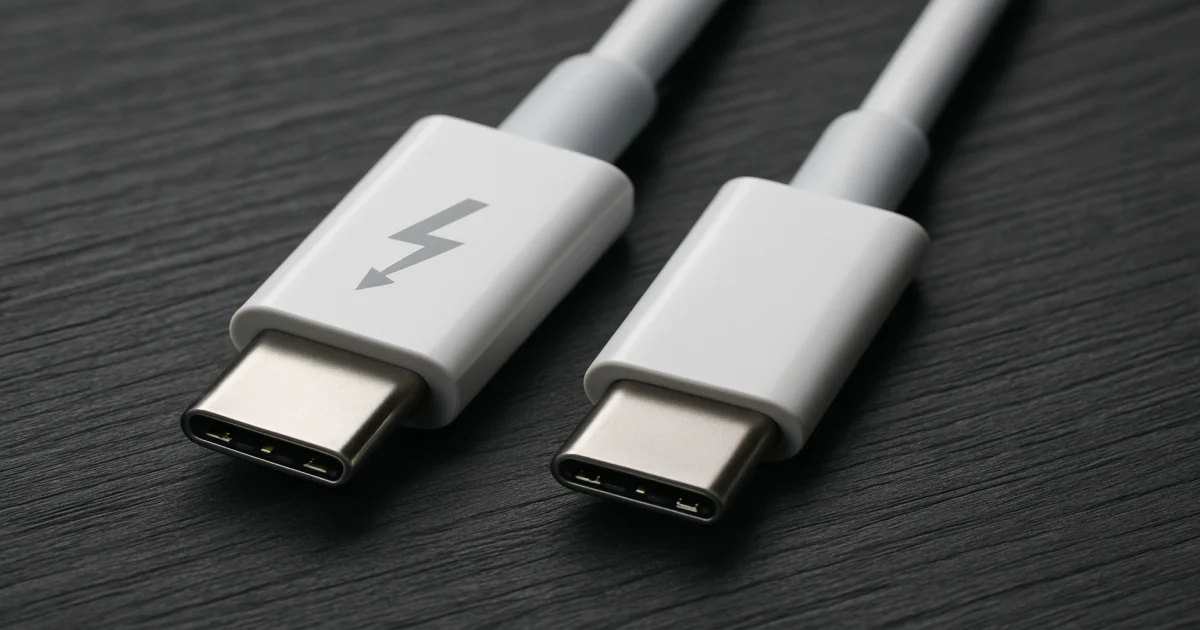
USB-C — це тип роз’єму, а Thunderbolt — стандарт підключення з вимогами до передачі даних, відео та живлення. Thunderbolt 4 і Thunderbolt 5 використовують роз’єм USB-C, тому зовні порти можуть виглядати однаково, але мати різні можливості.
Перед покупкою ноутбука, док-станції чи кабелю перевіряйте не форму гнізда, а конкретні характеристики: швидкість, підтримку моніторів, сумісність з аксесуарами та потужність заряджання. Напис USB-C цього не пояснює. Сертифікація Thunderbolt задає мінімальний набір можливостей, але також не скасовує перевірки характеристик усього комплекту.
USB-C і Thunderbolt: роз’єм та стандарт
USB-C, або USB Type-C, — специфікація роз’єму, штекера й кабелю. Штекер можна вставляти будь-яким боком. Проте однакова форма не означає однакових функцій: порт може підтримувати лише USB 2.0, швидші версії USB, відеовихід або заряджання за USB Power Delivery.
Як пояснюють настанови USB-IF щодо USB Type-C, USB-C не є синонімом USB4, USB 3.2 чи USB Power Delivery. Тому опису «ноутбук із двома USB-C» недостатньо для вибору док-станції або зовнішнього SSD.
Thunderbolt — стандарт з’єднання Intel із сертифікаційними вимогами до комп’ютерів, аксесуарів і кабелів. Він поєднує передачу даних і відео, а також може передавати живлення одним кабелем. Його перевага — визначений мінімум можливостей, а не лише потенційно висока швидкість.
USB-C і Thunderbolt не є двома конкуруючими типами гнізда. Позначення USB-C повідомляє про фізичне з’єднання, а Thunderbolt — про стандарт, який працює через нього.
Що означають USB4, Thunderbolt 4 і Thunderbolt 5
USB4 — окремий стандарт USB, який використовує роз’єм USB-C і технологічну основу Thunderbolt. Він може тунелювати різні типи трафіку, зокрема дані та відео. Однак сама назва USB4 не гарантує однакового набору функцій у всіх виробах.
У таблиці порівняно стандарти інтерфейсу, а не форму роз’єму. Характеристики наведено за офіційними матеріалами USB-IF та Intel, актуальними станом на 14 жовтня 2026 року.
| Критерій | USB4 | Thunderbolt 4 | Thunderbolt 5 |
|---|---|---|---|
| Роз’єм | USB-C | USB-C | USB-C |
| Пропускна здатність | До 80 Гбіт/с у реалізаціях USB4 Version 2.0; швидкість конкретного порту потрібно уточнювати | До 40 Гбіт/с | До 80 Гбіт/с у кожному напрямку; Bandwidth Boost — до 120 Гбіт/с в одному напрямку та 40 Гбіт/с у протилежному |
| Підключення дисплеїв | Режими потрібно перевіряти в характеристиках комп’ютера й аксесуара | Intel вказує до двох дисплеїв 4K 60 Гц або одного 8K 60 Гц; конфігурацію потрібно звірити з можливостями комп’ютера | Вища пропускна здатність для відео; конкретні режими потрібно звірити з комп’ютером і доком |
| Зовнішні PCIe-пристрої | Підтримка PCIe залежить від реалізації виробу й потребує перевірки | Підтримка передбачена вимогами Thunderbolt | Підтримка передбачена вимогами Thunderbolt із вищою пропускною здатністю |
| Заряджання ноутбука | Підтримку приймання живлення та потужність перевіряють окремо | Підтримку приймання живлення та потужність перевіряють окремо | Підтримку приймання живлення та потужність перевіряють окремо |
Це граничні характеристики інтерфейсів, а не гарантована швидкість копіювання файлів. Гбіт/с — гігабіти за секунду, а не гігабайти.
За офіційним описом USB4 від USB-IF, стандарт підтримує швидкості до 80 Гбіт/с за відповідних контролера, кабелю та пристрою. Для покупця корисні позначення швидкісного класу: USB 20Gbps, USB 40Gbps або USB 80Gbps. Якщо магазин зазначає лише «USB4», шукайте уточнення на сторінці виробника.
Перевага Thunderbolt 4 — не обов’язково більша максимальна швидкість, а обов’язкові мінімальні вимоги до функцій. Це робить його передбачуванішим вибором для док-станцій, зовнішніх PCIe-пристроїв і складного набору периферії.
За описом поколінь Thunderbolt від Intel, режим Bandwidth Boost у Thunderbolt 5 перерозподіляє смугу на користь відеоінтенсивного навантаження. Отже, 80 і 120 Гбіт/с описують різні режими: двонапрямний та асиметричний, а не дві оцінки звичайної швидкості копіювання файлів.
Коли різниця не має значення
Різниця між USB-C із потрібними функціями та Thunderbolt не впливає на результат, якщо обидва підключення вже забезпечують вимоги вашого пристрою.
- Миша та клавіатура. Висока пропускна здатність Thunderbolt зазвичай не потрібна. Якщо периферія нормально працює через наявний порт або перехідник, змінювати док-станцію лише заради логотипа немає сенсу.
- Заряджання телефона чи ноутбука. Вирішальними є режим заряджання та потужність пристрою, блока й кабелю. Thunderbolt не робить заряджання автоматично швидшим.
- Один зовнішній монітор. USB-C із DisplayPort Alt Mode може забезпечити потрібний відеовихід без Thunderbolt. Перевірте підтримку вашої роздільності й частоти оновлення комп’ютером, кабелем та доком або монітором.
- Флешка чи повільніший накопичувач. Швидший порт не прискорить пристрій понад його власні можливості. Для епізодичного перенесення документів максимальна пропускна здатність часто не є вирішальною.
Що обрати за сценарієм
Вибір визначає не сама наявність монітора чи SSD, а сукупність вимог: які пристрої працюватимуть одночасно та які режими їм потрібні.
| Сценарій | Що обрати | Що перевірити | Коли вибір змінюється |
|---|---|---|---|
| Клавіатура, миша, телефон, документи на флешці | USB-C із потрібними функціями | Передачу даних і необхідний режим заряджання | Коли додається периферія, якій потрібні відео або вища швидкість |
| Ноутбук і один зовнішній монітор | USB-C із підтвердженим відеовиходом; Thunderbolt не обов’язковий | DisplayPort Alt Mode, роздільність, частоту та можливості кабелю й дока | Коли наявний порт або док не забезпечує потрібного відеорежиму |
| Кілька дисплеїв і швидкий SSD | Thunderbolt 4 як передбачуваний варіант; відповідний USB4 також можливий | Режими дисплеїв, можливості комп’ютера та розподіл смуги док-станції | Коли перевірений USB4 забезпечує весь потрібний набір функцій |
| Вимоглива відеоконфігурація або пристрої з високою швидкістю обміну | Thunderbolt 5, якщо його можливості використовує весь комплект | Підтримку стандарту комп’ютером, доком, кабелем та аксесуарами | Коли дисплей або накопичувач не використовує більшу пропускну здатність — доплата може бути зайвою |
Якщо ви вибираєте ноутбук для роботи, спочатку визначте потрібну периферію, а потім перевірте порти. Дорожча док-станція не додасть комп’ютеру стандарту підключення, якого він не підтримує.
Чому швидкість порту не дорівнює швидкості SSD
Копіювання файлів обмежують порт комп’ютера, кабель, док-станція, контролер зовнішнього пристрою та сам накопичувач. Впливає і характер файлів. Якщо через той самий інтерфейс одночасно передаються відео й дані, його загальна смуга не завжди повністю доступна SSD.
Для умовного перенесення 100 ГБ у десяткових одиницях маємо приблизно 800 Гбіт даних. Якщо поділити цей обсяг на номінальну швидкість інтерфейсу, отримаємо:
- при 10 Гбіт/с — близько 80 секунд;
- при 40 Гбіт/с — близько 20 секунд;
- при 80 Гбіт/с — близько 10 секунд.
Розрахунок не враховує протокольних накладних витрат, інших навантажень і обмежень накопичувача. Це ідеалізована оцінка, а не прогноз реального часу чи результат тестування.
Для регулярного перенесення великих обсягів перевіряйте швидкість усього комплекту. Для рідкісного копіювання невеликих файлів виграш може не виправдовувати заміну справного обладнання. Наведені характеристики не доводять, що Thunderbolt завжди швидший за USB4 у реальній роботі.
Монітори, док-станції та сумісність
Фізично сумісний штекер не гарантує роботи всіх функцій. Для дисплеїв перевіряйте можливості не лише дока, а й конкретного комп’ютера: кількість зовнішніх екранів, роздільність і частоту оновлення.
Док-станція повинна забезпечувати потрібне поєднання відеовиходів, даних і живлення. Якщо кілька пристроїв працюватимуть одночасно, перевіряйте їхні спільні режими, а не максимальну характеристику кожного виходу окремо.
USB4 зберігає сумісність із попередніми версіями USB. USB-IF також описує сумісність із пристроями Thunderbolt 3, але це не означає, що будь-який порт USB-C придатний для будь-якого Thunderbolt-аксесуара. Якщо пристрій потребує Thunderbolt, шукайте підтвердження відповідного стандарту або сумісності в характеристиках комп’ютера.
Пристрої з різними можливостями працюють у межах спільно підтримуваних функцій. Швидкий порт не зробить повільний кабель чи накопичувач швидшим.
Заряджання і кабелі перевіряйте окремо
Швидкість передачі даних, підтримка відео й потужність заряджання — окремі характеристики, навіть коли вони реалізовані через один кабель USB-C.
USB Power Delivery Revision 3.1 передбачає до 240 Вт через сумісний комплект пристрою, зарядного блока та кабелю. Це можливість стандарту, а не потужність кожного порту. Ноутбук отримуватиме живлення в межах узгоджених можливостей компонентів.
Для док-станції дивіться саме потужність, яку вона передає ноутбуку, а не загальну потужність її блока живлення. Кабель із високою заявленою потужністю також не обов’язково підтримує швидку передачу даних або відео.
Кабель USB-C, призначений лише для USB 2.0, не передає сигнали USB 3.2 чи USB4. З ним підключення може працювати на нижчій доступній швидкості. Перевіряйте стандарт або швидкісний клас кабелю, підтримувану потужність і придатність для потрібного відеорежиму.
Як перевірити порт перед покупкою аксесуара
- Уточніть модель комп’ютера. Різні конфігурації однієї серії можуть мати різні порти.
- Знайдіть опис конкретного роз’єму. Шукайте Thunderbolt 4, Thunderbolt 5, USB4 або швидкісний клас USB, а не лише USB-C.
- Перевірте відео. Звірте кількість дисплеїв, роздільність і частоту оновлення з потрібною конфігурацією.
- Звірте заряджання. Перевірте, чи приймає ноутбук живлення через цей порт і яку потужність забезпечує зарядний пристрій або док.
- Перевірте аксесуар і кабель. Вони мають підтримувати потрібний режим підключення.
Символ біля порту та маркування кабелю допомагають зорієнтуватися, але не замінюють специфікації. Опису «універсальний USB-C» недостатньо для підтвердження роботи кількох моніторів, швидкого SSD чи заряджання ноутбука.
Розбирати ноутбук для визначення стандарту порту не потрібно. Якщо роз’єм пошкоджений, незвично гріється або працює нестабільно, припиніть використання цього підключення та зверніться до виробника або сервісу. Експерименти із сумнівними кабелями чи пошкодженим портом можуть пошкодити обладнання.
Підсумок: для базової периферії, заряджання та одного монітора достатньо USB-C із підтвердженими функціями. Для складного робочого місця Thunderbolt 4 дає передбачуваніший набір можливостей. Thunderbolt 5 варто обирати, коли його вищу пропускну здатність використовуватимуть і комп’ютер, і аксесуари. Якщо перевірений USB4 уже забезпечує потрібні режими, доплачувати лише за назву Thunderbolt необов’язково.