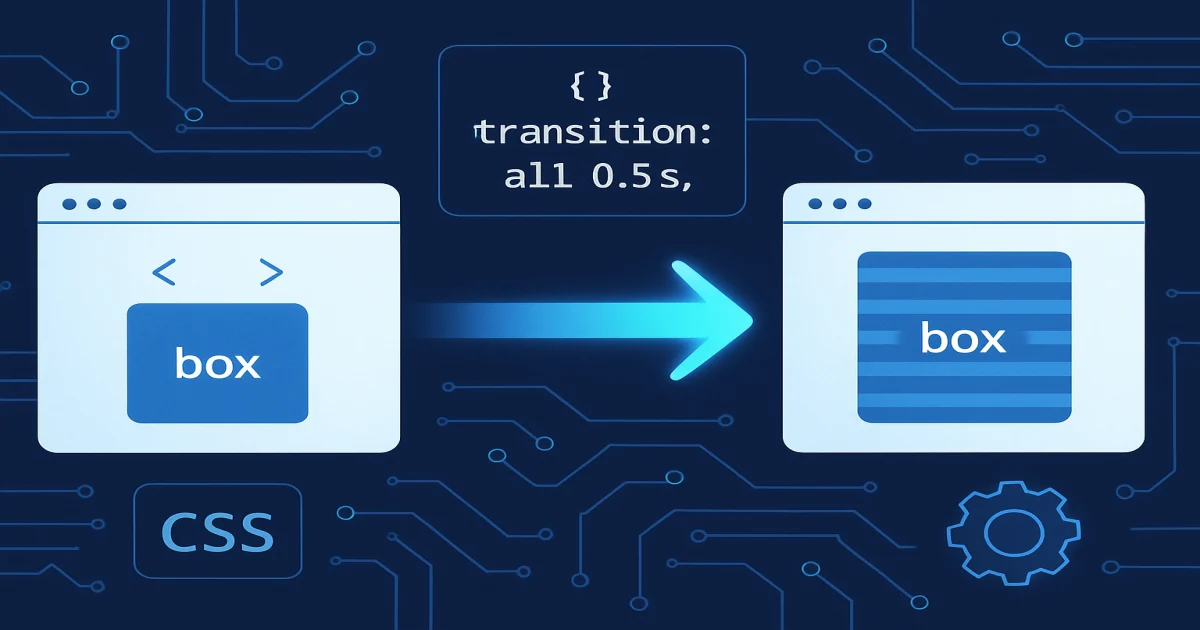
Плавные изменения интерфейса делают сайт визуально понятнее: пользователь быстрее замечает, что кнопка активна, меню открылось, карточка выбрана, а форма отреагировала на действие. Именно для этого в CSS существует transition — свойство, которое позволяет анимировать изменение стилей между двумя состояниями без JavaScript. Если объяснить совсем просто, transition — это не “эффект ради эффекта”, а способ провести взгляд человека от точки А к точке Б мягко, как будто вместо резкого щелчка интерфейс делает короткий вдох и выдох.
Что такое CSS transition и как он работает
CSS transition — это механизм плавного изменения значения CSS-свойства за заданное время и по указанной временной функции. Он срабатывает тогда, когда элемент переходит из одного состояния в другое: например, при наведении курсора, фокусе, активации, добавлении класса или изменении состояния через JavaScript.
Базовая логика проста: у элемента есть начальное значение свойства и конечное. Без transition браузер меняет стиль мгновенно. С transition он строит промежуточные кадры сам. Поэтому разработчику не нужно вручную описывать каждый этап, как в keyframes-анимации.
Какие параметры включает transition
Свойство transition — это сокращённая запись для четырёх частей:
- transition-property — какое именно свойство анимировать.
- transition-duration — сколько длится переход.
- transition-timing-function — как меняется скорость во времени.
- transition-delay — задержка перед стартом.
Пример минимальной записи:
.button {
  background-color: #2563eb;
  transition: background-color 0.3s ease;
}

.button:hover {
  background-color: #1d4ed8;
}
Здесь маршрут перехода предельно конкретный:
- начальная точка — background-color: #2563eb;
- конечная точка — background-color: #1d4ed8;
- свойство — background-color;
- длительность — 0.3 секунды;
- скоростная кривая — ease;
- стоимость в производительности — низкая, потому что цвет анимируется недорого для большинства типовых интерфейсов.
Если представить интерфейс как маршрут городского транспорта, то transition задаёт не просто “поездку”, а точную схему: где старт, какие промежуточные фазы возникают автоматически, с какой скоростью едет “состав” и когда он прибывает на конечную остановку.
Когда transition особенно полезен
Переходы особенно полезны в интерактивных элементах, потому что они улучшают обратную связь без визуального шума.
| Сценарий | Что меняется | Зачем нужен transition |
|---|---|---|
| Кнопка | Цвет, тень, масштаб | Показывает, что элемент доступен для действия |
| Поле формы | Рамка, фон, тень | Подсказывает состояние фокуса |
| Карточка товара | Подъём, тень, бордер | Усиливает ощущение кликабельности |
| Меню | Прозрачность, transform | Смягчает появление блока |
| Иконка | Поворот, цвет | Показывает смену состояния, например открыто/закрыто |
Как сделать плавные переходы в CSS без ошибок
Плавные переходы в CSS создаются через указание конкретного свойства, длительности, тайминга и при необходимости задержки. Чем точнее задан маршрут изменения стилей, тем предсказуемее выглядит результат.
Самая частая ошибка новичков — писать transition только в состоянии :hover. В таком случае переход срабатывает при наведении, но при уходе курсора стиль возвращается резко. Правильный подход — объявлять transition в базовом состоянии элемента.
Правильная структура
.card {
  transform: translateY(0);
  box-shadow: 0 4px 14px rgba(0, 0, 0, 0.08);
  transition: transform 0.25s ease, box-shadow 0.25s ease;
}

.card:hover {
  transform: translateY(-4px);
  box-shadow: 0 10px 24px rgba(0, 0, 0, 0.14);
}
Здесь маршрут уже сложнее и состоит из двух параллельных линий:
- Первая линия начинается в translateY(0) и заканчивается в translateY(-4px).
- Вторая линия начинается в тени 0 4px 14px rgba(0, 0, 0, 0.08) и заканчивается в 0 10px 24px rgba(0, 0, 0, 0.14).
- Обе линии стартуют одновременно.
- Обе завершаются через 0.25 секунды.
Практически это ощущается как лёгкий “подъём карточки” при контакте. Пользователь не анализирует числа, но мозг быстро считывает изменение глубины. Это связано с тем, что зрительная система особенно чувствительна к движению и контрасту по оси глубины: даже короткий сдвиг на 3–6 пикселей делает интерфейс “живее”, не превращая его в аттракцион.
Какие свойства лучше анимировать
Для производительности безопаснее всего анимировать свойства, связанные с компоновкой кадра без тяжёлого перерасчёта макета: прежде всего transform и opacity.
| Свойство | Можно анимировать | Комментарий |
|---|---|---|
| opacity | Да | Один из самых лёгких вариантов |
| transform | Да | Подходит для сдвига, масштаба, поворота |
| background-color | Да | Хорошо для кнопок и ссылок |
| box-shadow | Осторожно | Красиво, но на больших списках может быть тяжелее |
| width / height | Осторожно | Может вызывать перерасчёт layout |
| top / left | Лучше избегать | Часто уступают transform по плавности |
На практике я почти всегда начинаю с transform и opacity. Если эффект можно собрать из них, интерфейс обычно получается и плавнее, и стабильнее на слабых устройствах.
Свойство transition в другой форме: плавного перехода стилей в CSS
Плавного перехода стилей в CSS добиваются не количеством эффектов, а точным контролем времени и состояния. Хороший transition незаметен как техника, но заметен как комфорт.
Разбор каждой части по отдельности
1. transition-property
Это список свойств, которые должны изменяться плавно. Если написать all, браузер попытается анимировать всё, что изменяется.
.link {
  transition-property: color, opacity;
}
Использовать all можно, но в продакшене точечный список обычно лучше. Он снижает шанс случайных анимаций при будущих правках.
2. transition-duration
Это длительность перемещения от начального состояния к конечному. На практике для интерфейсных элементов часто применяются короткие значения: 150–300 мс для hover, 200–400 мс для карточек, панелей и второстепенных раскрывающихся блоков.
.menu-item {
  transition-duration: 0.2s;
}
Маршрут со временем тоже должен быть конкретным:
- 100 мс — очень быстро, почти мгновенно;
- 200 мс — коротко и естественно для наведения;
- 300 мс — мягко, без ощущения торможения;
- 500 мс и больше — уже заметная анимация, подходит не везде.
Исследования восприятия интерфейсов и классические работы по human-computer interaction давно показывают, что быстрый отклик критичен для ощущения контроля. В профессиональной среде часто ориентируются на порог около 100–200 мс как на диапазон, в котором действие воспринимается почти мгновенным, а более длинные переходы используют осознанно.
3. transition-timing-function
Это кривая скорости, то есть распределение движения по времени. Она определяет, будет ли элемент стартовать резко, тормозить к концу, идти равномерно или двигаться по кастомной траектории.
.panel {
  transition-timing-function: ease-in-out;
}
Самые полезные варианты:
- linear — постоянная скорость.
- ease — стандартное плавное начало и окончание.
- ease-in — медленный старт, быстрое завершение.
- ease-out — быстрый старт, мягкая остановка.
- ease-in-out — сглаживание с обеих сторон.
- cubic-bezier() — ручная настройка кривой.
Для пользовательского восприятия ease-out часто работает особенно хорошо в hover-сценариях: элемент быстро реагирует, а затем аккуратно “усаживается” в финальную точку.
4. transition-delay
Это задержка перед началом анимации. Она полезна, когда нужно немного отложить реакцию: например, для подсказки, которая не должна открываться при случайном касании курсора.
.tooltip {
  transition: opacity 0.2s ease 0.15s;
}
Здесь движение начинается не сразу, а через 0.15 секунды. Старт — скрытое состояние, остановка — видимое. Такая пауза фильтрует случайные наведения.
Практические примеры: кнопки, меню, формы и карточки
Практические примеры показывают, что transition наиболее полезен там, где интерфейс отвечает на конкретное действие пользователя. Ниже — готовые шаблоны с чётко описанным поведением.
Кнопка с изменением цвета и масштаба
.btn {
  background: #0f172a;
  color: #ffffff;
  transform: scale(1);
  transition: background-color 0.2s ease-out, transform 0.2s ease-out;
}

.btn:hover {
  background: #1e293b;
  transform: scale(1.03);
}
Маршрут:
- старт цвета: #0f172a;
- финиш цвета: #1e293b;
- старт масштаба: 1;
- финиш масштаба: 1.03;
- продолжительность каждой линии: 0.2 секунды.
Выпадающее меню на opacity и transform
.dropdown {
  opacity: 0;
  transform: translateY(-8px);
  pointer-events: none;
  transition: opacity 0.18s ease-out, transform 0.18s ease-out;
}

.dropdown.is-open {
  opacity: 1;
  transform: translateY(0);
  pointer-events: auto;
}
Это один из самых удачных сценариев. Здесь начало маршрута — прозрачность 0 и смещение -8px, конец — прозрачность 1 и позиция 0. Меню не “вываливается”, а словно подъезжает к нужной точке.
Поле ввода с акцентом на фокус
.input {
  border: 1px solid #cbd5e1;
  box-shadow: 0 0 0 rgba(37, 99, 235, 0);
  transition: border-color 0.2s ease, box-shadow 0.2s ease;
}

.input:focus {
  border-color: #2563eb;
  box-shadow: 0 0 0 4px rgba(37, 99, 235, 0.12);
}
Пользователь замечает не просто смену рамки, а ощущение “подсветки активной области”. Это снижает когнитивную нагрузку: глазу проще удерживать текущую зону взаимодействия.
Карточка с изображением
.product-card img {
  transform: scale(1);
  transition: transform 0.35s ease;
}

.product-card:hover img {
  transform: scale(1.05);
}
Здесь маршрут короткий: от масштаба 1 к 1.05 за 0.35 секунды. Такой эффект часто используют в каталогах, потому что он подчёркивает приоритет карточки, над которой сейчас находится курсор.
Я бы не советовал одновременно анимировать карточке и тень, и фон, и рамку, и изображение, и иконку. Когда движется всё сразу, пользователь видит не подсказку, а визуальный шум.
Переходы CSS и производительность: что не тормозит интерфейс
Производительный transition — это переход, который не заставляет браузер слишком часто пересчитывать layout и перерисовывать большие области страницы. Чем меньше затрат на кадр, тем стабильнее анимация.
В рекомендациях по web performance обычно подчёркивают, что свойства transform и opacity предпочтительнее для анимации именно из-за более предсказуемой стоимости рендеринга. Это не магия, а инженерная экономика: вы выбираете маршрут, в котором меньше “дорожных работ” для браузера.
Частые антипримеры
- Анимация height: auto напрямую — результат часто рваный или требует обходных приёмов.
- Переход all у сложных компонентов — может случайно анимировать лишнее.
- Одновременные большие тени у десятков карточек — заметно нагружают страницу.
- Слишком длинные эффекты в интерфейсе с частыми действиями — создают ощущение задержки.
Практическое наблюдение из разработки
В реальных проектах чаще всего замечают одну вещь: если список карточек длинный, даже красивые тени начинают стоить дороже, чем кажется на макете. Поэтому многие команды оставляют у карточки лёгкий transition по transform, а тень либо делают минимальной, либо усиливают только у выделенного элемента. На глаз пользователь почти не теряет в “вау-эффекте”, зато скролл и наведение становятся ровнее.
Доступность, удобство и настройка под пользователя
Доступный transition — это переход, который помогает ориентироваться на странице, но не вызывает дискомфорт и не мешает восприятию контента. Хорошая анимация поддерживает интерфейс, а не перетягивает внимание на себя.
Часть пользователей предпочитает уменьшенное движение в системе. Для этого существует медиавыражение prefers-reduced-motion.
@media (prefers-reduced-motion: reduce) {
  * {
    transition-duration: 0.01ms;
  }
}
Это не формальность. Избыточное движение может быть неприятным для людей с повышенной чувствительностью к анимации. Даже короткие смещения и масштабирование иногда лучше ослаблять.
Какие правила стоит взять за основу
- Для hover-состояний держите длительность в диапазоне 150–250 мс.
- Для появления панелей и меню чаще всего подходят 180–300 мс.
- Не анимируйте более 2–3 свойств одновременно без явной причины.
- Если элемент важный, делайте реакцию быстрой; если второстепенный, допустима небольшая мягкость.
- Проверяйте эффект на трекпаде, мыши и сенсорном устройстве, потому что сценарии контакта отличаются.
Чек-лист: как настроить transition грамотно с первого раза
Грамотная настройка transition — это последовательность из нескольких конкретных шагов: выбрать свойство, задать старт и финиш, определить длительность, проверить производительность и доступность.
- Определите цель. Что должен понять пользователь: кнопка активна, панель открыта, поле в фокусе?
- Выберите свойство. Приоритет — transform, opacity, color, background-color.
- Зафиксируйте начальное состояние. Без него маршрут будет неясным.
- Опишите конечное состояние. Например, scale(1.03), opacity: 1, color: #111827.
- Задайте duration. Для большинства микроинтеракций начните с 0.2s.
- Подберите timing-function. Для hover часто хорошо работает ease-out.
- Разместите transition в базовом стиле. Не только в :hover.
- Проверьте обратный переход. Уход курсора должен быть таким же аккуратным.
- Оцените производительность. Особенно в списках, таблицах, каталогах.
- Добавьте prefers-reduced-motion. Это улучшает доступность интерфейса.
Если нужен быстрый универсальный шаблон, можно взять такой:
.element {
  transition: transform 0.2s ease-out, opacity 0.2s ease-out, background-color 0.2s ease-out;
}
Это не “магическая формула”, но очень надёжная стартовая точка для большинства компонентов.
Итог: зачем использовать transition CSS
Transition CSS нужен для плавного и контролируемого изменения стилей, которое делает интерфейс понятнее, аккуратнее и комфортнее для восприятия. Его сила не в декоративности, а в точности: вы задаёте конкретное свойство, маршрут между состояниями, время и характер движения.
Если применять transitions осмысленно, лучше всего работают короткие и чёткие сценарии: кнопка меняет цвет за 0.2 секунды, меню появляется через opacity и translateY, карточка слегка приподнимается через transform. Самый практичный вывод такой: начинайте с transform и opacity, избегайте анимации всего подряд, держите длительность короткой и всегда думайте о том, что именно должен почувствовать пользователь в момент взаимодействия.