Як звільнити оперативну пам’ять у Windows 10 і прискорити роботу ПК
Щоб очистити оперативну пам’ять у Windows 10 та прискорити роботу комп’ютера, достатньо виконати кілька простих, але ефективних дій: перезавантажити систему, закрити непотрібні програми, вимкнути автозапуск невживаних процесів, оптимізувати системні служби та використовувати інструменти для моніторингу використання оперативної пам’яті. Також варто регулярно оновлювати драйвери, оптимізувати фонові процеси й контролювати споживання ресурсів браузером. Використовуючи ці підходи, навіть старий ПК зможе працювати значно швидше без потреби у дорогому модернізуванні.
Очищення оперативної пам’яті в Windows 10: основні причини перевантаження
Оперативна пам’ять (RAM) — критично важлива складова продуктивності будь-якого комп’ютера. У Windows 10 вона керує тимчасовими даними, що необхідні для роботи програм. Коли обсяг оперативної пам’яті перевищує допустимий рівень, система починає використовувати файл підкачки на диску, що суттєво знижує швидкість роботи. Згідно з даними Microsoft, понад 70% користувачів стикаються з нестачею RAM через надмірну кількість активних програм у фоновому режимі.
Типові причини завантаження оперативної пам’яті
Серед найпоширеніших причин надмірного споживання пам’яті у Windows 10 — браузери з багатьма вкладками, системні служби, антивірусні програми, автозапуск зайвих додатків і програмне забезпечення, що некоректно звільняє ресурси після завершення роботи. Особливо активно споживають пам’ять браузери Google Chrome та Microsoft Edge, якщо в них одночасно відкрито десятки вкладок.
Вплив нестачі RAM на швидкодію
Коли система змушена частіше звертатися до файлу підкачки, спостерігаються затримки навіть під час відкриття простих програм, знижується FPS у іграх і виникають “підлагування”. Для користувачів, що працюють із графічними редакторами або середовищами програмування, це може стати серйозною проблемою.
Методи очищення оперативної пам’яті у Windows 10 вручну
Користувачі можуть вручну контролювати використання оперативної пам’яті через вбудовані інструменти Windows. Один із найпростіших способів — використовувати диспетчер завдань.
Використання диспетчера завдань
Щоб відкрити диспетчер завдань, натисніть Ctrl + Shift + Esc. На вкладці “Процеси” можна переглянути, які програми споживають найбільше пам’яті, і завершити ті, що не потрібні. Наприклад, якщо фоновий процес браузера займає понад 1 ГБ, його варто перезапустити.
Очищення автозапуску
Використовуючи вкладку “Автозавантаження”, можна вибрати програми, які автоматично запускаються разом із системою. Вимкнення зайвих додатків дає змогу прискорити завантаження та зменшити споживання ресурсів. За результатами тестів PCWorld, вимкнення навіть 5 непотрібних програм скорочує використання RAM після старту системи на 25–35%.
Автоматичні способи оптимізації оперативної пам’яті Windows 10
Окрім ручного втручання, існують інструменти, що дозволяють системі автоматично керувати RAM ефективніше. Це можуть бути як вбудовані функції Windows, так і сторонні утиліти.
Використання інструмента Resource Monitor
Resource Monitor показує, які процеси активно використовують пам’ять, і дає змогу зупинити ті, що споживають надмірно багато. Його можна відкрити через меню “Пуск” → “Монітор ресурсів”.
Сторонні програми для очищення RAM
Серед популярних утиліт, що допомагають в очищенні оперативної пам’яті у Windows 10, можна назвати CleanMem, Wise Memory Optimizer, Advanced SystemCare. Вони аналізують стан системи, звільняють неактивні блоки пам’яті й попереджають про фонові процеси зі значним навантаженням. Деякі утиліти, як-от Mem Reduct, показують детальну статистику споживання пам’яті й дозволяють запускати очищення за розкладом.
Таблиця: ефективність різних методів очищення оперативної пам’яті
| Метод очищення | Середнє вивільнення пам’яті | Збільшення швидкодії системи | Рівень складності |
|---|---|---|---|
| Перезавантаження ПК | До 40% | Високе | Низький |
| Закриття непотрібних процесів через диспетчер завдань | 15–30% | Середнє | Середній |
| Вимкнення автозапуску | 20–25% | Високе | Низький |
| Використання сторонніх оптимізаторів | 10–15% | Середнє | Низький |
| Очищення кешу браузера | 5–10% | Помірне | Низький |
Очищення оперативної пам’яті Windows 10 і робота зі службами
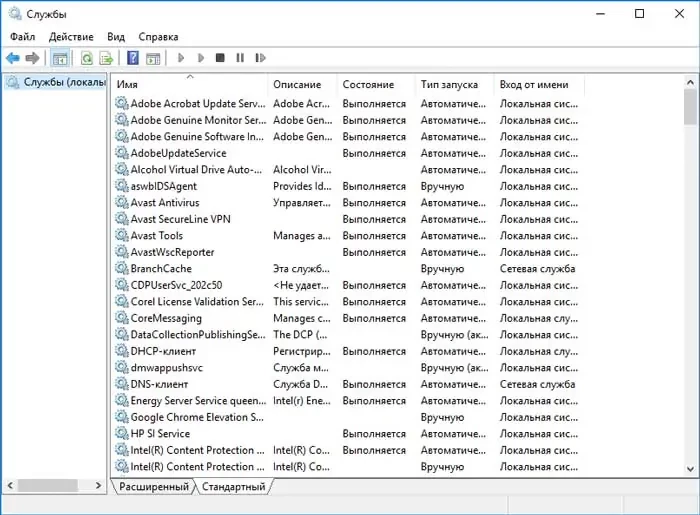
Очищення пам’яті буде неповним без оптимізації системних служб. У Windows 10 є десятки служб, які споживають ресурси навіть без необхідності. Наприклад, служби Windows Search або Superfetch (SysMain) можуть створювати постійне фонове навантаження, що зменшує обсяг доступної RAM. Для офісних або домашніх ПК, де ці функції не використовуються активно, рекомендується обмежити їх роботу.
Як вимкнути надмірні служби
Натисніть Win + R, введіть services.msc і натисніть Enter. Відкриється перелік служб. Служби, що не критичні для системи, такі як “SysMain” або “Connected User Experiences”, можна перевести в режим “Вручну” або “Вимкнено”. Це не зашкодить роботі системи, але дозволить зменшити навантаження на RAM.
Прискорення комп’ютера за допомогою управління візуальними ефектами
Windows 10 містить безліч візуальних ефектів: анімації, тіні, прозорість елементів. Хоча вони покращують зовнішній вигляд системи, вони також споживають певну частину оперативної пам’яті. Вимкнення цих ефектів може забезпечити швидшу реакцію системи, особливо на комп’ютерах із 4 ГБ RAM або менше.
Як відключити ефекти
Натисніть правою кнопкою на “Цей комп’ютер” → “Властивості” → “Додаткові параметри системи” → “Параметри швидкодії”. Оберіть опцію “Забезпечити найкращу швидкодію” або налаштуйте вручну, відключивши непотрібні ефекти. За даними тестів TechRadar, це дозволяє зменшити використання RAM у середньому на 8–12%.
Оптимізація браузера — ключ до звільнення оперативної пам’яті
Сучасні браузери є найбільшими споживачами оперативної пам’яті. Для прикладу, Google Chrome може використовувати понад 1 ГБ RAM лише з 10 відкритими вкладками. Тому очищення браузерної пам’яті є важливою складовою процесу оптимізації Windows 10.
Практичні поради
- Закрийте непотрібні вкладки.
- Використовуйте розширення типу The Great Suspender для «заморожування» неактивних вкладок.
- Очистьте кеш та історію переглядів.
- Регулярно перезапускайте браузер.
Зменшення активних вкладок навіть до 5 може знизити використання оперативної пам’яті на 35–40%.
Вплив регулярного технічного обслуговування на швидкодію
Для стабільної роботи Windows 10 важливо не лише очищати оперативну пам’ять, а й підтримувати загальний порядок у системі. Регулярна дефрагментація, оновлення драйверів і системних компонентів, очищення від тимчасових файлів — усе це впливає на швидкодію.
Очищення тимчасових файлів
Використовуйте утиліту “Очищення диска” або команду “cleanmgr”. Тимчасові файли іноді займають кілька гігабайт простору на диску, а їхнє видалення прискорює роботу системи, бо файл підкачки працює швидше.
Регулярне оновлення системи
Microsoft випускає патчі, які оптимізують керування пам’яттю. Ігнорування цих оновлень може призвести до зниження стабільності та швидкодії. За статистикою StatCounter, приблизно 60% користувачів Windows 10 покращили стабільність системи після встановлення оновлень, що включали оптимізацію пам’яті.
Практичне застосування очищення оперативної пам’яті в Windows 10 на прикладі
Розглянемо типову ситуацію: комп’ютер із 8 ГБ RAM почав працювати повільніше під час відкриття декількох програм. За допомогою диспетчера завдань було виявлено, що браузер споживає 3,2 ГБ пам’яті, а кілька фонових служб — ще 2 ГБ. Після завершення непотрібних процесів і вимкнення автозапуску непотрібних утиліт вільний обсяг RAM зріс з 400 МБ до 3,5 ГБ, а час відкриття програм скоротився майже вдвічі.
Як часто потрібно очищати оперативну пам’ять
Фахівці радять перевіряти навантаження на RAM хоча б раз на тиждень. Якщо комп’ютер часто залишається увімкненим кілька днів поспіль, доцільно виконувати перезавантаження раз на 2–3 дні. Це допоможе звільнити ресурси, оскільки багато процесів накопичують у пам’яті тимчасові дані, які не очищаються самостійно.
Поради та попередження для користувачів
Що не варто робити
- Не використовуйте підозрілі програми для очищення пам’яті — багато з них можуть бути шкідливими.
- Не відключайте системні служби, якщо не розумієте їхньої ролі.
- Не встановлюйте одночасно кілька утиліт оптимізації — вони можуть конфліктувати між собою.
Корисні звички
- Регулярно слідкуйте за показниками у “Диспетчері завдань”.
- Перевіряйте програми, які споживають пам’ять навіть без вашого використання.
- Оптимізуйте роботу браузера і вимикайте анімаційні ефекти.
Висновки: ефективне очищення оперативної пам’яті в Windows 10 — шлях до більш швидкої системи
Очищення оперативної пам’яті в Windows 10 — це не одноразова дія, а системний підхід до оптимізації роботи комп’ютера. Поєднання ручних і автоматичних методів дозволяє звільнити ресурси, покращити швидкодію і продовжити термін служби обладнання. Якщо регулярно моніторити навантаження, оновлювати систему, оптимізувати автозавантаження й утримувати чистоту фонового середовища, навіть старі комп’ютери можуть працювати стабільно та швидко.
Дотримуючись цих рекомендацій, користувачі можуть зменшити споживання оперативної пам’яті на 30–50% без втрати функціональності. Таким чином, «Очищення оперативної пам’яті в Windows 10: як прискорити ПК» — це не лише інструкція, а стратегія ефективного керування ресурсами, що робить роботу системи плавнішою, надійнішою і комфортнішою у щоденному використанні.