Убрать пароль на Windows 10 можно несколькими способами: через настройки учетной записи, с помощью команды netplwiz для автоматического входа, через параметры электропитания для отключения запроса после сна или путем смены типа авторизации, например, с пароля на PIN-код либо локальную учетную запись. Самый быстрый и удобный вариант для большинства пользователей — включить автоматический вход через netplwiz, но перед этим важно понять, какой именно пароль вы хотите отключить: при запуске компьютера, после выхода из сна или у учетной записи Microsoft. Именно от этого зависит правильная последовательность действий и то, не столкнетесь ли вы потом с неожиданной блокировкой доступа.
В каких случаях можно убрать пароль на Windows 10 без риска для данных
Отключение пароля — это снижение уровня защиты, которое допустимо в основном на домашнем устройстве с физически контролируемым доступом.
Если ноутбук постоянно носится с собой, используется для работы, содержит банковские данные, документы компании, доступ к почте и облачным хранилищам, пароль лучше не убирать полностью. А вот на домашнем стационарном компьютере, который стоит в квартире и не используется посторонними, отключение пароля может быть разумным компромиссом между безопасностью и удобством.
Чтобы проще ориентироваться, представьте пароль как замок на входной двери. Если вы живете в отдельном доме за высоким забором и дверь всегда под присмотром, можно иногда обойтись и без второго замка. Но если речь о гостинице, офисе или общественном месте, экономить на защите уже не стоит.
| Сценарий использования | Отключать пароль | Комментарий |
|---|---|---|
| Домашний ПК, один пользователь | Да, можно | Особенно если устройство не покидает квартиру |
| Семейный компьютер с детьми или гостями | С осторожностью | Лучше оформить отдельные учетные записи |
| Рабочий ноутбук | Нет | Высокий риск утечки данных |
| Ноутбук в поездках | Нет | Физическая потеря устройства делает вход без пароля опасным |
| ПК только для медиа или игр дома | Да, можно | При условии отсутствия критичных данных |
С точки зрения кибербезопасности опасность не надумана. По данным Verizon Data Breach Investigations Report 2024, использование украденных учетных данных остается одним из ключевых путей компрометации систем. А отчет IBM Cost of a Data Breach 2024 показывает, что компрометация учетных данных по-прежнему входит в число самых затратных причин инцидентов. Для домашнего пользователя это означает простую мысль: чем меньше барьеров для входа, тем легче получить доступ к вашим аккаунтам, браузеру, файлам и синхронизированным сервисам.
Как удалить пароль на Виндовс 10 при входе в систему
Отключить запрос пароля при запуске Windows 10 проще всего через настройку автоматического входа, а не через фактическое удаление учетных данных.
Это важный момент: во многих случаях система не стирает пароль полностью, а просто перестает его спрашивать при старте. То есть ключ остается, но дверь открывается автоматически. Для пользователя разница почти незаметна, а вот с точки зрения восстановления доступа и синхронизации это намного безопаснее.
Способ 1: автоматический вход через netplwiz
Это самый популярный метод, который работает у большинства пользователей Windows 10.
- Нажмите клавиши Win + R.
- Введите команду netplwiz и нажмите Enter.
- В открывшемся окне выберите нужную учетную запись.
- Снимите галочку с пункта «Требовать ввод имени пользователя и пароля».
- Нажмите «Применить».
- Введите текущий пароль учетной записи дважды для подтверждения.
- Нажмите OK и перезагрузите компьютер.
После перезагрузки Windows должна входить в систему автоматически. Если этого не произошло, обычно причина в одном из трех факторов: используется учетная запись Microsoft с дополнительными требованиями входа, включен Windows Hello, либо в системе активирована политика обязательной аутентификации.
Если галочка в netplwiz не отображается
На части сборок Windows 10 нужный флажок может исчезнуть, особенно если активна функция входа только через Windows Hello.
Проверьте это так:
- Откройте «Параметры».
- Перейдите в раздел «Учетные записи».
- Откройте «Варианты входа».
- Найдите пункт, связанный с требованием использовать Windows Hello для учетных записей Microsoft.
- Отключите этот параметр.
- Снова запустите netplwiz.
Во многих случаях после этого флажок появляется снова.
Способ 2: удалить пароль локальной учетной записи
Для локального профиля пароль можно убрать полностью, оставив поле пустым.
- Откройте «Параметры».
- Перейдите в «Учетные записи».
- Выберите «Варианты входа».
- В разделе «Пароль» нажмите «Изменить».
- Введите текущий пароль.
- На следующем шаге оставьте поля нового пароля пустыми.
- Подтвердите изменения.
Этот способ работает именно с локальной учетной записью. Если у вас профиль Microsoft, система обычно стремится сохранить пароль, потому что он связан не только с входом в Windows, но и с сервисами Microsoft, такими как OneDrive, Outlook, Microsoft Store и синхронизация настроек.
Способ 3: перейти с учетной записи Microsoft на локальную
Если Windows 10 требует пароль именно из-за аккаунта Microsoft, проблему можно решить переходом на локальный профиль.
- Откройте «Параметры».
- Перейдите в «Учетные записи».
- Выберите «Ваши данные».
- Нажмите «Войти вместо этого с локальной учетной записью».
- Подтвердите текущий пароль Microsoft.
- Создайте локальный профиль, при желании оставив пароль пустым.
- Завершите переход и войдите заново.
Этот вариант особенно полезен, если компьютер используется как автономное домашнее устройство и вам не нужна постоянная привязка к облачной экосистеме Microsoft.
Как отключить запрос пароля после сна и блокировки
Запрос пароля после сна отключается отдельно, потому что это другой механизм защиты, не связанный напрямую с входом после включения компьютера.
Именно здесь многие пользователи путаются: они убирают пароль при запуске, но после бездействия или закрытия крышки ноутбука система снова просит его ввести. Это как если бы вы сняли замок с входной двери, но оставили кодовый замок на внутренней. Вход есть, а пройти дальше не получается без дополнительного действия.
Через параметры Windows
- Откройте «Параметры».
- Перейдите в «Учетные записи».
- Выберите «Варианты входа».
- Найдите параметр «Требуется вход».
- Установите значение «Никогда».
После этого система не будет требовать пароль после режима сна, если версия Windows и конфигурация устройства позволяют использовать эту настройку.
Через старую панель управления
- Откройте «Панель управления».
- Перейдите в «Электропитание».
- Нажмите «Действия кнопок питания».
- Откройте «Изменение параметров, которые сейчас недоступны».
- В блоке «Защита паролем при пробуждении» выберите «Не запрашивать пароль».
- Сохраните изменения.
Если пункт недоступен, это часто связано с правами администратора или политиками безопасности устройства.
Что делать, если Windows 10 не дает отключить пароль
Если система не позволяет убрать пароль, причина почти всегда связана с типом учетной записи, активным Windows Hello, корпоративными политиками или шифрованием и защитой устройства.
Это не сбой, а логика безопасности Windows. Операционная система старается не дать пользователю случайно ослабить защиту там, где это может привести к рискам. Например, на служебных ноутбуках многие настройки входа контролируются администратором домена — и локально их изменить нельзя.
| Проблема | Почему возникает | Что делать |
|---|---|---|
| Нет галочки в netplwiz | Включен вход только через Windows Hello | Отключить требование Hello в вариантах входа |
| Пароль возвращается после перезагрузки | Неправильно настроен автологин или сменился пароль | Повторно настроить netplwiz и проверить учетную запись |
| Нельзя убрать пароль у Microsoft-аккаунта | Пароль нужен для экосистемы Microsoft | Перейти на локальную учетную запись |
| Система требует вход после сна | Отдельная настройка безопасности | Изменить параметры входа после пробуждения |
| Параметры недоступны | Политики организации или отсутствие прав администратора | Проверить тип устройства и права доступа |
Проверьте тип учетной записи
Откройте раздел «Учетные записи» и посмотрите, используете ли вы локальный профиль или аккаунт Microsoft. Для локальной учетной записи убрать пароль значительно проще.
Отключите дополнительные способы входа
Иногда PIN-код, биометрия или требования Windows Hello мешают нормальной настройке автоматического входа. В ряде случаев достаточно временно отключить эти способы, применить netplwiz, а затем вернуть нужные параметры назад.
Убедитесь, что компьютер не рабочий
На корпоративных ПК отключение пароля часто запрещено групповыми политиками. Если устройство выдано организацией, самостоятельная попытка изменить защиту может быть не только бесполезной, но и нарушать внутренние правила компании.
Разница между паролем, PIN-кодом и Windows Hello
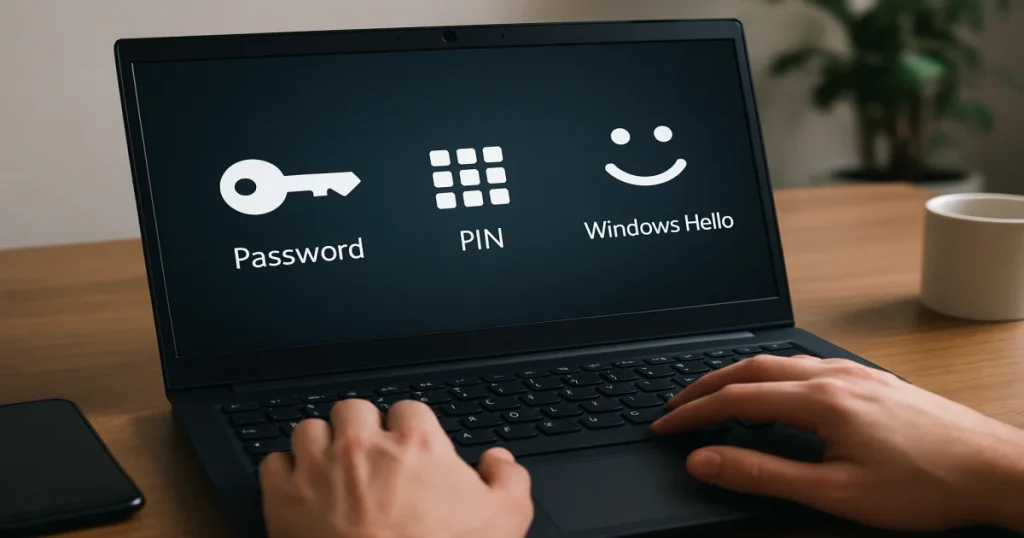
Пароль — это универсальный секрет для учетной записи, PIN-код — локальный способ входа на конкретном устройстве, а Windows Hello — набор методов биометрической или быстрой аутентификации.
Многие пользователи хотят «убрать пароль», хотя на деле их раздражает не сам пароль учетной записи, а неудобный способ входа. Здесь полезно не ломать механизм полностью, а заменить его на что-то более комфортное. Это как менять тяжелую металлическую дверь не на отсутствие двери вообще, а на современный электронный замок.
| Способ входа | Где работает | Уровень удобства | Уровень защиты |
|---|---|---|---|
| Пароль | Во всех сервисах Microsoft и в Windows | Средний | Высокий при сложной комбинации |
| PIN-код | Только на конкретном устройстве | Высокий | Обычно выше удобство при хорошей защите устройства |
| Отпечаток пальца | На совместимых устройствах | Очень высокий | Высокий при корректной настройке |
| Распознавание лица | На поддерживаемых камерах | Очень высокий | Высокий |
| Автоматический вход | На конкретном ПК | Максимальный | Низкий при свободном доступе к устройству |
По данным Microsoft Digital Defense Report 2024, использование многофакторной аутентификации существенно снижает риск компрометации учетных записей. Для обычного пользователя это означает простую практику: если не хотите каждый раз вводить длинный пароль, разумнее перейти на PIN-код или биометрию, чем полностью отключать защиту входа.
Безопасные альтернативы: как сделать вход удобным без полного отключения защиты
Самая практичная альтернатива отключению пароля — перейти на PIN-код, биометрию или настройку быстрого входа только для домашнего профиля.
Это золотая середина между удобством и безопасностью. Вместо того чтобы оставлять дверь открытой настежь, вы просто меняете тяжелый ключ на магнитную карту, которую проще использовать каждый день.
Используйте PIN-код вместо пароля
PIN-код вводится быстрее, чем длинный пароль, и привязан только к конкретному устройству. Даже если его кто-то узнает, без самого компьютера он бесполезен.
- Откройте «Параметры».
- Перейдите в «Учетные записи».
- Выберите «Варианты входа».
- Добавьте PIN-код Windows Hello.
Настройте вход по отпечатку пальца или распознаванию лица
Если ноутбук поддерживает Windows Hello, это один из наиболее удобных вариантов. Вы буквально тратите на вход меньше времени, чем на моргание.
Создайте отдельный локальный профиль для простых задач
Если компьютером пользуются дома для фильмов, браузера и игр, можно оставить защищенную основную учетную запись и создать дополнительную локальную — без пароля или с простым кодом — для повседневных действий.
Пошаговая проверка после отключения пароля
После изменения настроек нужно обязательно проверить, какой именно сценарий входа теперь работает: после включения, перезагрузки, сна и блокировки экрана.
Без такой проверки пользователь часто думает, что все отключил, а на практике система продолжает спрашивать пароль в одном из режимов. Это как починить свет в спальне, но забыть про выключатель в коридоре: вроде работает, но не там, где нужно.
- Перезагрузите компьютер и проверьте, появляется ли экран ввода пароля.
- Заблокируйте ПК сочетанием Win + L и проверьте поведение системы.
- Переведите компьютер в режим сна и выведите его из сна.
- Если это ноутбук, закройте и откройте крышку.
- Проверьте, не изменилась ли авторизация после обновления Windows.
Особенно важен последний пункт. После крупных обновлений Windows некоторые параметры входа могут быть пересмотрены системой автоматически, особенно если включаются новые функции безопасности.
Частые ошибки и полезные лайфхаки для пользователей Windows 10
Большинство проблем при отключении пароля связано не со сложностью процедуры, а с путаницей между типами входа и настройками энергосбережения.
Не путайте пароль учетной записи и PIN-код
Если убрать PIN-код, пароль Microsoft никуда не денется. И наоборот: отключение пароля не всегда отключает запрос другого способа входа.
Сохраните доступ к учетной записи Microsoft
Даже если вы переходите на локальный профиль, обязательно убедитесь, что знаете пароль от аккаунта Microsoft и имеете доступ к привязанной почте и телефону. Это может понадобиться для OneDrive, Microsoft Store или восстановления покупок.
Не убирайте пароль на ноутбуке с BitLocker без понимания рисков
Если на устройстве включено шифрование, связка параметров безопасности может быть сложнее обычной. Пароль входа и шифрование — не одно и то же, но у пользователя часто создается ложное ощущение полной безопасности только из-за наличия BitLocker.
Используйте автоматический вход только для одного доверенного пользователя
Если на ПК несколько профилей, автологин может мешать переключению между ними и создавать лишние проблемы после обновлений.
Сделайте точку восстановления перед изменениями
Это небольшой, но полезный лайфхак. Если что-то пойдет не так, вы сэкономите время на откате настроек. Особенно это актуально, если вы меняете параметры входа, тип учетной записи и способы аутентификации одновременно.
Итоги: какой способ выбрать в зависимости от вашей ситуации
Для домашнего ПК оптимален автоматический вход через netplwiz, для локальной учетной записи — удаление пароля в параметрах, а для безопасного удобства — переход на PIN-код или Windows Hello.
Если вам нужен именно быстрый запуск компьютера без ввода данных, начинайте с netplwiz. Если хочется убрать пароль полностью, сначала проверьте, локальная ли у вас учетная запись. Если устройство связано с аккаунтом Microsoft, продумайте, стоит ли переходить на локальный профиль. А если главная цель — комфорт, а не полное отключение защиты, лучшим решением будет PIN-код или биометрия.
Проще говоря, не всегда нужно «сносить дверь», чтобы она открывалась быстрее. Иногда достаточно смазать петли и заменить ключ на более удобный. В случае с Windows 10 это значит: выбирать не самое радикальное, а самое подходящее решение под ваш сценарий использования.