Зробити скріншот на ноутбуці можна за кілька секунд: у Windows для цього найчастіше використовують клавіші PrtSc, Windows + Shift + S або інструмент «Ножиці», а на Mac — комбінації Command + Shift + 3, Command + Shift + 4 і вбудовану панель знімків екрана. Вибір способу залежить від того, чи потрібно зберегти весь екран, лише активне вікно, окрему ділянку або одразу відредагувати зображення. Якщо знати правильні комбінації та кілька неочевидних налаштувань, скріншоти на ноутбуці робляться майже так само швидко, як натискання кнопки на камері смартфона.
Скріншот — це один з найпростіших способів зафіксувати інформацію на екрані: помилку в програмі, квитанцію про оплату, фрагмент листування, налаштування Windows, сторінку браузера або кадр із відео. За даними Microsoft, інструмент Snipping Tool у Windows отримав функції запису екрана та OCR не випадково: запит на швидке захоплення контенту і роботи з ним стабільно росте у повсякденному користуванні ПК. А Apple давно перетворила знімки екрана на частину системного workflow: після створення скріншота macOS одразу показує мініатюру для редагування, обрізання та пересилання. Тобто завдання давно вийшло за межі «просто сфотографувати екран» — тепер це інструмент комунікації, підтримки, навчання і навіть кібербезпеки.
Нижче — повний практичний гід для ноутбуків на Windows і Mac: які кнопки натискати, де шукати готові файли, як зробити скрін лише одного вікна, чому на деяких клавіатурах потрібна клавіша Fn, як копіювати зображення в буфер обміну, витягувати текст зі скріншота та уникати типових помилок.
Як зробити скріншот на ноутбуці у Windows і Mac різними способами
Скріншот на ноутбуці у Windows і Mac робиться вбудованими засобами системи без встановлення сторонніх програм. Це означає, що у більшості випадків вам достатньо однієї комбінації клавіш або системного меню, щоб отримати готове зображення екрана.
Найзручніше уявляти скріншоти як набір «режимів захоплення», а не як одну дію. Подібно до фотоапарата, де є ширококутний режим, портрет і макро, на ноутбуці теж є різні сценарії:
- повний екран — коли треба зберегти все, що видно;
- активне вікно — коли важлива лише конкретна програма;
- виділена ділянка — коли потрібно показати лише потрібний фрагмент;
- скрін із подальшим редагуванням — якщо треба одразу підкреслити, обрізати чи додати примітку.
На Windows класичні способи — це PrtSc, Alt + PrtSc, Windows + PrtSc, Windows + Shift + S. На Mac — Command + Shift + 3 для всього екрана, Command + Shift + 4 для області та Command + Shift + 5 для розширеної панелі керування знімками.
| Платформа | Що знімає | Комбінація | Куди потрапляє скріншот |
|---|---|---|---|
| Windows | Увесь екран | PrtSc | У буфер обміну |
| Windows | Активне вікно | Alt + PrtSc | У буфер обміну |
| Windows | Увесь екран | Windows + PrtSc | Файл у папці «Знімки екрана» |
| Windows | Виділена область | Windows + Shift + S | У буфер обміну та сповіщення |
| Mac | Увесь екран | Command + Shift + 3 | Файл на робочому столі або в обраній папці |
| Mac | Виділена область | Command + Shift + 4 | Файл на робочому столі або в обраній папці |
| Mac | Панель керування знімками | Command + Shift + 5 | Залежить від налаштувань |
Гарячі клавіші у Windows: від PrtSc до Snipping Tool
Гарячі клавіші у Windows дозволяють зробити скріншот повного екрана, активного вікна або довільної області за 1–2 натискання. Це найшвидший варіант для більшості користувачів ноутбуків.
Клавіша PrtSc: базовий спосіб для всього екрана
PrtSc — це класична команда, яка копіює зображення всього екрана в буфер обміну. Після цього скріншот треба вставити у Paint, Word, Telegram, пошту чи будь-який інший застосунок через Ctrl + V.
Це зручно, коли не потрібен окремий файл, а потрібно просто швидко вставити картинку в лист або чат. На деяких ноутбуках клавіша може називатися PrtScn, Print Screen або бути поєднаною з іншою функцією. Якщо натискання не спрацьовує, часто допомагає комбінація Fn + PrtSc.
Windows + PrtSc: автоматичне збереження у файл
Комбінація Windows + PrtSc зберігає знімок у файл без додаткового вставлення. Windows зазвичай кладе його в папку Зображення → Знімки екрана.
Екран при цьому може коротко затемнюватися — це ознака, що знімок зроблено успішно. Такий спосіб корисний, коли потрібно створити серію скрінів поспіль і не відволікатися на Paint чи інші редактори.
Alt + PrtSc: лише активне вікно
Alt + PrtSc копіює не весь екран, а тільки активне вікно, яке зараз відкрите поверх інших. Це допомагає уникнути зайвого фону, панелі задач, сповіщень та безладу на робочому столі.
Спосіб особливо корисний для інструкцій, звітів про помилки та технічної підтримки. Якщо ви надсилаєте скрін програмісту або колезі, активне вікно майже завжди інформативніше, ніж повний екран.
Windows + Shift + S: гнучкий захват області
Windows + Shift + S відкриває інструмент фрагментарного знімка, де можна вибрати прямокутну область, довільну форму, активне вікно або весь екран. Це один із найкращих сучасних способів зробити скрін на Windows.
Після натискання верхня частина екрана показує панель режимів. Зроблений скрін потрапляє в буфер обміну, а також з’являється сповіщення — натиснувши на нього, можна відкрити редактор і зберегти файл, обрізати чи щось позначити.
Неочевидна порада: якщо вам часто потрібен саме цей режим, у Windows можна призначити клавішу PrtSc для відкриття Snipping Tool замість класичного Print Screen. Це вмикається в налаштуваннях клавіатури або спеціальних можливостей залежно від версії Windows.
Snipping Tool: коли потрібні редагування і затримка
Snipping Tool — це вбудований застосунок Windows для створення, редагування та збереження скріншотів. Він корисний, коли потрібно не просто зробити знімок, а ще й підписати його, виділити маркером або затримати захоплення на кілька секунд.
Функція затримки особливо корисна для контекстних меню, випадаючих списків і підказок, які зникають, щойно ви натискаєте сторонню клавішу. Запускаєте Snipping Tool, ставите таймер, відкриваєте потрібне меню — і лише тоді робите скрін.
| Спосіб у Windows | Швидкість | Потрібен редактор | Найкраще підходить для |
|---|---|---|---|
| PrtSc | Дуже висока | Так, якщо хочете файл | Швидке вставлення в чат або документ |
| Windows + PrtSc | Дуже висока | Ні | Серія готових файлів |
| Alt + PrtSc | Висока | Так, якщо хочете файл | Скрін одного вікна |
| Windows + Shift + S | Висока | Не обов’язково | Точне виділення області |
| Snipping Tool | Середня | Ні | Обрізання, анотації, таймер |
Як зробити скрін на MacBook та інших ноутбуках Apple
На Mac скріншоти створюються через комбінації Command + Shift + 3, 4 або 5, а система одразу пропонує зручне збереження і редагування. Саме тому macOS вважається однією з найзручніших платформ для роботи зі знімками екрана.
Command + Shift + 3: увесь екран
Command + Shift + 3 миттєво знімає весь екран і зберігає файл. За замовчуванням macOS довгий час зберігала скріншоти на робочому столі, але в сучасних версіях місце збереження легко змінити через панель знімків.
Цей спосіб добре підходить для повноекранних презентацій, інтерфейсів, вебсторінок і помилок системи, які потрібно зафіксувати без зволікань.
Command + Shift + 4: точне виділення фрагмента
Command + Shift + 4 перетворює курсор на інструмент виділення області. Ви просто обираєте потрібний прямокутник і отримуєте обрізаний скрін без зайвих елементів.
Після натискання цієї комбінації можна не лише виділити довільну область, а й натиснути пробіл, щоб переключитися в режим зйомки окремого вікна. Це одна з найзручніших малопомітних функцій macOS: контур вікна автоматично підсвічується, і ви знімаєте саме те, що треба.
Command + Shift + 5: панель керування скріншотами
Command + Shift + 5 відкриває повноцінну панель керування знімками екрана та записом екрана. Тут можна вибрати режим зйомки, місце збереження, таймер і параметри курсора.
Це найкращий вибір, якщо ви працюєте зі скріншотами регулярно. Через цю панель легко:
- зняти весь екран;
- зняти певне вікно;
- зняти лише виділену частину;
- змінити папку збереження;
- увімкнути затримку на 5 або 10 секунд;
- розпочати запис екрана.
Як копіювати скріншот у буфер обміну на Mac
Щоб не зберігати файл, а скопіювати знімок у буфер обміну, на Mac треба додати клавішу Control до стандартної комбінації. Наприклад, Command + Control + Shift + 3 копіює весь екран одразу в буфер.
Це зручно для вставлення в месенджер, документ, Keynote, Pages, Notion або електронний лист. По суті, ви самі обираєте: збережений файл чи миттєве вставлення.
Де зберігаються скріншоти і як швидко їх знайти
У Windows і Mac скріншоти зберігаються в різних місцях залежно від способу захоплення: це може бути файл у стандартній папці або тимчасове зображення в буфері обміну. Тому головне — розуміти, який саме інструмент ви використали.
Стандартні місця збереження у Windows
У Windows знімки, зроблені через Windows + PrtSc, зазвичай потрапляють у папку «Зображення/Знімки екрана». Якщо ж ви використали PrtSc або Alt + PrtSc, зображення не зберігається у файл автоматично, а копіюється в буфер обміну.
Для перевірки відкрийте Paint і натисніть Ctrl + V. Якщо картинка вставилася — скріншот був зроблений, просто він ще не збережений як файл.
Стандартні місця збереження на Mac
На Mac знімки екрана часто зберігаються на робочому столі, якщо ви не змінили папку вручну. Через панель Command + Shift + 5 можна обрати «Документи», «Буфер обміну», «Робочий стіл» або інше місце.
Якщо робочий стіл перевантажений файлами, краще створити окрему папку на кшталт «Screenshots». Це зекономить час і полегшить пошук.
| Система | Спосіб | Де шукати |
|---|---|---|
| Windows | Windows + PrtSc | Зображення → Знімки екрана |
| Windows | PrtSc / Alt + PrtSc | Буфер обміну |
| Windows | Windows + Shift + S | Буфер обміну + сповіщення Snipping Tool |
| Mac | Command + Shift + 3/4 | Робочий стіл або вибрана папка |
| Mac | Command + Control + Shift + 3/4 | Буфер обміну |
Коли клавіша Print Screen не працює на ноутбуці
Клавіша Print Screen на ноутбуці може не працювати через поєднання з Fn, налаштування виробника клавіатури, конфлікти утиліт або зміну поведінки клавіші в Windows. У більшості випадків проблема вирішується без сервісного центру.
Чому потрібна клавіша Fn
На багатьох ноутбуках клавіша PrtSc поєднана з іншою функцією, тому її треба натискати разом із Fn. Це особливо поширено на компактних клавіатурах Acer, ASUS, Lenovo, HP та Dell.
Якщо проста команда не спрацьовує, перевірте такі варіанти:
- Fn + PrtSc
- Alt + Fn + PrtSc
- Windows + Fn + PrtSc
Налаштування Windows можуть змінювати поведінку клавіші
У Windows можна призначити клавішу PrtSc для запуску фрагментного захоплення замість класичного копіювання всього екрана. Через це користувач очікує один результат, а отримує інший.
Перевірте системні налаштування клавіатури та спеціальних можливостей. Якщо опція активна, натискання Print Screen відкриватиме режим виділення області.
Сторонні програми також можуть перехоплювати команду
Деякі скріншотери, ігрові оверлеї, менеджери буфера обміну та хмарні сервіси можуть перехоплювати натискання PrtSc. До таких програм належать утиліти виробників, OneDrive, Dropbox, Steam, NVIDIA GeForce Experience та інші.
Якщо ви підозрюєте конфлікт, закрийте фонові програми по черзі та перевірте клавішу ще раз. Часто проблема не в клавіатурі, а саме в перенаправленні команди.
Неочевидні прийоми, які економлять час
Найбільше часу заощаджують не самі скріншоти, а правильні дрібні звички: захоплення активного вікна, робота з буфером обміну, таймер, OCR і швидке редагування. Саме ці деталі відрізняють випадкове натискання клавіш від справді ефективної роботи.
1. Знімайте не все, а лише потрібне
Скрін активного вікна або окремої області краще читається, ніж повний екран. Якщо співрозмовнику не потрібно бачити 12 відкритих вкладок і панель задач, не варто їх показувати.
Це ще й питання приватності: на повному екрані можуть бути видно листи, аватарки, назви файлів, календар чи сповіщення.
2. Використовуйте OCR для витягування тексту
Сучасні інструменти Windows і macOS дедалі краще розпізнають текст на зображеннях. Це корисно, коли потрібно не просто надіслати скріншот, а швидко скопіювати текст помилки, номер замовлення чи фрагмент документа.
За даними Microsoft, компанія інтегрує можливості розпізнавання тексту в системні інструменти Windows саме через високу практичну цінність цієї функції для користувачів. На Mac аналогічну вигоду дає Live Text у сумісних версіях macOS: текст на зображеннях можна виділяти як звичайний друкований текст.
3. Додавайте позначки одразу після знімка
Підписаний або підсвічений скріншот зрозуміліший, ніж «чисте» зображення без контексту. Якщо на екрані багато дрібних деталей, обведіть саме ту кнопку, помилку чи поле, про яке йдеться.
Для цього достатньо Snipping Tool у Windows або швидкого редагування мініатюри на Mac. Це той випадок, коли 10 секунд анотації заощаджують 10 хвилин листування.
4. Використовуйте таймер для меню, що зникають
Таймер потрібен для захоплення елементів інтерфейсу, які зникають після натискання клавіш. Йдеться про контекстні меню, підказки, ефекти наведення курсора та випадаючі списки.
На Windows це зручно робити через Snipping Tool, на Mac — через Command + Shift + 5 і параметр затримки.
Дані та дослідження: чому вбудовані скріншоти стали стандартом роботи
Реальні дані показують, що користувачі активно взаємодіють із візуальним контентом, а вбудовані інструменти захоплення екрана стали частиною основного цифрового сценарію роботи. Це важливо, бо скріншоти давно вже служать не лише для «зберегти картинку», а й для комунікації, навчання, підтримки та обміну інформацією.
За даними StatCounter Global Stats, Windows стабільно залишається домінуючою настільною ОС у світі, а macOS утримує другу позицію серед десктопних систем. Для практики це означає одне: переважна більшість користувачів ноутбуків стикається саме з двома сценаріями створення скріншотів — Windows та Mac. Тому знання вбудованих інструментів цих платформ дає найбільшу прикладну користь.
Apple у своїх офіційних інструкціях з macOS окремо виділяє кілька режимів знімків екрана та запису екрана, а Microsoft розвиває Snipping Tool як універсальний інструмент для захоплення, розмітки та, в новіших реалізаціях, розпізнавання тексту. Це свідчить про важливий тренд: скріншот став не побічною функцією, а повноцінним інструментом продуктивності.
| Джерело | Факт | Практичне значення |
|---|---|---|
| StatCounter Global Stats | Windows і macOS — дві провідні десктопні ОС за часткою ринку | Саме ці системи визначають найпоширеніші сценарії скріншотів на ноутбуках |
| Microsoft Support | Windows має вбудовані сценарії Print Screen, Snipping Tool і захват області | Для більшості задач не потрібні сторонні програми |
| Apple Support | macOS підтримує окремі режими для екрана, вікна, області та запису | Користувач може одразу обрати потрібний формат захоплення |
Якщо спростити, скріншоти в операційних системах сьогодні — це як ніж мультиінструмент: раніше він був просто лезом, а тепер у ньому є викрутка, ножиці і відкривачка. Те саме сталося і з захопленням екрана: окрім знімка, ви отримуєте обрізання, OCR, анотації, таймер і швидке поширення.
Що краще обрати для різних задач
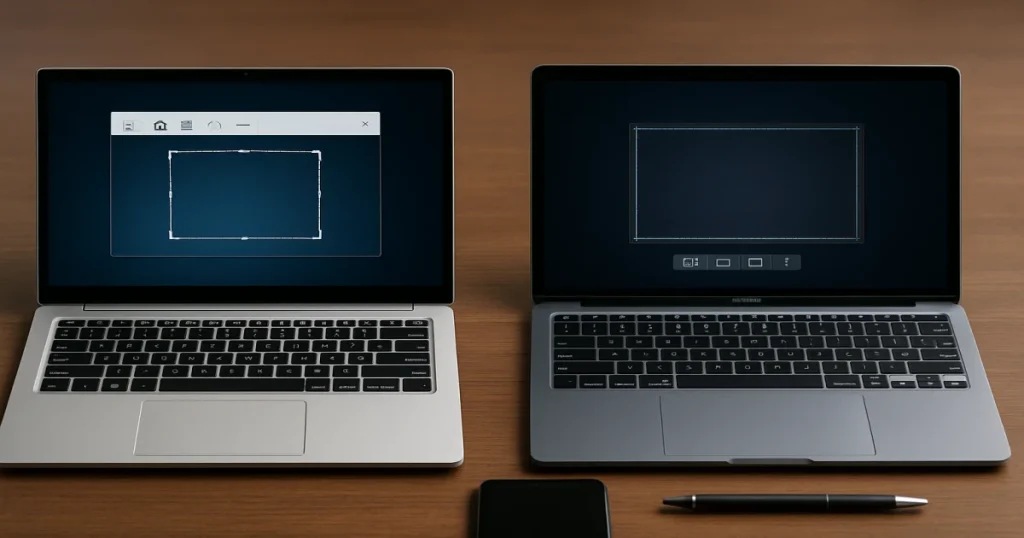
Найкращий спосіб зробити скріншот залежить від задачі: для швидкого збереження підійде повний екран, для інструкцій — активне вікно, для точності — виділена область, а для навчання й підтримки — знімок з анотаціями. Якщо підібрати метод під сценарій, робота стає і швидшою, і акуратнішою.
Для навчання та інструкцій
Для покрокових гайдів найкраще використовувати скрін окремої області або активного вікна з позначками. Такий формат прибирає зайвий шум і концентрує увагу на потрібній дії.
Для помилок і техпідтримки
Для служби підтримки корисно знімати або активне вікно з кодом помилки, або весь екран, якщо контекст важливий. Наприклад, якщо проблема стосується підключення зовнішнього монітора, панелі задач чи системного трея, краще зберегти весь екран.
Для листування і швидкого обміну
Для месенджерів найкраще працює копіювання в буфер обміну без збереження окремого файлу. Це швидше і не засмічує папки зайвими зображеннями.
Для архіву та звітності
Для збереження доказів, квитанцій, підтверджень і журналу дій краще створювати файли автоматично. Тут виграють Windows + PrtSc у Windows і стандартні файлові скріни на Mac.
Типові помилки під час створення скріншотів
Найчастіші помилки — це збереження зайвих даних на екрані, забудькуватість щодо буфера обміну, неправильний формат захоплення та надто низька читабельність фрагмента. Усе це легко виправити кількома правилами.
- Не перевірили, що видно на екрані. Перед знімком закрийте особисті вкладки, повідомлення та конфіденційні документи.
- Зробили скрін через PrtSc, але не зберегли його. Пам’ятайте: часто це лише буфер обміну, а не готовий файл.
- Зняли надто велику область. Чим точніше кадр, тим зрозуміліше його читати.
- Не додали пояснень. Якщо на скріні 20 кнопок, краще позначити потрібну стрілкою або маркером.
- Вибрали неправильний сценарій. Для одного вікна не потрібно знімати весь екран.
Практичний алгоритм: як зробити скріншот без плутанини
Щоб зробити скріншот без помилок, достатньо спочатку визначити, що саме потрібно зняти, а потім обрати відповідну комбінацію клавіш або системний інструмент. Це універсальний порядок дій для Windows і Mac.
- Визначте об’єкт зйомки: увесь екран, вікно чи фрагмент.
- Оберіть метод: гарячі клавіші для швидкості або вбудований інструмент для редагування.
- Перевірте результат: чи видно текст, чи нічого зайвого не потрапило в кадр.
- За потреби обріжте й підпишіть скріншот одразу після створення.
- Збережіть або вставте залежно від того, потрібен файл чи швидке надсилання.
Якщо коротко узагальнити: на Windows найуніверсальнішим способом для більшості людей буде Windows + Shift + S, а на Mac — Command + Shift + 4 або Command + Shift + 5. Ці варіанти дають максимум контролю при мінімумі зайвих дій.
Тому, якщо ви шукали просту і практичну відповідь, як зробити скріншот на ноутбуці, вона така: на Windows використовуйте PrtSc, Windows + PrtSc або Windows + Shift + S, а на Mac — Command + Shift + 3, Command + Shift + 4 і Command + Shift + 5. Далі все зводиться до правильного вибору режиму — повний екран, вікно чи область — і до кількох корисних звичок, які роблять скріншоти не просто картинками, а точним і зручним робочим інструментом.