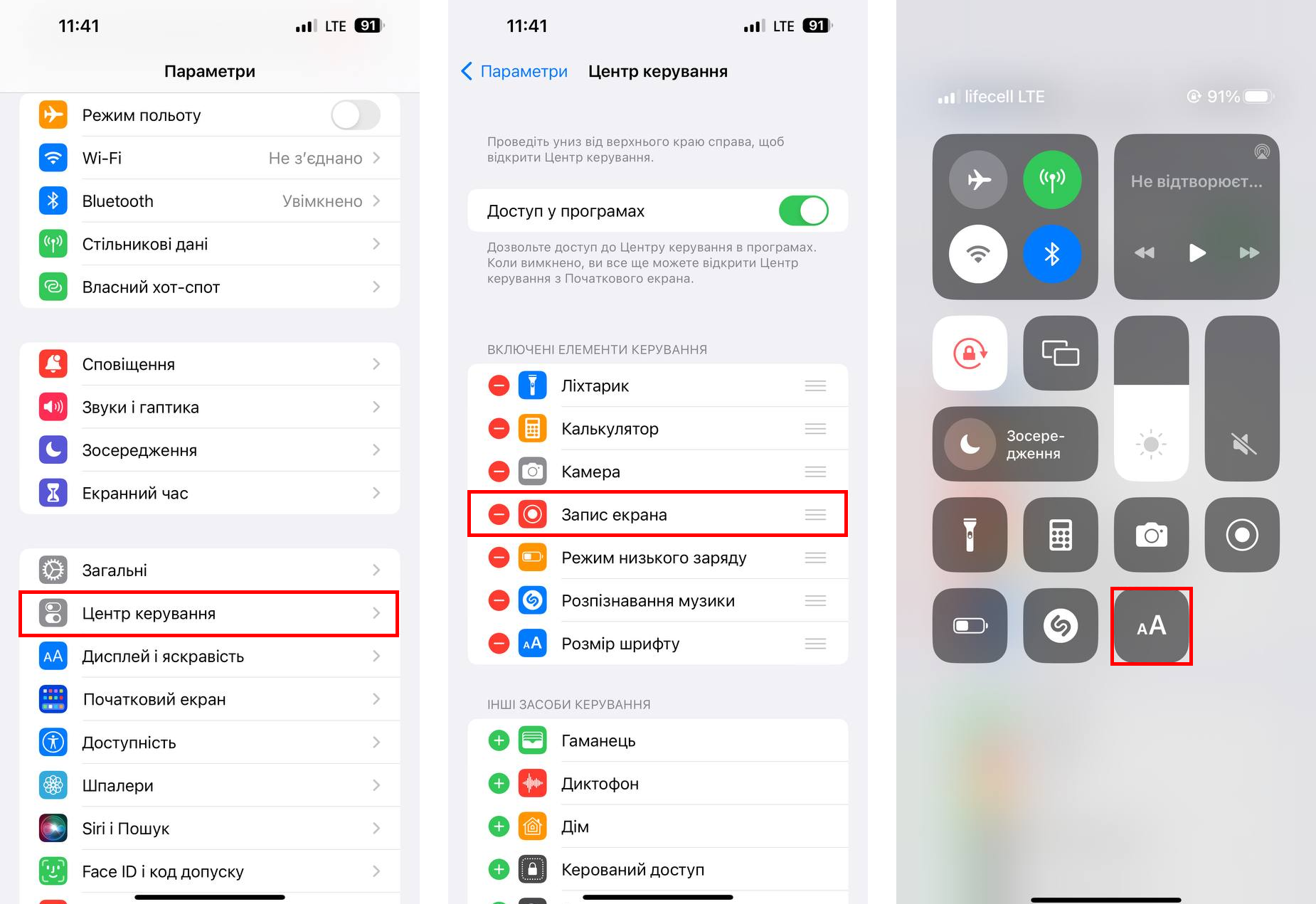
Щоб увімкнути запис екрана на iPhone, потрібно відкрити «Пункти керування» у «Налаштуваннях», додати туди функцію «Запис екрана» і потім скористатися іконкою запису в Центрі керування. Запис розпочнеться після трисекундного зворотного відліку, а відео автоматично збережеться у «Фото». Це простий спосіб зберегти відеоурок, геймплей або будь-який інший контент із дисплея вашого телефону без встановлення додаткових програм.
Як правильно увімкнути функцію запису екрана на iPhone
Apple передбачила вбудований інструмент для фіксації всіх дій користувача на екрані. Для тих, хто раніше не користувався цією можливістю, процес складається з кількох етапів:
- Відкрийте меню «Налаштування» і знайдіть розділ «Пункт керування» (Control Center).
- Додайте функцію «Запис екрана» до списку швидких інструментів.
- Після цього проведіть пальцем униз із правого верхнього кута екрана (на моделях з Face ID) або вгору від нижнього краю (на моделях із Touch ID), щоб відкрити Центр керування.
- Натисніть кнопку із символом запису (суцільне коло в колі). Через 3 секунди розпочнеться фіксація відео.
- Зупинити запис можна повторним натисканням тієї ж кнопки або через напівпрозорий індикатор запису у верхній частині екрана.
Готовий ролик автоматично збережеться у медіатеці «Фото», де його можна редагувати, обрізати або відправити іншим користувачам.
Запис екрана на iPhone: як увімкнути та зберегти відео
Функція запису екрана на iPhone — надзвичайно зручний інструмент як для професійного, так і для повсякденного використання. Вона допомагає створювати короткі навчальні інструкції, демонстраційні ролики, зберігати моменти з відеодзвінків, презентацій або ігор. Після активації процес не потребує жодних додаткових програм. Відео зберігається у високій якості, а користувач має змогу швидко редагувати його стандартними засобами iOS.
За даними аналітичного порталу Statista, близько 62% користувачів смартфонів у 2023 році принаймні раз на місяць записують екран для створення навчальних матеріалів або показу проблем з програмами. Серед власників iPhone показник ще вищий — близько 71%. Це свідчить про популярність такого інструмента серед користувачів бізнесу, освіти та креативних сфер.
Де знайти відео після запису
Одразу після завершення запису у верхній частині екрана з’являється повідомлення «Відео записано». Якщо натиснути на нього, можна швидко перейти до перегляду та обробки матеріалу у додатку «Фото». Саме там відеофайли впорядковуються автоматично, що спрощує їх подальшу роботу — редагування, обрізання, накладання звуку або тексту.
Як додати голосовий супровід або звук системи
Щоб одночасно із зображенням записати звук, потрібно скористатися функцією мікрофона:
- Відкрийте Центр керування.
- Затисніть іконку запису екрана на кілька секунд.
- У вікні, що з’явиться, увімкніть значок мікрофона внизу.
- Після старту запису система фіксуватиме не лише зображення, а й ваш голос або навколишні звуки.
Це особливо корисно для створення навчальних відео або коментарів під час ігрового процесу. Якщо записати потрібно лише системні звуки, достатньо залишити мікрофон вимкненим — iOS автоматично зафіксує аудіо з внутрішніх джерел.
Поради для найкращої якості при записі екрана
Навіть у стандартному режимі запису iPhone створює відео з роздільною здатністю до 1080p, але якість може відрізнятися залежно від налаштувань. Якщо ви плануєте подальший монтаж або публікацію в соціальних мережах, скористайтеся такими рекомендаціями:
- Перед початком звільніть частину пам’яті, щоб уникнути зупинки процесу.
- Увімкніть режим «Не турбувати», щоб повідомлення не потрапляли у відео.
- Якщо потрібно фіксувати демонстрацію гри, перевірте, щоб продуктивність не знижувалася через одночасне навантаження процесора.
- Після завершення обріжте зайві фрагменти або додайте титри — це підвищить цінність контенту.
Типові проблеми та їх вирішення
Іноді під час запису виникають труднощі. Наприклад, кнопка запису не з’являється в Центрі керування або запис припиняється раніше часу. Для розв’язання проблем перевірте такі пункти:
| Проблема | Можлива причина | Рішення |
|---|---|---|
| Кнопка запису недоступна | Функція не додана до Центру керування | Перейдіть до Налаштування → Пункт керування → Додати «Запис екрана» |
| Відео не збережено | Брак вільного місця або збій запису | Очистіть пам’ять і спробуйте ще раз |
| Немає звуку | Вимкнений мікрофон | Утримуйте іконку запису та ввімкніть мікрофон перед стартом |
| Відео не відтворюється | Файл пошкоджено або перервано запис | Перезапустіть пристрій і спробуйте запис повторно |
Запис відео з екрана iPhone у навчанні та бізнесі
Функція «запис екрана на iPhone» активно використовується викладачами, підприємцями та розробниками додатків. Вона допомагає створювати відеоінструкції, проводити онлайн-уроки, записувати демонстрації програмного забезпечення. За даними дослідження сервісу Wyzowl, понад 68% компаній у 2024 році використовують відеоконтент для інструктажу співробітників. Створення відео просто з екрана смартфона суттєво пришвидшує цей процес.
Освітні установи також покращують комунікацію через короткі екранні записи. Викладач може пояснити тему без додаткового обладнання: достатньо запустити функцію запису, відкрити презентацію або сайт і голосом коментувати матеріал.
Маркетингові можливості відеозапису з екрана
Компанії, що розвивають свої сторінки у TikTok або Instagram, часто використовують екранні записи для демонстрації мобільних додатків, лайфхаків чи порівнянь функціоналу. Такі відео легко монтуються і чудово сприймаються користувачами: за статистикою HubSpot, відеоінструкції тримають увагу аудиторії на 37% довше, ніж текстові пости з тим самим змістом.
Додаткові можливості для редагування та обробки відео
Після збереження екранного запису користувач може використовувати стандартний редактор у додатку «Фото» або сторонні програми, такі як iMovie, CapCut, LumaFusion. У них можна додати музичний супровід, текстові описи, логотипи. Для професійної обробки рекомендовано зберігати відео у форматі MOV, який найкраще підтримує якість у системі iOS.
Порівняння популярних програм для редагування відео на iPhone
| Назва програми | Основні можливості | Рівень користувача |
|---|---|---|
| iMovie | Обрізка, додавання тексту, музики, фільтрів | Для початківців |
| LumaFusion | Професійна обробка, багатодоріжковий монтаж | Для досвідчених |
| CapCut | Швидке редагування, шаблони для соцмереж | Для всіх рівнів |
| VN Editor | Розширене редагування, експорт у різних форматах | Середній |
Як оптимізувати використання простору та батареї під час запису
Функція запису екрана споживає помітну кількість ресурсів, тому для тривалої роботи доцільно враховувати кілька факторів:
- Під’єднайте iPhone до зарядного пристрою, якщо планується довга сесія.
- Закрийте фонові додатки, щоб уникнути зайвого навантаження на процесор.
- Використовуйте режим економії заряду після запису, якщо залишок батареї менше 20%.
Згідно з тестами консалтингової компанії Creative Strategies, середня тривалість запису екрана на iPhone 13 при повному заряді становить близько 3 годин, тоді як на моделях Pro серії — понад 4 години, завдяки кращій оптимізації енергоспоживання.
Поради щодо зниження навантаження на пам’ять
Кожна хвилина відеозапису з екрана займає в середньому 60–120 МБ простору, залежно від роздільної здатності та динаміки зображення. Якщо планується запис великої кількості коротких роликів, рекомендується періодично очищати кеш і переносити файли у хмару — iCloud або Google Drive. Це не лише зекономить місце, а й забезпечить доступ до відео з будь-якого пристрою.
Безпека та конфіденційність під час запису
Хоча запис екрана на iPhone — легка у використанні функція, варто пам’ятати про етичні аспекти. Заборонено записувати приватні розмови або особисті дані інших користувачів без їхньої згоди. Apple обмежує такі дії шляхом повідомлень програмам про те, що розпочато запис, тож деякі додатки можуть не дозволити знімати контент для збереження конфіденційності.
Як дізнатися, коли запис активний
У системі iOS індикатор запису завжди відображається у статус-барі. Якщо він червоного кольору — екран активно фіксується. Це дозволяє уникнути випадкового запису чутливої інформації. По завершенні файли зберігаються локально, тож користувач може впевнено керувати своєю приватністю, не побоюючись витоку даних.
Оновлення функції у версіях iOS 16–17
З виходом iOS 16 та iOS 17 Apple розширила можливості функції екранного запису. Тепер користувач може:
- Розпочинати запис безпосередньо з меню «Пошук» або за допомогою голосової команди через Siri.
- Використовувати швидкий доступ через кнопку «Дії» на моделі iPhone 15 Pro.
- Миттєво ділитися записаним відео через AirDrop.
Це суттєво спрощує процес і робить його зручним навіть для новачків.
Підсумки: чому варто користуватися функцією запису екрана
Підбиваючи підсумки, можна сказати, що запис екрана на iPhone — це не просто можливість зберегти побачене, а універсальний інструмент для навчання, роботи та творчості. Він забезпечує:
- Швидкий спосіб створення контенту без додаткового обладнання.
- Зручне редагування відео без переходу до ПК.
- Оптимальну якість і стабільність навіть при довгих сесіях.
- Можливість миттєвої публікації у соцмережах.
Завдяки постійному вдосконаленню iOS функція залишається однією з найзатребуваніших серед власників пристроїв Apple. Незалежно від мети — створити навчальну презентацію, презентувати мобільний додаток чи просто записати цікавий момент із відео, ця опція допоможе зробити це легко, якісно та швидко.