Як швидко запустити віртуальну машину Windows 10 на вашому комп’ютері
Щоб запустити віртуальну машину Windows 10 на комп’ютері, потрібно встановити програму для віртуалізації — наприклад, VirtualBox, VMware Workstation або Hyper-V, створити нову віртуальну машину, призначити їй ресурси (оперативну пам’ять, місце на диску, кількість процесорів) та підключити ISO-образ Windows 10. Після цього система запуститься у вікні, і ви зможете користуватися нею як окремим комп’ютером. Це дозволяє протестувати нове програмне забезпечення, працювати з ізольованим робочим середовищем або використовувати Windows 10 на пристрої з іншою операційною системою — наприклад, Linux чи macOS.
Що таке віртуалізація та як вона працює
Віртуалізація — це технологія, що дозволяє запускати кілька операційних систем на одному фізичному пристрої. Віртуальна машина імітує роботу реального комп’ютера, але всі обчислення відбуваються всередині спеціальної програми — гіпервізора. Саме він розподіляє ресурси процесора, пам’яті та дисків між основною операційною системою (гостем) і віртуальною (гість).
За даними звіту IDC, понад 75% компаній у світі застосовують технології віртуалізації для розробки, тестування і безпекових задач. Це не лише економить кошти, а й спрощує адміністрування серверів та робочих станцій.
Основні типи віртуалізації
- Повна віртуалізація — операційна система працює незалежно та не знає, що вона запущена на віртуальній платформі.
- Паравіртуалізація — система «знає» про свій статус, що дозволяє оптимізувати обмін даними між гіпервізором і гостем.
- Контейнеризація — більш легкий варіант, коли окремі додатки ізольовані у контейнерах без повної віртуалізації ОС.
Віртуальна машина Windows 10: як запустити на комп’ютері покроково
Крок 1. Вибір гіпервізора
Передусім потрібно визначитися з програмним забезпеченням для віртуалізації. Найпопулярніші рішення:
| Назва | Ліцензія | Операційні системи | Особливості |
|---|---|---|---|
| VirtualBox | Безкоштовна, з відкритим кодом | Windows, macOS, Linux | Простота використання, підтримка гостьових доповнень |
| VMware Workstation Player | Умовно безкоштовна | Windows, Linux | Стабільна робота, комерційна підтримка |
| Hyper-V | Вбудована у Windows Pro/Enterprise | Windows | Глибока інтеграція із системою |
Крок 2. Завантаження ISO-образу Windows 10
На офіційному сайті Microsoft можна безкоштовно завантажити образ Windows 10. Варто переконатися, що версія відповідає вашій архітектурі — x64 або x86. ISO-файл стане джерелом інсталяції у віртуальній машині.
Крок 3. Створення нової віртуальної машини
У меню обраного гіпервізора натисніть «Створити нову віртуальну машину» та задайте параметри:
- Назву машини (наприклад, «Windows 10 Test»);
- Кількість оперативної пам’яті (рекомендовано не менше 4 ГБ);
- Обсяг жорсткого диска (від 40 ГБ і більше);
- Підключення ISO-образу для встановлення системи.
Крок 4. Встановлення Windows 10
Після створення віртуальної машини запустіть її — програма автоматично прочитає ISO-файл і почне стандартну інсталяцію Windows 10. Виберіть мову, часовий пояс, тип інсталяції та розділ диску. Процес триватиме від 15 до 40 хвилин, залежно від швидкості вашого комп’ютера.
Крок 5. Встановлення гостьових доповнень
Після завершення інсталяції доцільно встановити пакети доповнень (Guest Additions або VMware Tools). Вони покращують продуктивність, дозволяють масштабувати вікно, обмінюватися буфером обміну, а також підключати USB-пристрої напряму.
Переваги використання Windows 10 у віртуальній машині
Віртуальна машина Windows 10 має безліч переваг для користувачів, незалежно від цілей використання.
Безпека та ізоляція
Будь-які експерименти усередині віртуального середовища не вплинуть на основну систему. Це ідеальний варіант для тестування програм, підозрілих файлів або роботи з кібербезпекою.
Гнучкість та сумісність
Якщо ви працюєте на macOS або Linux, можна запускати Windows-специфічні програми без необхідності перезавантаження. Це підвищує продуктивність і зменшує кількість конфліктів ПЗ.
Економія ресурсів
Віртуалізація дозволяє ефективніше використовувати ресурси комп’ютера. Наприклад, сервери можуть запускати десятки ізольованих систем одночасно, що знижує витрати на обладнання.
Статистичні дані використання
| Рік | Частка компаній, що використовують віртуальні машини | Середня кількість ВМ на одного користувача |
|---|---|---|
| 2020 | 63% | 2,4 |
| 2022 | 71% | 3,1 |
| 2024 | 82% | 3,7 |
Як бачимо, з кожним роком популярність гіпервізорів і серед звичайних користувачів, і серед бізнесу зростає. Сучасні системи дають змогу працювати з мінімальними втратами продуктивності.
Налаштування продуктивності для віртуальної машини Windows 10
Оптимізація ресурсів
Щоб Windows 10 у віртуальній машині працювала швидко, варто правильно налаштувати параметри:
- Виділити щонайменше половину доступної оперативної пам’яті, але не більше 8 ГБ (для стандартних ПК);
- Використовувати фіксований розмір віртуального диска — це прискорює роботу з файлами;
- Увімкнути апаратну віртуалізацію (Intel VT-x або AMD-V) у BIOS;
- Використовувати SSD-диск замість HDD для розміщення образу машини.
Поради для стабільної роботи
Рекомендується регулярно створювати снапшоти (знімки системи) — це резервні копії стану машини, до яких можна повернутися за кілька секунд у разі помилки або збою. Також варто періодично очищувати системні диски від тимчасових файлів.
Використання Hyper-V: рішення від Microsoft
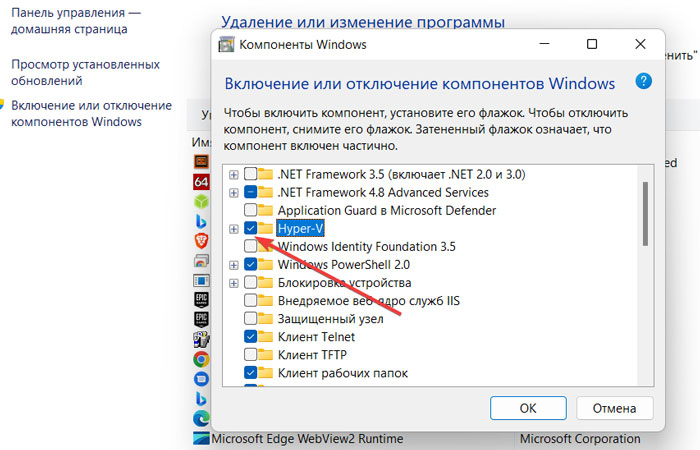
Якщо ви маєте Windows 10 Pro або Enterprise, можна скористатися вбудованим інструментом Hyper-V без додаткових програм. Його активація здійснюється через «Увімкнення або вимкнення компонентів Windows». Після цього у системі з’являється окрема консоль «Диспетчер Hyper-V» для створення віртуальних машин.
Переваги Hyper-V
- Глибока інтеграція в екосистему Windows;
- Підтримка мережевих віртуальних адаптерів і VLAN;
- Можливість дистанційного керування машинами з іншого ПК;
- Висока стабільність і безпека.
Недоліки
Hyper-V доступний не у всіх редакціях Windows і не працює в комбінації з деякими сторонніми гіпервізорами, наприклад із VirtualBox. Якщо ви плануєте експерименти, краще обрати універсальніші рішення.
Застосування віртуальної машини Windows 10 у навчанні та бізнесі
Однією з ключових причин запуску Windows 10 на віртуальній машині є навчання та тестування. Наприклад, у ІТ-освіті віртуальні середовища дають змогу відпрацьовувати практичні навички без ризику пошкодити основну систему.
Для бізнесу
Багато компаній використовують віртуальні лабораторії для ізольованих проєктів або віддаленої роботи. За статистикою Gartner, понад 68% підприємств малого та середнього бізнесу щонайменше раз на тиждень користуються віртуалізованими середовищами для тестування нових рішень.
Для розробників
Розробники ПЗ запускають одночасно декілька віртуальних машин з різними версіями Windows, щоб перевіряти сумісність програм. Це значно спрощує процес налагодження.
Для ентузіастів і дослідників
Ті, хто хоче експериментувати з налаштуваннями системи, створенням образів або мережевими проектами, часто користуються віртуалізацією замість реальних машин. Це безпечніше і зручніше.
Типові проблеми при запуску віртуальної машини та способи їх вирішення
Проблеми з продуктивністю
Якщо Windows 10 у віртуальній машині працює повільно, перевірте, чи активована апаратна віртуалізація у BIOS. Також зменшіть графічні ефекти у самій системі — це може збільшити швидкодію до 20%.
Проблеми з інтернет-з’єднанням
Іноді гостьова ОС не має доступу до мережі. У налаштуваннях VirtualBox оберіть режим мережі «Міст» (Bridge Adapter), щоб отримати пряме підключення до маршрутизатора.
Помилки під час установки
Найчастіше помилки виникають через пошкоджений ISO-файл або недостатньо виділену пам’ять. Варто перевірити контрольну суму образу і збільшити обсяг оперативної пам’яті.
Підсумки: переваги віртуальної машини Windows 10 на комп’ютері
Запуск віртуальної машини Windows 10 — це практичне рішення для кожного, хто хоче мати кілька середовищ роботи на одному комп’ютері. Вона забезпечує ізоляцію, стабільність, безпеку і гнучкість без потреби купувати додаткове обладнання. Ви можете створити тестове середовище для навчання, програмування або запуску окремих додатків. Завдяки розвитку технологій віртуалізації, втрати продуктивності сьогодні мінімальні, а налаштування займає лише кілька хвилин.
Отже, віртуальна машина Windows 10 — це простий і ефективний спосіб експериментувати, захищати основну систему і підвищувати зручність роботи. Варто лише встановити відповідний гіпервізор, завантажити образ системи та провести базове налаштування. Результат — повноцінна робоча Windows 10 у вікні вашого комп’ютера, готова до використання у будь-який момент.