Как запустить виртуальную машину на Windows 10 — пошаговый ответ
Чтобы запустить виртуальную машину на Windows 10, пользователю достаточно установить специальное программное обеспечение, такое как Hyper-V, VirtualBox или VMware Workstation, настроить параметры оборудования (ОЗУ, процессор, диск) и запустить виртуальную операционную систему. Этот процесс позволяет работать с несколькими ОС на одном компьютере, тестировать программы и обеспечивать безопасную изоляцию данных. Наиболее часто украинские пользователи выбирают бесплатные решения вроде Oracle VirtualBox, которые совместимы с большинством версий Windows 10.
Что такое виртуальная машина и зачем она нужна
Виртуальная машина — это программная имитация реального компьютера, функционирующая внутри основной операционной системы. Она имеет свои ресурсы — процессорные ядра, оперативную память, жесткий диск, сетевой адаптер — которые выделяются из ресурсов хост-системы. В Украине все чаще используют виртуальные машины не только для обучения и тестирования, но и для разработки программного обеспечения. По данным Министерства цифровой трансформации Украины за 2023 год, примерно 42% ИТ-специалистов в стране используют виртуальные среды в своей работе.
С помощью виртуальной машины можно:
- Тестировать программное обеспечение без риска навредить основной системе;
- Запускать Linux, macOS или другие ОС на базе Windows 10;
- Обеспечивать безопасность данных благодаря изоляции среды;
- Оптимизировать работу разработчиков и системных администраторов.
Подготовка компьютера к установке виртуальной машины
Перед тем как перейти к настройке, важно убедиться, что ваш компьютер соответствует требованиям. Большинство виртуализаторов требуют наличия 64-битного процессора с поддержкой технологий Intel VT-x или AMD-V. Также необходимо иметь не менее 4 ГБ оперативной памяти, хотя для комфортной работы рекомендуется 8 ГБ и более. В Украине многие современные ноутбуки и настольные ПК с Windows 10 уже поддерживают эти функции, но иногда они могут быть отключены на уровне BIOS или UEFI.
Проверка аппаратной виртуализации
Чтобы определить, поддерживает ли ваш процессор виртуализацию:
- Откройте «Диспетчер задач» (Ctrl+Shift+Esc);
- Перейдите на вкладку «Производительность» → «ЦП»;
- Проверьте строку «Виртуализация» — если написано «Включено», то система готова к запуску виртуальных машин.
Рекомендации по системным ресурсам
| Параметр | Минимум | Рекомендовано | Оптимум для разработчиков |
|---|---|---|---|
| Оперативная память | 4 ГБ | 8 ГБ | 16 ГБ |
| Объем диска | 40 ГБ | 80 ГБ | 120 ГБ+ |
| Процессор | 2 ядра | 4 ядра | 6+ ядер |
Установка Hyper-V: встроенный инструмент Windows 10
Hyper-V — это встроенный гипервизор от Microsoft, который позволяет создавать и управлять виртуальными машинами без сторонних программ. Для его использования требуется версия Windows 10 Pro, Enterprise или Education.
Пошаговая установка Hyper-V
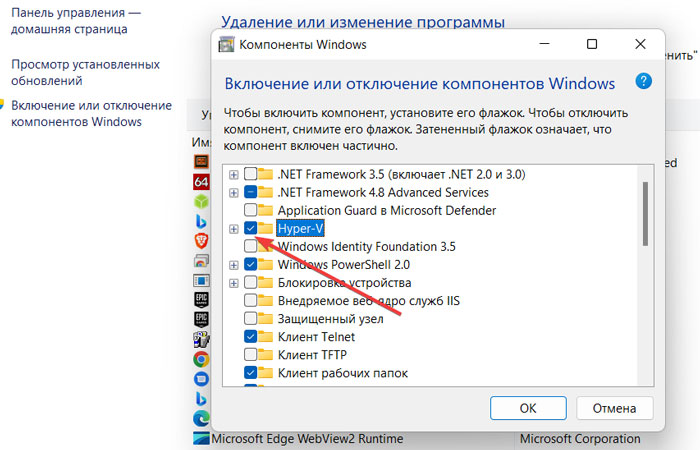
- Откройте «Панель управления» → «Программы и компоненты» → «Включение или отключение компонентов Windows»;
- Отметьте пункт «Платформа Hyper-V» и подтвердите установку;
- После перезагрузки системы запустите «Диспетчер Hyper-V» через меню пуск;
- Создайте новую виртуальную машину, следуя пошаговому мастеру настройки;
- Выберите ISO-образ нужной операционной системы (Windows, Linux и т.д.) и начните установку внутри виртуальной среды.
Преимущества Hyper-V для украинских пользователей
Главное преимущество Hyper-V — стабильность и нативная интеграция с Windows. По данным украинских ИТ-форумов, таких как DOU.ua, примерно 28% специалистов предпочитают именно Hyper-V, так как он не требует сторонних драйверов и обеспечивает лучшую производительность в корпоративных сетях. Кроме того, Hyper-V поддерживает создание контрольных точек, что позволяет быстро восстанавливать систему в случае ошибок.
Использование VirtualBox для виртуализации
Oracle VirtualBox — бесплатный и популярный инструмент для запуска виртуальных машин на Windows 10. Он особенно популярен среди студентов и разработчиков в Украине благодаря своей простоте и поддержке множества ОС.
Как запустить виртуальную машину на Windows 10 через VirtualBox
Порядок установки состоит из нескольких шагов:
- Скачайте установочный файл VirtualBox с официального сайта Oracle;
- Установите программу, следуя инструкциям мастера;
- Создайте новую виртуальную машину: выберите тип операционной системы, укажите объем памяти и выделите диск;
- Добавьте ISO-образ для установки ОС;
- Запустите виртуальную машину и выполните установку системы.
VirtualBox поддерживает снимки системы, совместное использование буфера обмена и функцию drag-and-drop между основной и виртуальной средой. Для украинских пользователей важным преимуществом является возможность бесплатного использования в образовательных целях — это делает инструмент идеальным для студентов, обучающихся на ИТ-специальностях.
Настройка параметров производительности
Чтобы виртуальная машина на Windows 10 работала стабильно, важно оптимизировать настройки. Рекомендуется выделять не более 50% от общего объема оперативной памяти и использовать режим динамического диска, который будет увеличиваться по мере необходимости. Также стоит включить поддержку аппаратной виртуализации, 3D-ускорения и многопоточности, если это позволяет оборудование.
Советы по оптимизации работы
- Используйте SSD-накопитель вместо HDD — это ускорит запуск и работу гостевых систем;
- При работе с несколькими виртуальными машинами ограничьте использование ресурсоемких приложений на хосте;
- Настройте сетевой мост для стабильного интернет-соединения внутри VM;
- Создавайте точки восстановления перед внесением существенных изменений в настройки.
Как запустить виртуальную машину на Windows 10 для тестирования и обучения
Виртуальная среда идеально подходит для изучения системного администрирования, кибербезопасности и программирования. Украинские университеты, такие как КНУ им. Т. Шевченко и КПИ, активно используют виртуальные лаборатории на базе Windows 10. Например, студенты могут развернуть Linux Ubuntu, чтобы изучать сетевые команды и безопасность, не рискуя повредить основную систему.
Кроме того, виртуальные машины позволяют моделировать сетевые инфраструктуры. Например, можно создать связку «сервер — клиент» и имитировать работу корпоративной сети. Этот подход активно применяется в ИТ-компаниях Украины для тестирования обновлений и интеграции новых решений.
Сравнение виртуальных платформ
| Платформа | Стоимость | Производительность | Поддержка ОС | Рекомендовано для |
|---|---|---|---|---|
| Hyper-V | Бесплатно (в составе Windows) | Высокая | Windows, Linux | Корпоративное использование |
| VirtualBox | Бесплатно | Средняя | Windows, Linux, macOS | Учебные цели, разработка |
| VMware Workstation Player | Условно бесплатно | Очень высокая | Windows, Linux | Профессиональные задачи |
Безопасность и резервное копирование виртуальных машин
Работа с виртуальными машинами требует соблюдения правил безопасности. Важно регулярно обновлять виртуализаторы и устанавливаемые операционные системы, а также хранить резервные копии образов. Для украинских пользователей, работающих в сфере кибербезопасности, виртуализация часто становится первостепенным инструментом для анализа вредоносных программ без угрозы основной ОС.
Создание резервной копии виртуальной машины можно выполнить вручную, просто скопировав файлы образа, либо с помощью встроенных инструментов Hyper-V или VirtualBox. Современные украинские ИТ-компании включают процесс резервного копирования VM в общую стратегию Disaster Recovery.
Преимущества использования виртуальных машин в Украине
Популярность виртуализации в Украине растет каждый год. Согласно отчёту аналитической компании IDC Ukraine 2023 года, использование виртуальных технологий увеличилось на 34% по сравнению с 2021 годом. Основные причины — экономия ресурсов, снижение затрат на оборудование и возможность безопасно тестировать новые системы. Образовательные учреждения, стартапы и государственные организации активно применяют виртуальные платформы для построения тестовых сред и обучения сотрудников.
Заключение: почему стоит узнать, как запустить виртуальную машину на Windows 10
Понимание того, как запустить виртуальную машину на Windows 10, открывает широкие возможности: от тестирования программ до создания безопасных лабораторий. Для Украины, где цифровизация является приоритетным направлением, виртуализация помогает компаниям повышать гибкость IT-инфраструктуры и снижать риски, связанные с киберугрозами. Независимо от того, используете ли вы Hyper-V, VirtualBox или VMware, каждая из платформ предоставляет инструменты для стабильной, быстрой и безопасной работы с множеством операционных систем. Главное — правильно настроить виртуальную среду, следить за обновлениями и грамотно распределять ресурсы. Именно так можно достичь максимальной производительности и эффективности в повседневной работе.