Как сделать скриншот на ПК: все способы для Windows
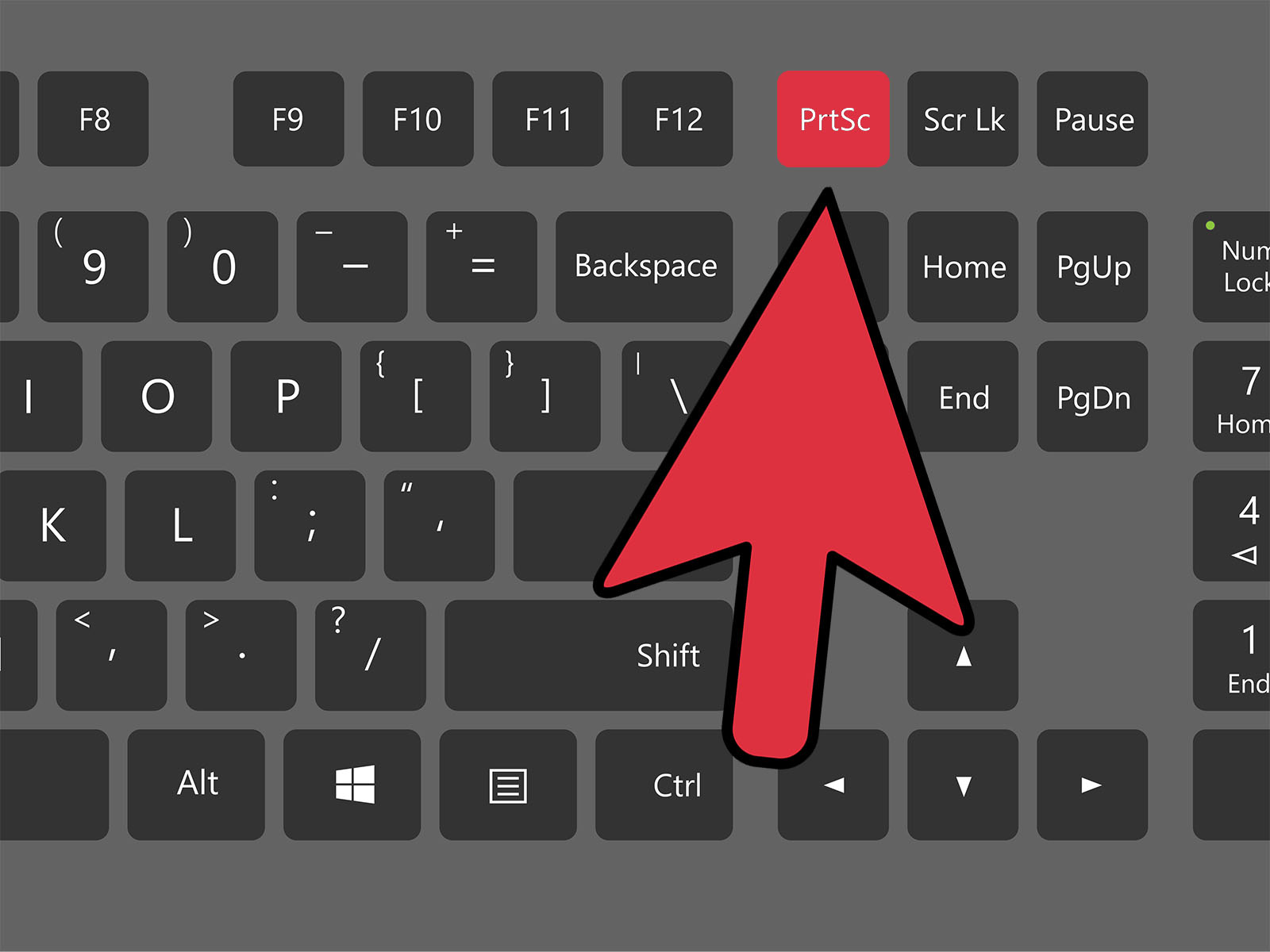
Чтобы сделать скриншот на ПК под управлением Windows, достаточно воспользоваться встроенными инструментами системы — клавишей Print Screen (PrtScn), комбинацией клавиш Windows + Shift + S, встроенным приложением «Ножницы» или новым инструментом «Набросок на фрагменте». Также можно использовать сторонние программы для захвата экрана, такие как Lightshot, Greenshot, Snagit или ShareX. Всё зависит от того, какой результат вам нужен: быстрое копирование снимка экрана в буфер обмена, сохранение файла на диск или редактирование изображения.
Скриншот — это незаменимый инструмент в повседневной работе, обучении, технической поддержке и даже в журналистике. В Украине, где уровень цифровизации стремительно растет, всё больше пользователей сталкиваются с необходимостью быстро делиться изображениями с экрана для работы, отчетности или обучения.
Почему важно уметь делать скриншоты в Windows
В современном цифровом мире каждый пользователь регулярно сталкивается с задачей сохранить или показать информацию, отображаемую на экране. Скриншот позволяет фиксировать ошибки, подтверждать операции, делиться инструкциями и доказательствами. Например, в сфере онлайн-банкинга или при работе в государственных порталах Украины («Дія», налоговые сервисы) скриншоты часто используют для подтверждения поданных форм или операций.
Согласно исследованию компании Statista, 87% пользователей Windows хотя бы раз в неделю делают снимок экрана. В Украине, по данным исследовательского агентства Gradus Research за 2023 год, более 72% активных пользователей ПК использовали комбинации клавиш или встроенные инструменты Windows для создания скринов в рабочих или учебных целях.
Способы сделать скриншот на ПК в Windows 10 и Windows 11
1. Использование клавиши Print Screen
Самый простой и старейший способ — это клавиша Print Screen (PrtScn). Она делает снимок всего экрана и помещает изображение в буфер обмена. После нажатия вы можете открыть графический редактор (например, Paint или Photoshop), вставить изображение комбинацией Ctrl + V и сохранить файл в нужном формате (JPG, PNG, BMP).
На некоторых ноутбуках Украины, особенно локализованных под украинскую клавиатуру, клавиша PrtScn может быть совмещена с клавишей Fn, так что для создания скриншота нужно нажать Fn + PrtScn.
2. Комбинация Windows + Print Screen
Эта комбинация делает снимок всего экрана и автоматически сохраняет изображение в системной папке «Изображения» → «Снимки экрана». Идеально подходит, если вы делаете серию скринов и не хотите каждый раз вставлять их вручную.
3. Комбинация Alt + Print Screen
Если на экране открыто множество окон, а вам нужен снимок только активного, воспользуйтесь Alt + PrtScn. В результате вы получите изображение текущего окна, которое можно вставить в документ или сообщение.
4. Инструмент «Ножницы» (Snipping Tool)
Приложение «Ножницы» уже много лет встроено в Windows. Оно позволяет выделять нужную область экрана произвольной формы или прямоугольником. После создания скриншота можно сразу добавить заметки, выделить важные элементы и сохранить изображение.
Украинские пользователи ценят этот инструмент за простоту: особенно удобно использовать его при подготовке учебных материалов или отчетов для коллег.
5. «Набросок на фрагменте» (Snip & Sketch)
В Windows 10 и 11 «Ножницы» были обновлены до более функционального инструмента — «Набросок на фрагменте». Вызвать его можно комбинацией клавиш Windows + Shift + S. После этого экран затемнится, и можно выбрать нужную область.
Изображение копируется в буфер обмена и появляется уведомление, из которого можно сразу открыть редактор и разметить скрин. Этот способ стал особенно популярным в Украине среди работников сферы IT и образования.
6. Панель игровых скринов (Game Bar)
Панель Xbox Game Bar активируется комбинацией Windows + G. Хотя изначально она предназначена для геймеров, через неё можно делать качественные скриншоты не только игр, но и любых приложений.
По статистике Microsoft, более 35% пользователей Windows 11 в странах Восточной Европы, включая Украину, используют Game Bar для быстрого захвата изображений с экрана.
7. Использование сторонних программ
Иногда пользователю нужны расширенные возможности: автоматическое сохранение, загрузка в облако, добавление стрелок и подписи. В таких случаях удобно использовать специальные приложения.
Некоторые популярные программы в Украине:
— **Lightshot** — легкий инструмент, позволяющий делать скрины части экрана, редактировать и сразу загружать в интернет.
— **Greenshot** — с открытым исходным кодом, поддерживает автоматическое сохранение и экспорт в программы Office.
— **ShareX** — профессиональное решение с возможностью записи видео, создания GIF-анимации и загрузки на сервер.
— **Snagit** — мощный коммерческий инструмент, часто используемый украинскими компаниями для создания обучающих материалов.
Как сделать скриншот на ПК: все способы для Windows — сравнительная таблица
Для удобства приведена таблица с основными способами захвата экрана и их особенностями:
| Способ | Комбинация клавиш | Особенности | Где сохраняется |
|---|---|---|---|
| Print Screen | PrtScn | Весь экран | Буфер обмена |
| Alt + Print Screen | Alt + PrtScn | Активное окно | Буфер обмена |
| Windows + Print Screen | Win + PrtScn | Автосохранение | Папка «Снимки экрана» |
| Windows + Shift + S | Win + Shift + S | Выделение области | Буфер обмена |
| Ножницы | — | Гибкость, редактирование | Выбор пользователя |
| Game Bar | Win + G | Геймерские возможности | Видео и снимки Xbox |
| Lightshot / Greenshot | Настраиваемая | Онлайн-публикация и аннотации | Облако / локально |
Как оптимизировать работу со скриншотами
После того как вы научились делать снимки экрана, важно знать, как оптимизировать процесс их хранения и обмена. Для систематизации удобно:
— Создать отдельную папку «Скрины» на Google Диске или OneDrive.
— Использовать обозначения в именах файлов (дата, проект, тема).
— Для учебы — объединять скриншоты в PDF с помощью приложений, например, PDF24 или SmallPDF.
В бизнес-среде Украины всё чаще используются решения для автоматического документирования, где скриншоты интегрируются прямо в отчеты CRM или ERP-систем.
Сжатие и формат файлов
Поскольку PNG сохраняет изображение без потерь, этот формат удобен для схем, таблиц, интерфейсов. JPEG подходит для фотографий. Если нужно уменьшить размер файлов — воспользуйтесь сервисами TinyPNG или OnlineImageCompressor.
Обработка скриншотов
Для базовой правки можно использовать стандартные инструменты Windows — Paint или Photos. Если нужны стрелки, подписи и выделение элементов, подойдет бесплатное ПО FastStone Capture, которое активно используют украинские IT-компании для внутренней документации.
Создание скриншотов для работы, обучения и контент-маркетинга
В условиях удаленной работы и онлайн-обучения, особенно в украинских реалиях последних лет, скриншоты стали частью коммуникации. Примеры из практики:
— **IT-компании** используют снимки экранов для фиксации багов и визуальной документации.
— **Органы госуслуг Украины** (например, платформа «Дія») рекомендуют пользователям делать скриншоты для верификации статуса документов.
— **Преподаватели** — активно включают скрины в обучающие материалы.
Согласно опросу Promodo Group в 2023 году, 65% преподавателей в Украине считают скриншоты одним из самых удобных способов объяснить материал дистанционно.
Горячие клавиши и советы по эффективной работе
Полезные сочетания для Windows 10 и 11
— Windows + Shift + S — выбор области;
— Alt + PrtScn — активное окно;
— Win + PrtScn — автоматическое сохранение;
— Ctrl + V — вставка в документ.
Совет: если вы часто используете разные типы скринов, настройте горячие клавиши в сторонних программах под свой стиль работы.
Как сделать скриншот длинной страницы
Standardные инструменты Windows не позволяют захватывать страницы «прокруткой», но это возможно в браузере Microsoft Edge или с помощью расширений. Например, в Edge есть встроенная функция «Веб-захват», а Chrome предлагает расширения Full Page Screen Capture.
В Украине это особенно актуально для бухгалтеров и юристов, которым требуется фиксировать полные нотариальные документы из веб-сервисов.
Распространенные ошибки при создании скриншотов
1. Слишком большое разрешение
Многие сохраняют скриншоты в максимальном качестве, что неоправданно увеличивает размер файлов. Используйте формат JPEG, если нужно просто передать визуальную информацию.
2. Плохая читаемость
Не делайте захваты экрана с уменьшениями масштаба страницы, иначе текст будет мелким. Лучше увеличивать область перед снимком.
3. Отсутствие конфиденциальности
Не публикуйте снимки экрана с личными данными — в Украине действует Закон «О защите персональных данных». Перед публикацией закройте личную информацию с помощью фигур или размытия.
Когда и зачем нужно делать скриншоты
Создание снимков экрана помогает в самых разных ситуациях:
— для обучения и демонстрации интерфейсов;
— для подтверждения платежей;
— при обращении в службу поддержки;
— для ведения инструкций и видеоуроков.
Особое значение в Украине имеют скриншоты при взаимодействии с электронными госуслугами — они помогают избегать спорных ситуаций.
Будущее инструментов захвата экрана
Технологии скриншотов развиваются. В Windows 11 появилось больше интеграции с облаками, а инструменты автоматически синхронизируются с OneDrive, что особенно удобно украинским пользователям, работающим на нескольких устройствах.
Также интерес вызывает внедрение распознавания текста (OCR) прямо в скриншоты. Например, новый инструмент «Microsoft Clipchamp» способен извлекать слова из изображения и превращать их в редактируемый текст. Это экономит время при создании документов, особенно для журналистов и госструктур Украины.
Вывод
Теперь вы знаете, как сделать скриншот на ПК: все способы для Windows просты и доступны каждому пользователю. От базовой клавиши Print Screen до продвинутых инструментов Snip & Sketch и ShareX — варианты зависят лишь от ваших задач.
Регулярное использование скриншотов помогает экономить время, повышает продуктивность и улучшает коммуникацию — особенно в украинских реалиях, где удаленная работа и онлайн-сервисы стали неотъемлемой частью повседневности.
Таким образом, вне зависимости от того, работаете ли вы с Windows 10 или 11, создаете ли инструкции, отчеты или просто хотите поделиться частью экрана — у вас всегда есть удобный способ это сделать. Главное — знать, как сделать скриншот на ПК, выбрать нужный инструмент и использовать его максимально эффективно.