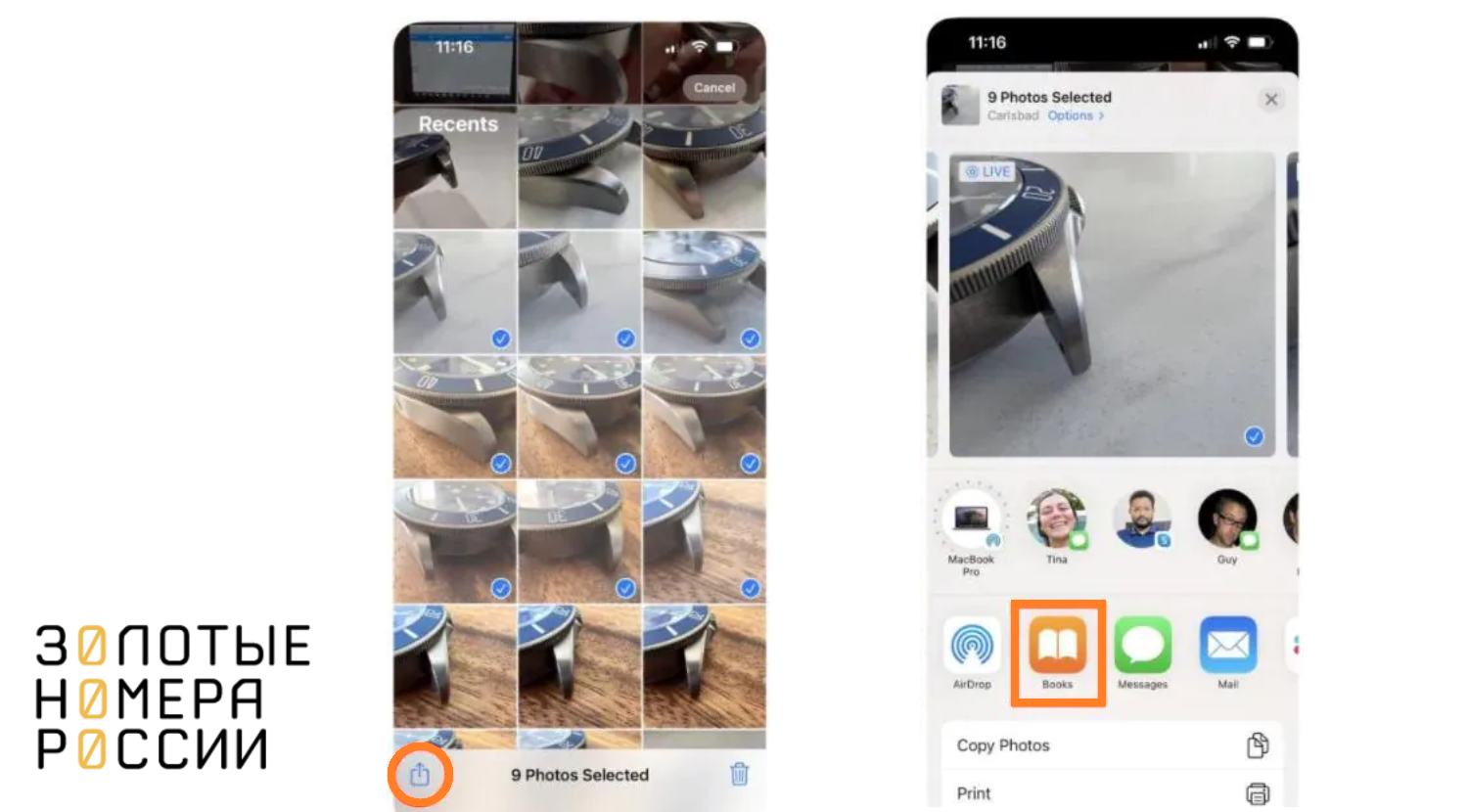
Как быстро сделать скан на iPhone и превратить фото в PDF-документ
Чтобы сделать скан на iPhone и превратить фото в PDF-документ, достаточно использовать стандартное приложение «Заметки» или встроенный инструмент в приложении «Файлы». Откройте «Заметки», создайте новую заметку, нажмите на значок камеры и выберите пункт «Сканировать документы». Наведите камеру на нужную страницу, iPhone автоматически обрежет края и выровняет изображение. После подтверждения все страницы можно сохранить как PDF и поделиться файлом через AirDrop, email или мессенджеры. Таким образом, iPhone превращается в полноценный мобильный сканер, который заменяет громоздкие устройства и идеально подходит для повседневной работы, учебы и деловых задач в Украине.
Почему функция сканирования на iPhone стала такой популярной
Современные пользователи все чаще переходят на цифровые решения для хранения документов. Согласно исследованию DataReportal за 2023 год, более 78% украинцев пользуются смартфонами ежедневно для решения рабочих и бытовых задач, а около 42% применяют мобильные сканеры как замену офисным устройствам. Это неудивительно, ведь скан на iPhone позволяет быстро оцифровать счета, контракты, дипломы, чеки или рукописные записи без подключения к принтеру или компьютеру.
Сканирование прямо с телефона экономит время и пространство. Приложение автоматически корректирует контрастность, освещение и геометрию страницы. В результате получаются четкие PDF-документы, которые можно сразу архивировать в iCloud или отправлять в банк, университет или на работу. Для многих украинских фрилансеров, бухгалтеров, юристов и студентов это стало повседневной практикой.
Как сделать скан на iPhone пошагово: превращаем фото в PDF-документ
Используем приложение «Заметки»
1. Откройте приложение «Заметки» на iPhone.
2. Создайте новую заметку или откройте уже существующую.
3. Нажмите на иконку камеры и выберите пункт «Сканировать документы».
4. Наведите камеру на документ. iPhone автоматически распознает края листа и выполнит сканирование.
5. Проверьте результат. При необходимости можно подправить границы вручную.
6. Нажмите «Сохранить». Документ появится в заметке. После этого выберите «Поделиться» — «Создать PDF» или экспортируйте файл напрямую.
Используем приложение «Файлы»
В iOS можно сделать скан в PDF напрямую через «Файлы»:
1. Откройте приложение «Файлы».
2. Выберите нужную папку или создайте новую.
3. Нажмите кнопку с тремя точками в правом верхнем углу и выберите «Сканировать документы».
4. Наведите камеру на документ — система автоматически обрежет изображение.
5. После сохранения скан окажется в нужной папке в формате PDF. Этот способ особенно удобен для тех, кто работает с файлами в облаке iCloud Drive.
Преимущества встроенных средств iOS
Преимущество такого подхода заключается в безопасности. Документы не уходят в сторонние приложения, а остаются в экосистеме Apple, защищенной шифрованием и двухфакторной аутентификацией. Согласно данным исследования Apple Security Report 2022, вероятность утечки при хранении файлов внутри iCloud в 5 раз ниже, чем при использовании сторонних облаков. Для украинских пользователей, особенно тех, кто работает с финансовыми или юридическими документами, это является важным фактором.
Альтернативные приложения для сканирования документов в Украине
Хотя встроенные функции iPhone обеспечивают отличное качество, многие пользователи в Украине выбирают сторонние приложения с расширенными функциями. Наиболее популярные — Scanner Pro, Adobe Scan и Microsoft Lens. Они позволяют:
- распознавать текст (OCR) для создания редактируемых файлов;
- сохранять документы в разных форматах: JPG, PDF, DOCX;
- синхронизировать файлы с Google Drive, Dropbox, OneDrive;
- добавлять цифровую подпись.
Сравнительная таблица популярных решений
| Приложение | Основные возможности | OCR | Интеграция с облаками | Цена |
|---|---|---|---|---|
| Scanner Pro | Автоматическая обрезка, фильтры, подпись | Да | iCloud, Dropbox | Платно, 119 грн/мес |
| Adobe Scan | Распознавание текста, экспорт в PDF и Word | Да | Adobe Cloud | Бесплатно |
| Microsoft Lens | Скан визиток, досок, документов | Да | OneDrive, OneNote | Бесплатно |
| CamScanner | Улучшение контрастности, аннотации | Да | Google Drive, Dropbox | Бесплатно с покупками |
Советы для качественного сканирования документов
Освещение и фон
Сканировать документы следует при хорошем освещении. Лучший вариант — дневной свет или настольная лампа с мягким рассеянным светом. Поверхность, на которой лежит документ, должна быть однотонной, желательно контрастного цвета к листу бумаги. Например, белый лист удобно сканировать на темном столе. Это улучшает точность автообрезки в iPhone.
Настройки камеры
Камера современных iPhone (начиная с iPhone X и новее) обеспечивает разрешение от 12 до 48 мегапикселей, что достаточно для четкого распознавания текста. Старайтесь держать телефон прямо над документом, чтобы избежать перспективных искажений. При необходимости используйте режим Live Text для распознавания текста и копирования прямо из изображения в заметку.
Постобработка PDF
После сканирования можно изменить порядок страниц, объединить несколько сканов или добавить аннотации. В iOS 17 стало проще редактировать PDF прямо в приложениях Apple Books и Файлы. Таким образом, работа с отсканированными документами стала более гибкой и профессиональной.
Преимущества сканирования документов на iPhone для жителей Украины
Жители Украины активно переходят на цифровизацию. Согласно исследованию «Digital Ukraine 2023», более 65% компаний малого и среднего бизнеса перешли на электронный документооборот. В этом процессе возможность быстро сделать скан на iPhone играет ключевую роль. Например, бухгалтер может за несколько секунд оцифровать счет-фактуру и отправить в облако, а студент — отсканировать конспект и загрузить его в Google Classroom.
В условиях военного положения и удаленной работы мобильные устройства становятся универсальными инструментами. Не нужно искать принтер или сканер — достаточно достать iPhone. Это удобно в поездках, при работе с государственными услугами через «Дію» или при взаимодействии с банками.
Как сделать скан на iPhone и оптимизировать работу с PDF
После создания PDF-документа важно грамотно управлять файлами. Их можно переименовывать, сортировать по папкам, ставить метки. Желательно хранить архивы в облаке с надежным доступом. iCloud предлагает 5 ГБ бесплатно, но при необходимости украинские пользователи могут расширить объем до 50 ГБ за 35 грн в месяц. Это выгоднее, чем большинство зарубежных сервисов с аналогичным функционалом.
Кроме того, PDF можно защитить паролем. Это особенно актуально при обмене финансовыми документами. В macOS и iOS функция шифрования встроена, что избавляет от использования сторонних программ. Таким образом, скан на iPhone не только превращает фото в PDF-документ, но и обеспечивает цифровую безопасность данных.
Частые ошибки при сканировании и как их избежать
Размытые изображения
Часто пользователи слишком быстро нажимают на кнопку съемки. Нужно дождаться, пока фокус сработает. В новых моделях iPhone можно использовать автофокус или кликнуть по экрану для уточнения резкости.
Неверное освещение
Тени и отражения ухудшают качество изображения. Если документ глянцевый, направьте свет под углом, чтобы избежать бликов. Иногда помогает использование белой бумаги в качестве отражателя света.
Сохранение в неправильный формат
Некоторые пользователи сохраняют фото как изображения JPEG и потом ищут способ объединить их в PDF. Намного проще сразу выбрать функцию «Сохранить как PDF» после сканирования. Это ускоряет процесс и сохраняет качество.
Преимущества PDF-формата для документооборота
Формат PDF сохраняет структуру документа, его шрифты и изображения независимо от устройства. Это стандарт, признанный большинством учреждений Украины — от нотариусов до государственных ведомств. Банки, университеты и госслужбы требуют именно PDF для официальных заявлений. Сканирование через iPhone позволяет автоматически формировать такие документы в нужном формате без дополнительного ПО.
Интеграция PDF с другими сервисами
PDF удобно подписывать цифровой подписью, добавлять метаданные, штампы и аннотации. В Украине такие документы принимаются наравне с оригиналами при наличии квалифицированной электронной подписи (КЕП). Это ещё один аргумент в пользу использования iPhone как мобильного инструмента для документального обмена.
Будущее мобильного сканирования в Украине
С ростом популярности мобильных технологий и активной цифровизации страны, функция «сделать скан на iPhone» становится частью новой культуры документооборота. Министерство цифровой трансформации Украины уже отмечает, что более 55% официальных обращений подаются в электронном виде. В будущем ожидается интеграция мобильного сканирования с платформами «Дія Документы», что позволит подгружать PDF с iPhone напрямую в госпорталы.
Apple также активно инвестирует в технологии машинного зрения. Ожидается, что новые версии iOS улучшат автоматическое распознавание документов, добавят функции перевода текста и интеллектуальной сортировки файлов. Для украинских пользователей это означает больше комфорта и скорости в работе.
Заключение
Сделать скан на iPhone и превратить фото в PDF-документ можно за считанные секунды, не прибегая к помощи внешних устройств. Это удобно для студентов, предпринимателей, бухгалтеров и всех, кто ценит мобильность и безопасность. Украина активно переходит на цифровые решения, и использование смартфона как переносного сканера становится неотъемлемой частью современного делового мира.
С помощью встроенных инструментов Apple или сторонних приложений можно получить профессиональные результаты. Главное — соблюдать простые правила: хорошее освещение, ровная поверхность и внимательное сохранение. Тогда ваш скан будет четким, читаемым и готовым к использованию в любом учреждении. Используйте возможности iPhone по максимуму, ведь он способен заменить целый офис, когда речь идет о документах и PDF.