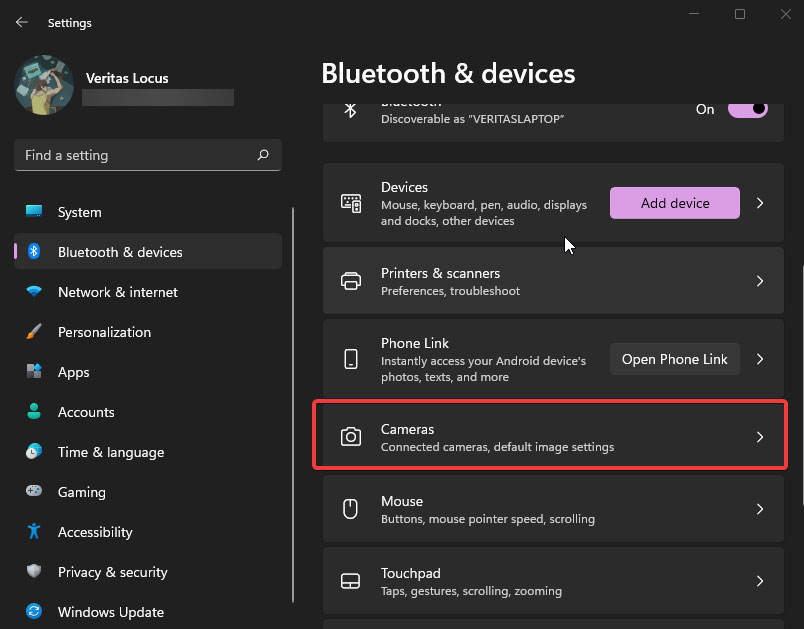
Чтобы отключить камеру на ноутбуке с Windows 10 или 11, достаточно воспользоваться системными настройками или диспетчером устройств: откройте «Диспетчер устройств» через меню «Пуск», найдите раздел «Камеры» (или «Устройства обработки изображений»), нажмите правой кнопкой на встроенную веб-камеру и выберите пункт «Отключить устройство». Этот способ быстро прекратит работу камеры, что обеспечит защиту личных данных и предотвратит несанкционированный доступ к видеопотоку. Для дополнительной безопасности можно также ограничить доступ к камере в параметрах конфиденциальности Windows. Ниже подробно рассмотрим все способы, как отключить камеру на ноутбуке под управлением Windows 10 и 11, включая аппаратные, программные и временные решения, актуальные для пользователей в Украине.
Причины, по которым украинские пользователи хотят отключить камеру
Согласно исследованию компании «Kantar Україна» за 2023 год, более 58% пользователей ноутбуков беспокоятся о конфиденциальности своих данных, а 34% опрошенных регулярно используют наклейки или шторки на камеру. После событий с ростом кибератак и утечек данных многие офисные и домашние пользователи предпочитают дополнительно обезопасить себя, особенно при работе с чувствительными документами. Отключение камеры на ноутбуке — один из самых простых и эффективных методов предотвратить видеошпионаж или случайное включение камеры во время онлайн-конференций.
Как отключить камеру на ноутбуке: способы для Windows 10 и 11
Существует несколько надежных способов, которые подойдут как для начинающих пользователей, так и для тех, кто хорошо разбирается в настройках системы. Рассмотрим каждый из них пошагово.
1. Отключение камеры через диспетчер устройств
Этот способ является самым универсальным, поскольку отключает камеру на уровне драйвера, и любые приложения, включая Zoom, Skype, Google Meet или Microsoft Teams, больше не смогут ее использовать.
Пошаговая инструкция:
- Нажмите сочетание клавиш Win + X и выберите пункт «Диспетчер устройств».
- Найдите раздел «Камеры» или «Устройства обработки изображений».
- Щелкните правой кнопкой мыши по встроенной или внешней камере, выберите пункт «Отключить устройство».
- Подтвердите действие, после чего камера перестанет функционировать.
Позже при необходимости можно снова включить устройство, выбрав пункт «Включить устройство» в том же меню.
2. Настройки конфиденциальности в Windows 10 и 11
Если вам нужно лишь ограничить доступ приложений к камере, воспользуйтесь встроенными настройками конфиденциальности:
- Откройте Параметры → Конфиденциальность → Камера.
- Отключите переключатель «Разрешить приложениям доступ к камере».
- При необходимости настройте отдельно, какие программы имеют разрешение использовать устройство.
Этот способ позволяет гибко управлять доступом — например, запретить использование камеры браузерам, но оставить разрешение для Zoom.
3. Использование BIOS или UEFI
В некоторых моделях ноутбуков можно отключить камеру на уровне BIOS (UEFI). Это самый надежный способ, так как система полностью перестает определять устройство.
Для этого необходимо:
- Перезагрузить ноутбук и войти в BIOS (обычно клавиши F2, Del или Esc при запуске).
- Перейти в раздел Integrated Peripherals или Advanced.
- Найти параметр Integrated Camera и установить значение Disabled.
- Сохранить изменения и перезагрузиться.
После этого даже операционная система не будет видеть камеру, что обеспечивает максимальную защиту от несанкционированного доступа.
4. Физическое отключение или закрытие камеры
Если вы хотите быть уверены на 100%, можно использовать механическую шторку или просто наклеить плотную ленту. Многие современные ноутбуки, в частности бренды Lenovo, HP, Acer, имеют встроенные физические шторки на камере — достаточно сдвинуть их в сторону. Для устройств без такой функции можно приобрести недорогую наклейку или пластиковую шторку в украинских интернет-магазинах — средняя цена составляет около 50–120 гривен.
Отключение камеры на ноутбуке под Windows 10 и 11: детальные различия
Хотя интерфейс обеих версий Windows довольно похож, есть некоторые отличия, о которых стоит знать пользователю в Украине.
Windows 10
В Windows 10 меню конфиденциальности доступно через раздел «Параметры → Конфиденциальность → Камера». Здесь можно отключить камеру полностью или управлять доступом для отдельных программ. Однако в более ранних версиях Windows 10 иногда необходимо использовать групповые политики или реестр для полного ограничения.
Windows 11
В Windows 11 этот процесс стал интуитивнее. Интерфейс получил обновления в стиле Fluent Design, и чтобы отключить камеру, достаточно перейти в «Настройки → Конфиденциальность и безопасность → Камера». Здесь можно запретить использование устройства как для всей системы, так и для конкретных приложений, что упрощает контроль над конфиденциальностью.
Статистика и исследование рынка веб-камер в Украине
Украинский рынок ноутбуков и веб-камер активно растет. По данным «IT Research Ukraine» за 2023 год, продажи внешних веб-камер увеличились на 27%, что связано с увеличением числа фрилансеров и дистанционных сотрудников. При этом запрос «как отключить камеру на ноутбуке» стабильно входит в топ-20 по популярности среди поисковых запросов, связанных с безопасностью в Windows. Это показывает повышенное внимание пользователей к защите личной информации и корпоративной безопасности.
| Метод отключения | Уровень безопасности | Возможность восстановления | Популярность в Украине |
|---|---|---|---|
| Через Диспетчер устройств | Средний | Легко восстановить | 48% |
| Настройки конфиденциальности | Средний | Полностью обратимо | 33% |
| BIOS / UEFI | Высокий | Средне сложное восстановление | 12% |
| Физическое закрытие | Максимальный | Не требуется | 7% |
Безопасность и конфиденциальность: почему стоит отключать камеру
По данным Ассоциации информационной безопасности Украины, 1 из 15 украинцев сталкивался с подозрительной активностью своей камеры. Некоторые вредоносные программы (в том числе под видом расширений браузеров) могут активировать камеру без разрешения пользователя. Простое её отключение снижает риск компрометации личных данных — фото, видео, или рабочего экрана.
Дополнительные меры защиты
- Регулярное обновление системы и драйверов.
- Использование антивирусного программного обеспечения (например, ESET, Avast, Kaspersky).
- Проверка списка разрешений для приложений, особенно после установки новых программ.
- Использование локальных учетных записей без синхронизации личных данных.
Как восстановить работу камеры после отключения
Если вам нужно снова использовать камеру — например, для Zoom или Google Meet, — достаточно вернуть устройство в исходное состояние. В случае отключения через Диспетчер устройств повторно включите камеру, выбрав «Включить устройство». Если камера была отключена через BIOS, нужно снова зайти в настройки и изменить параметр Integrated Camera на Enabled. При использовании настроек конфиденциальности достаточно снова разрешить доступ в соответствующем меню системы.
Советы при работе на общественных мероприятиях и в офисе
Украинские специалисты по кибербезопасности советуют всегда отключать камеру, если вы используете ноутбук в коворкингах, на выставках, пресс-конференциях и других общественных местах. Это помогает избежать ситуации, когда сторонние программы или даже внешние подключенные устройства могут использовать вашу камеру без ведома. Помимо этого, многие крупные компании в Украине (например, банки или IT-компании) включают пункт об обязательном отключении камеры в своих внутренних политиках безопасности.
Заключение: практическое применение
Теперь вы знаете, как отключить камеру на ноутбуке под управлением Windows 10 и 11, и какие методы при этом наиболее эффективны. Независимо от причины — забота о конфиденциальности, корпоративная политика или просто желание избежать случайного включения — вы можете выбрать подходящий способ: от простого системного отключения до полного деактивирования через BIOS. Это позволит чувствовать себя защищенным в цифровом пространстве и избежать неприятных инцидентов, связанных с утечками изображений или видео.
Помните: ваша конфиденциальность и безопасность зависят не только от технических средств, но и от ваших привычек. Регулярно проверяйте настройки доступа, отключайте камеру, когда она не используется, и внимательно выбирайте, какие приложения могут иметь к ней доступ. Такой подход поможет создать безопасную цифровую среду как дома, так и на работе.