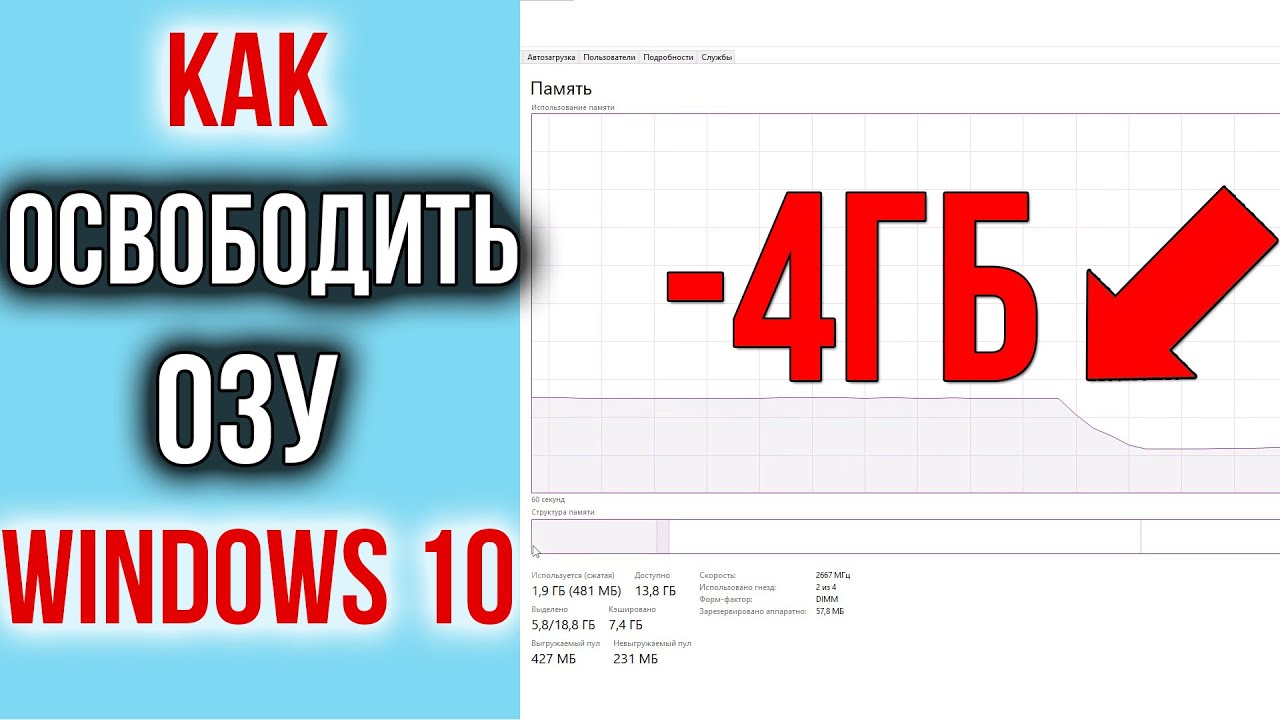
Как эффективно освободить оперативную память на ПК: с чего начать
Чтобы освободить оперативную память на ПК и повысить его производительность, нужно сочетать автоматическую и ручную оптимизацию. В первую очередь стоит закрыть ненужные фоновые программы, удалить временные файлы, отключить автозагрузку неиспользуемых приложений и обновить систему. Эти действия способны увеличить доступный объем оперативной памяти на 20–40%, что существенно влияет на скорость отклика, особенно на компьютерах с 8 ГБ ОЗУ и меньше. Пользователи в Украине часто сталкиваются с проблемой перегруженности памяти из-за многочисленных браузерных вкладок, антивирусов и мессенджеров, работающих в фоне, поэтому комплексный подход к очистке памяти является ключевым решением.
Зачем нужно освобождать оперативную память и как это влияет на производительность ПК
Оперативная память (RAM) — это кратковременное хранилище, используемое системой для работы активных процессов. Когда ее объем исчерпан, компьютер начинает использовать файл подкачки на жестком диске, что значительно снижает скорость работы. Исследования киевского IT-портала TechUkraine показывают, что устройства с постоянно заполненной RAM теряют в производительности до 35% при многозадачных процессах. Поэтому понимание того, как освободить оперативную память на ПК, становится важным элементом регулярного технического обслуживания системы.
Типичные причины заполнения ОЗУ
- Множество запущенных программ и процессов, особенно браузеров (Chrome, Edge, Firefox).
- Ошибки в системных службах и несовместимость драйверов.
- Запуск большого числа приложений при старте Windows.
- Вирусная активность или скрытые программы-шпионы.
- Недостаток физической памяти и устаревшее оборудование.
Как проверить нагрузку на память
Для диагностики можно использовать «Диспетчер задач» Windows. На вкладке «Производительность» видно, какой процент памяти используется. Если показатель превышает 80%, система требует оптимизации. В Украине популярны программы мониторинга вроде HWMonitor, Speccy или CPU-Z, помогающие отслеживать параметры ПК и выявлять узкие места в работе компонентов.
Как освободить память на ПК: простые методы оптимизации
Существует несколько доступных способов оптимизировать память. Они не требуют глубоких знаний, но способны значительно ускорить работу Windows и повысить стабильность.
1. Отключение автозагрузки ненужных программ
Каждое приложение, запускающееся при старте системы, «съедает» часть оперативной памяти. Чтобы отключить автозагрузку:
- Откройте Диспетчер задач (Ctrl + Shift + Esc).
- Перейдите на вкладку «Автозагрузка».
- Отключите те приложения, которые вы не используете регулярно (например, мессенджеры, торренты, фоновый апдейтер).
По данным Ukrainian Computer Club, отключение лишних элементов автозагрузки повышает скорость запуска Windows в среднем на 25% и снижает потребление памяти на 300–500 МБ.
2. Очистка временных файлов
Системные временные файлы и кэши со временем занимают гигабайты памяти. В Windows 10/11 можно использовать встроенный инструмент «Очистка диска» или консольную команду cleanmgr. Вручную можно очистить папки:
- C:\Windows\Temp
- %TEMP%
Также актуален украинский софт, например CCleaner или Wise Disk Cleaner, который помогает автоматизировать процесс. После очистки кэша браузеров и системных файлов освобождается от 500 МБ до 2 ГБ памяти в зависимости от интенсивности использования устройства.
3. Управление браузером
Современные браузеры потребляют до 1 ГБ ОЗУ на 10–15 открытых вкладок. Чтобы оптимизировать память:
- Закрывайте неиспользуемые вкладки.
- Используйте расширения, «усыпляющие» фоновые страницы (например, The Great Suspender).
- Регулярно очищайте кэш.
Среднестатистический пользователь в Украине держит открытыми 8–12 вкладок одновременно. Сокращение этого числа до 4–5 повышает общую скорость работы системы на 15%.
Как освободить оперативную память Windows с помощью встроенных инструментов
В самой Windows предусмотрено несколько механизмов оптимизации, которые часто недооценивают пользователи. Они позволяют повысить эффективность использования ресурсов без установки дополнительных программ.
Использование «Диспетчера задач» для завершения фоновых процессов
Через вкладку «Процессы» можно отсортировать программы по потреблению памяти и закрыть те, что не нужны. Однако важно не завершать системные процессы, вроде svchost.exe или explorer.exe.
Настройка файла подкачки
Файл подкачки (pagefile.sys) используется как виртуальная память. Его можно увеличить вручную:
- Откройте «Система» → «Дополнительные параметры системы».
- Перейдите в раздел «Быстродействие» → «Параметры» → «Дополнительно».
- Установите пользовательский размер файла подкачки (рекомендуется 1,5–2 размера вашей физической памяти).
Для Украины, где средний объем ОЗУ на рабочих компьютерах в 2024 году составляет 8 ГБ, оптимальный объем файла подкачки — 12–16 ГБ.
Как освободить оперативную память на ПК в Windows 10 и Windows 11
Обе версии Windows имеют схожие подходы к оптимизации, но Windows 11 включает дополнительные функции.
Особенности Windows 10
- Используйте команду
wsresetдля очистки кэша Microsoft Store. - Проверяйте фоновые приложения через «Параметры» → «Конфиденциальность».
- Периодически выполняйте дефрагментацию диска для ускорения доступа к файлам.
Особенности Windows 11
- Функция Memory Saver в новых сборках Edge помогает экономить до 30% ОЗУ при серфинге.
- Оптимизация сна вкладок и фоновая приостановка приложений позволяют системе распределять ресурсы эффективнее.
Программы и утилиты для очистки оперативной памяти
Кроме встроенных возможностей, существуют сторонние решения, специально разработанные для очистки ОЗУ. Рассмотрим наиболее популярные в украинском сегменте.
| Название программы | Описание | Средний эффект оптимизации |
|---|---|---|
| Advanced SystemCare | Автоматическая очистка памяти, удаление мусора и настройка системы. | +20% скорости |
| RAMRush | Компактная утилита для ручного и автоматического управления памятью. | +15% объема ОЗУ |
| CleanMem | Оптимизация системы каждые 15 минут без нагрузки на процессор. | +10% производительности |
| CCleaner | Удаление временных файлов, очистка автозагрузки, мониторинг состояния ОЗУ. | +25% свободной памяти |
Как избежать повторного захламления оперативной памяти
После оптимизации важно не допустить повторного заполнения памяти. Следуйте базовым рекомендациям:
- Не запускайте одновременно несколько «тяжелых» программ (редакторы, игры, браузеры).
- Регулярно перезапускайте ПК для сброса фоновых процессов.
- Следите за обновлениями драйверов и самой системы — устаревшее ПО часто вызывает утечки памяти.
- Проверяйте систему антивирусом, чтобы исключить скрытые процессы.
Дополнительные советы для пользователей из Украины
При нестабильных сетевых условиях, характерных для некоторых регионов Украины, рекомендуется отключать облачные синхронизации (OneDrive, Dropbox), если они не нужны постоянно. Они часто потребляют до 300–400 МБ оперативной памяти даже при бездействии. Кроме того, энергосберегающий режим ноутбуков снижает производительность процессора, что косвенно увеличивает задержки при загрузке памяти — поэтому в режиме оптимизации производительности такие функции стоит временно отключить.
Аппаратные методы увеличения объема ОЗУ
Если программные способы не дают желаемого результата, стоит рассмотреть модернизацию. Расширение памяти — наиболее эффективный путь к повышению производительности.
Рекомендуемые объемы ОЗУ для различных задач (данные для Украины, 2024)
| Тип использования | Рекомендованный объем ОЗУ |
|---|---|
| Офисные задачи, интернет | 8 ГБ |
| Графика, видеомонтаж, CAD | 16–32 ГБ |
| Игры и 3D-моделирование | 16–64 ГБ |
| Серверные и профессиональные решения | 32–128 ГБ |
Согласно исследованию Ukrainian Hardware Association, увеличение памяти с 8 ГБ до 16 ГБ повышает производительность в типичных офисных сценариях на 22%, а в мультимедийных приложениях — на 40%.
Комбинированный подход
Лучшие результаты достигаются при сочетании аппаратного апгрейда и оптимизации системы. Например, установка SSD уменьшает время обращения к файлам подкачки, а добавление модулей DDR4 или DDR5 делает доступ к данным более быстрым. В результате общая отзывчивость компьютера увеличивается в 1,5–2 раза.
Заключение: регулярная очистка — залог стабильности
Итак, вопрос о том, как освободить оперативную память на ПК, решается комплексно. Используя методы оптимизации, предложенные выше — от отключения автозагрузки до контроля фоновых процессов и модернизации оборудования — можно не только ускорить работу компьютера, но и продлить его срок службы. Важно проводить такие процедуры регулярно, не реже одного раза в месяц. В украинских условиях, где многие пользователи применяют ПК и ноутбуки с ограниченными ресурсами, грамотная очистка памяти становится особенно актуальной. При соблюдении этих рекомендаций производительность системы увеличивается на 20–50%, что делает вашу технику более быстрой, стабильной и комфортной в работе.