Что такое файл подкачки Windows и зачем он нужен
Файл подкачки Windows — это специальная область на жёстком диске или SSD, которую операционная система использует как дополнительную оперативную память. По сути, это виртуальная память, куда система временно выгружает данные, когда реальная оперативная память (RAM) заполняется полностью. Благодаря этому Windows может продолжать работу даже при нехватке доступной физической памяти, а пользователи не сталкиваются с задержками или сбоями при запуске приложений.
Когда оперативная память заполнена, некоторым процессам или данным нужно освободить место. Операционная система перемещает наименее активные блоки информации во **файл подкачки** (swap file, pagefile.sys), хранящийся обычно в корне системного диска (C:\). Таким образом, обеспечивается устойчивость и стабильность работы всей системы, особенно при выполнении ресурсоёмких задач — например, при монтаже видео, работе с большим количеством вкладок в браузере или в инженерных программах.
Файл подкачки Windows: принципы работы и ключевые особенности
Файл подкачки Windows функционирует как связующее звено между оперативной памятью и накопителем. Он активизируется автоматически, когда система достигает критического уровня загрузки памяти. Хотя скорость доступа к файлу подкачки ниже, чем к RAM, его наличие предотвращает зависания и вылеты приложений.
Современные версии Windows — начиная с Windows 10 и 11 — умеют динамически управлять размером файла подкачки, подстраиваясь под условия нагрузки. Однако ручная настройка часто становится необходимой для повышения производительности, особенно на старых машинах или в случае, если SSD-диск имеет ограниченный ресурс записи.
Как Windows распределяет данные между RAM и файлом подкачки
Когда данные активно используются, они остаются в оперативной памяти. Если приложение минимизируется или переходит в неактивное состояние, Windows переносит часть его содержимого в файл подкачки. Этот процесс носит название «пейджинг» (paging).
Пример: при открытии большого проекта в Photoshop Windows может временно выгружать фоновые процессы в swap, чтобы сконцентрировать ресурсы на основном приложении. Это особенно полезно для пользователей ноутбуков с ограниченным объёмом оперативной памяти (например, 8 ГБ).
Факторы, влияющие на эффективность работы файла подкачки
Одним из главных факторов является скорость диска. На жёстком диске (HDD) процессы пейджинга происходят значительно медленнее, чем на твердотельном накопителе (SSD). Кроме того, объём оперативной памяти напрямую влияет на частоту обращения системы к файлу подкачки. Чем больше RAM, тем реже Windows прибегает к использованию виртуальной памяти.
Также имеет значение архитектура системы: 32‑битные версии Windows ограничены объёмом адресного пространства, поэтому file page меньше используется, а 64‑битные версии могут распределять ресурсы гораздо эффективнее.
Как правильно настроить файл подкачки Windows
Правильная настройка файла подкачки позволяет сбалансировать производительность и долговечность устройства хранения.
Автоматическое управление размером
По умолчанию Windows самостоятельно регулирует размер pagefile.sys. Этот вариант подходит большинству пользователей, так как система сама адаптируется под текущие условия. Однако при постоянной высокой нагрузке (работа с большими таблицами Excel, профессиональными программами для дизайна или видеомонтажа) целесообразно перейти на ручное управление.
Ручная настройка параметров
Для изменения настроек выполняются следующие шаги:
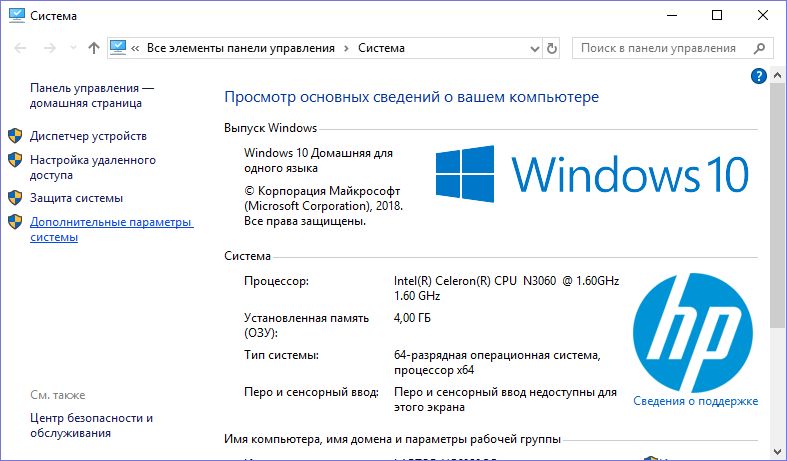
1. Открыть «Панель управления» → «Система» → «Дополнительные параметры системы».
2. В разделе «Быстродействие» перейти по кнопке «Параметры», затем открыть вкладку «Дополнительно».
3. В блоке «Виртуальная память» нажать «Изменить».
4. Снять галочку «Автоматически выбирать объём файла подкачки».
5. Указать рекомендуемый и максимальный размер.
Для Windows 10 и 11 эксперты Microsoft советуют устанавливать размер файла подкачки равным 1,5–2 объёма оперативной памяти. Например, при 8 ГБ RAM оптимальный объём файла подкачки — от 12 до 16 ГБ.
Таблица рекомендуемых размеров файла подкачки
| Объём оперативной памяти (RAM) | Рекомендуемый размер файла подкачки (MB) | Максимальный размер (MB) |
|---|---|---|
| 4 ГБ | 6144 (6 ГБ) | 8192 (8 ГБ) |
| 8 ГБ | 12288 (12 ГБ) | 16384 (16 ГБ) |
| 16 ГБ | 24576 (24 ГБ) | 32768 (32 ГБ) |
| 32 ГБ | 32768 (32 ГБ) | 49152 (48 ГБ) |
Расположение файла подкачки
Разрешается размещать файл подкачки на нескольких дисках, если на основном системном недостаточно места. Для ускорения работы целесообразно установить его на самый быстрый диск, предпочтительно SSD. Однако, если SSD имеет ограниченный ресурс записи, можно перенести его на дополнительный HDD, чтобы снизить износ.
В некоторых случаях пользователи размещают swap на отдельном разделе, чтобы предотвратить фрагментацию системных файлов. Этот подход особенно актуален для высоконагруженных компьютеров в корпоративных сетях.
Почему важно правильно настроить файл подкачки в Windows для пользователей в Украине
В украинских реалиях, где многие компании и государственные учреждения продолжают использовать относительно старое оборудование, грамотная настройка виртуальной памяти имеет особое значение. Согласно исследованию Государственной службы статистики Украины за 2023 год, около 42% рабочих станций в государственных структурах всё ещё работают на компьютерах с объёмом оперативной памяти до 8 ГБ. Это значит, что файл подкачки остаётся критически важным элементом в обеспечении стабильности систем.
Кроме того, в Украине активно развивается дистанционная работа и онлайн‑сервисы. Нагрузка на персональные ПК и ноутбуки возросла, что требует оптимизации не только программной, но и аппаратной части. Настройки файла подкачки в Windows позволяют увеличить эффективность использования памяти без дополнительных затрат на апгрейд техники.
Файл подкачки и SSD‑накопители: плюсы и минусы для украинских пользователей
Преимущество SSD заключается в значительно более высокой скорости обращения, что улучшает быстродействие системы даже при высоких нагрузках. Однако стоимость SSD по‑прежнему выше, чем у HDD, особенно в провинциальных регионах Украины, где уровень доходов ниже среднего. Поэтому при настройке Windows важно учитывать баланс между производительностью и долговечностью устройства.
Совет экспертов украинского IT‑рынка: если вы используете SSD, не делайте размер файла подкачки слишком большим (не более 1,5 объёма RAM). Если используется HDD, наоборот — можно увеличить его до 2–3 объёмов.
Оптимизация работы системы с учётом файла подкачки Windows
Грамотная конфигурация виртуальной памяти должна сочетаться с другими методами оптимизации:
— Регулярное обновление драйверов и системных компонентов.
— Контроль автостарта приложений.
— Очистка временных файлов и кэша.
— Использование функции ReadyBoost (для старых систем с флеш‑накопителями).
Проверка состояния и нагрузки виртуальной памяти
Пользователь может отследить, насколько активно используется файл подкачки, с помощью диспетчера задач Windows. На вкладке «Производительность» отображается используемое количество виртуальной памяти.
Также можно использовать утилиту «Ресурсный монитор», где видно, какие процессы чаще всего обращаются к файлу pagefile.sys. Это позволяет принять решение об оптимизации конкретных программ.
Пример мониторинга использования файла подкачки
| Процесс | Использование RAM (МБ) | Использование файла подкачки (МБ) |
|---|---|---|
| Браузер Chrome | 950 | 250 |
| MS Word | 320 | 80 |
| Photoshop | 1200 | 450 |
| Система Windows | 800 | 200 |
Распространённые ошибки при настройке файла подкачки в Windows
1. **Полное отключение файла подкачки.** Некоторые пользователи ошибочно полагают, что файл подкачки не нужен при большом объёме оперативной памяти. Однако даже при 32 ГБ RAM его лучше не отключать, так как некоторые системные службы Windows требуют наличие swap‑файла для стабильной работы.
2. **Слишком маленький размер.** Недостаточный объём файла подкачки может вызывать сбои при открытии больших приложений или игр.
3. **Размещение на медленном HDD при наличии SSD.** Это снижает производительность.
4. **Выбор фиксированного размера без учёта специфики работы.** Лучше использовать минимальный и максимальный порог, чтобы система могла гибко реагировать на нагрузку.
Как влияет файл подкачки на производительность игр и мультимедиа
В игровом сегменте файл подкачки Windows играет вспомогательную роль. Большинство современных видеоигр используют собственные механизмы кэширования, поэтому влияние swap-файла минимально. Однако при одновременной работе с браузером, Discord или другими приложениями дополнительная виртуальная память может предотвратить падение частоты кадров.
При работе с мультимедиа, особенно при редактировании видео в разрешении 4K, файл подкачки становится незаменимым инструментом. Он позволяет компенсировать нехватку оперативной памяти при обработке больших файлов.
Безопасность и защита данных в контексте файла подкачки
Файл pagefile.sys может содержать фрагменты конфиденциальных данных — фрагменты документов, пароли, историю браузера. Поэтому в безопасных системах применяется очистка файла подкачки при завершении работы Windows. Эта опция активируется через локальные политики безопасности (secpol.msc).
Как включить очистку файла подкачки
1. Нажать Win+R, ввести **secpol.msc**.
2. Перейти: Конфигурация компьютера → Параметры Windows → Параметры безопасности → Локальные политики → Параметры безопасности.
3. Найти параметр «Очистка файла подкачки при завершении работы системы» и включить его.
Это немного замедлит выключение компьютера, однако обеспечит надёжную защиту данных, что особенно важно для государственных организаций Украины и компаний, работающих с персональными данными.
Вывод
Файл подкачки Windows — один из важнейших элементов архитектуры операционной системы, обеспечивающий сбалансированную работу приложений при ограниченных ресурсах памяти. Он особенно актуален для украинских пользователей и организаций, где техника не всегда обладает достаточным объёмом оперативной памяти.
Правильная настройка размера, расположения и параметров очистки помогает увеличить производительность, продлить срок службы накопителя и повысить общую стабильность системы. Используйте рекомендации по оптимизации, следите за статистикой использования памяти и не отключайте файл подкачки полностью — именно он позволяет Windows работать стабильно даже в сложных условиях многозадачности.