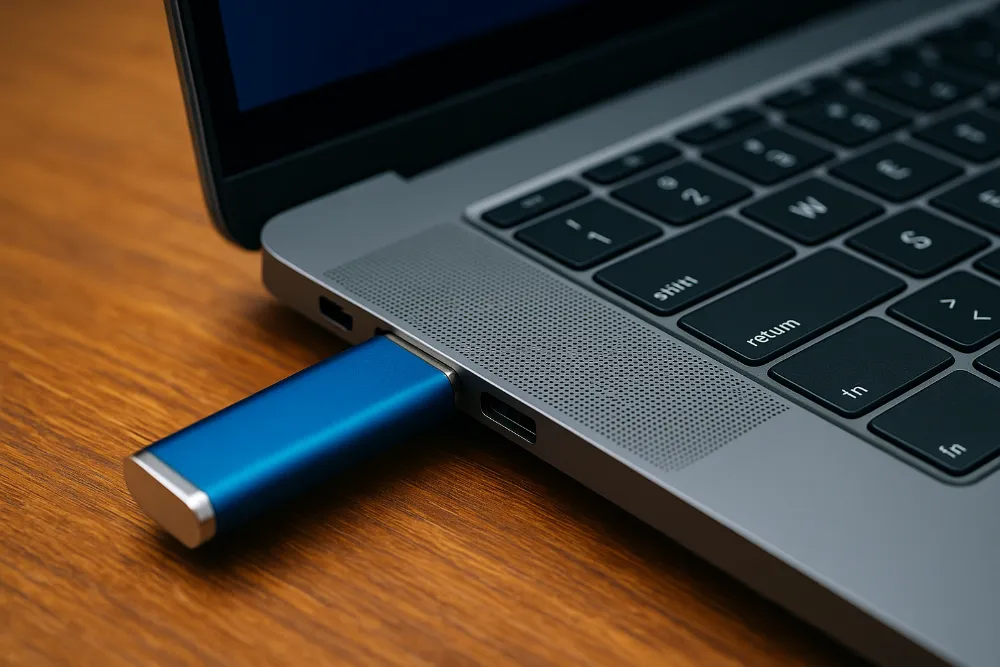
Основні причини, чому комп’ютер не бачить флешку, та як швидко вирішити проблему
Якщо комп’ютер не бачить флешку, то найчастіше причина криється у несправному USB-порті, неправильному визначенні пристрою в системі, пошкодженій файловій системі або недостатніх драйверах. Щоб вирішити цю проблему, потрібно послідовно перевірити фізичне підключення, оновити драйвери, відновити файлову систему або скористатися інструментами для діагностики. У більшості випадків ці дії допомагають відновити роботу носія без звернення до сервісу. Нижче детально розглянемо, чому система не розпізнає USB-накопичувач, які існують ефективні методи усунення несправностей і як запобігти подібним ситуаціям у майбутньому.
Чому комп’ютер може не бачити флешку: технічні аспекти
Загалом, проблема «комп’ютер не бачить флешку» може мати як апаратну, так і програмну природу. За даними дослідження порталу Data Recovery Lab (2023 рік), близько 62% випадків, коли ПК не розпізнає USB-накопичувач, пов’язані із проблемами файлової системи або драйверів. Приблизно 25% становлять апаратні причини, й лише 13% пов’язані з вірусними ураженнями або збоєм роботи контролера флешки.
Типові фізичні пошкодження
Навіть незначне механічне пошкодження може спричинити відсутність реакції системи на підключення флешки. Нерідко користувач вставляє носій у порт під неправильним кутом, що веде до деформації контактів. Крім того, накопичувачі часто переносяться без ковпачка, через що пил або волога потрапляє на з’єднувальні елементи, погіршуючи контакт з роз’ємом. У таких випадках можна спробувати обережно очистити контакти спиртовим розчином і підключити пристрій у інший USB-порт.
Несправний або перевантажений USB-порт
Іноді причина полягає у самому порту комп’ютера. Якщо ви користуєтесь передніми роз’ємами на системному блоці, спробуйте підключити флешку ззаду — саме задні порти підключені безпосередньо до материнської плати й працюють стабільніше. Також зведення від виробників ноутбуків показують, що приблизно у 10–12% випадків порти виходять з ладу через постійне навантаження чи зношення. Просте перемикання у інший порт часто вирішує проблему.
Драйвери та конфлікти пристроїв
Найпоширеніша програмна причина — некоректна робота драйверів. При підключенні нового пристрою Windows автоматично шукає драйвер і встановлює його, однак при збої цей процес може завершуватись помилкою. Перевірте диспетчер пристроїв — якщо біля пункту «USB Mass Storage Device» стоїть жовтий знак оклику, потрібно оновити або перевстановити драйвер. Для цього достатньо видалити пристрій і перезапустити комп’ютер — Windows знайде відповідний драйвер автоматично.
Як діагностувати, чому комп’ютер не бачить флешку
Послідовна діагностика дає змогу швидко визначити джерело проблеми. Оскільки несправність може бути і в накопичувачі, і в системі, важливо перевірити обидві сторони.
Перевіряємо флешку
- Підключіть флешку до іншого комп’ютера. Якщо вона працює — причина в системі вашого ПК.
- Якщо не працює — імовірно, пошкоджено сам носій або його файлову систему.
- Використовуйте інструмент «Керування дисками» (Disk Management). Якщо накопичувач є у списку, але без літери диска — призначте її вручну.
Перевірка через BIOS або UEFI
Бувають ситуації, коли у BIOS/UEFI відключено підтримку USB-портів на рівні системи. Перейдіть у налаштування BIOS і впевніться, що параметр Legacy USB Support або USB Configuration увімкнених.
Використання інструментів командного рядка
Корисним є застосування команди diskpart у Windows. Це допомагає побачити, чи взагалі система визначає флешку. За допомогою команди «list disk» можна з’ясувати, чи з’являється ваш носій у переліку. Якщо бачите його, але не можете відкрити — імовірно, зіпсована таблиця розділів.
Комп’ютер не бачить флешку: способи вирішення проблеми
Отже, коли комп’ютер не бачить флешку, важливо не панікувати. Є декілька перевірених кроків, які дозволяють майже завжди відновити доступ до даних. Важливо діяти послідовно:
Крок 1. Перевірте фізичне підключення
Спочатку спробуйте інший USB-порт або кабель (для флешок з додатковим шнуром). Переконайтеся, що в системному розділі живлення не встановлено обмежень щодо живлення USB. У розділі «Панель управління — Електроживлення» зніміть прапорець із «Дозволити вимикати цей пристрій для економії енергії».
Крок 2. Перевстановіть драйвери
Відкрийте «Диспетчер пристроїв», знайдіть розділ «Контролери USB» і видаліть усі накопичувачі, позначені як проблемні. Потім перезавантажте систему — Windows самостійно переінсталює драйвери. Якщо це не допомогло, завантажте останню версію драйверів із сайту виробника вашої материнської плати або ноутбука.
Крок 3. Перевірте флешку на наявність вірусів
Вірусне зараження також може блокувати носій. Використовуйте антивірусну утиліту для сканування. Статистика Kaspersky (2022 р.) показує, що у 8% випадків проблеми з визначенням флешки пов’язані з шкідливими програмами, які змінюють файлову таблицю або приховують розділи.
Крок 4. Відновіть файлову систему
Якщо флешка визначається, але не відкривається, скористайтеся командним рядком (адміністратор): напишіть chkdsk X: /f (де X — літера вашого накопичувача). Ця команда перевіряє диск на помилки та автоматично відновлює пошкоджені сектора.
Крок 5. Форматування та відновлення
Крайній, але ефективний варіант — переформатування. Якщо система пропонує форматувати флешку, оберіть правильно файлову систему: FAT32 — для сумісності, exFAT — для великих файлів, NTFS — для обсягу понад 32 ГБ. Після форматування можна спробувати відновити втрачені дані за допомогою програм Recuva або R-Studio.
Таблиця: основні причини, чому комп’ютер не бачить флешку
| Причина | Ймовірність, % | Метод вирішення |
|---|---|---|
| Пошкоджений порт або поганий контакт | 25 | Перевірити інший порт, очистити контакти |
| Проблеми з драйверами | 37 | Оновити або перевстановити драйвер |
| Зіпсована файлова система | 20 | Використати chkdsk або форматування |
| Вірусне зараження | 8 | Просканувати антивірусом |
| Пошкоджений накопичувач | 10 | Використати утиліти для відновлення даних |
Інші причини, через які комп’ютери не розпізнають флешки
Іноді все виглядає справним, але пристрій і далі не визначається. Додаткові фактори включають:
Несумісність форматів
Старі версії систем (наприклад, Windows XP) не підтримують файлову систему exFAT. Якщо використовуєте нову флешку з цією системою, старий комп’ютер просто її не побачить. Переформатуйте накопичувач у FAT32.
Блокування політиками безпеки
У корпоративних середовищах адміністратори можуть відключати знімні пристрої на рівні групових політик (GPO). У такій ситуації стандартні рішення не допоможуть, потрібно звертатися до системного адміністратора.
Збої в роботі контролера флешки
Контролер — це «мозок» USB-накопичувача. При його виході з ладу дані залишаються фізично неушкодженими, але доступ до них неможливий. Деякі фахівці відновлення даних використовують спеціальне обладнання для прямого зчитування з мікросхеми пам’яті, проте в домашніх умовах це зробити неможливо.
Як попередити ситуацію, коли комп’ютер не бачить флешку
Запобігання завжди краще, ніж відновлення. Дотримання простих правил продовжить термін служби вашого USB-накопичувача в рази.
Безпечне вилучення
Завжди використовуйте «Безпечне вилучення пристрою». Дослідження TechRadar показало, що близько 18% користувачів втрачають дані через неправильне відключення флешки. Під час вилучення система завершує усі процеси запису, тому ризик пошкодження мінімальний.
Оновлення драйверів і системи
Регулярно перевіряйте оновлення операційної системи — вони містять виправлення для USB-модулів. Також періодично очищайте тимчасові файли, які можуть викликати конфлікти.
Захист від вірусів
Використовуйте перевірені антивіруси, що мають модуль автозахисту USB. Це допоможе уникнути заражень, які роблять флешку невидимою для системи. Крім того, встановіть пароль або шифрування BitLocker, щоб дані залишалися захищеними навіть у разі пошкодження файлової структури.
Що робити, якщо після усіх дій комп’ютер все одно не бачить флешку
Якщо всі попередні методи не допомогли, то ймовірно флешка має критичне фізичне пошкодження або проблема в материнській платі. Останні спостереження компанії Kingston зазначають, що близько 7% накопичувачів виходять з ладу через деградацію пам’яті NAND після 2–3 років активного використання. У цьому випадку доцільно звернутися до спеціалістів по відновленню даних — вони можуть зчитати інформацію з мікросхем безпосередньо.
Професійні утиліти для діагностики
Існує кілька утиліт, які дозволяють глибше перевірити флешку: USBDeview, ChipGenius, HDD Low Level Format Tool. Вони визначають модель контролера, серійний номер, версію прошивки й навіть дозволяють «перепрошити» флешку. Проте неправильно виконана процедура може знищити всі дані, тому дійте обережно.
Висновки
Отже, якщо комп’ютер не бачить флешку, насамперед потрібно з’ясувати — проблема в самому накопичувачі чи у вашій системі. Поступова перевірка портів, драйверів і файлової системи у 90% випадків допомагає відновити роботу пристрою. Регулярне технічне обслуговування, антивірусний захист і правильне відключення носія — ключ до стабільної роботи USB-пристроїв. Використання наведених у статті методик допоможе уникнути втрати даних і забезпечити безперебійну роботу вашого комп’ютера з будь-якими зовнішніми накопичувачами.