Щоб звільнити оперативну пам’ять на ПК, потрібно вчасно закривати непотрібні програми, контролювати автозапуск, очищати тимчасові файли, регулярно перезавантажувати систему та перевіряти пристрій на наявність шкідливих процесів. Використання вбудованих інструментів Windows або спеціалізованих утиліт допомагає швидко звільнити місце в оперативній пам’яті, прискорити роботу комп’ютера та забезпечити стабільну продуктивність без збоїв. Оперативна пам’ять (RAM) відіграє ключову роль у роботі системи, тому її оптимізація є важливою частиною догляду за ПК.
Чому брак оперативної пам’яті уповільнює роботу комп’ютера
Оперативна пам’ять зберігає дані, до яких процесор часто звертається під час виконання завдань. Якщо RAM заповнена, система починає використовувати жорсткий диск або SSD як «віртуальну пам’ять». Це суттєво уповільнює процеси, оскільки швидкість доступу до даних на диску в десятки разів нижча, ніж у пам’яті. Згідно з дослідженням компанії Crucial, надлишок відкритих програм може зменшити загальну швидкодію системи до 40%, тоді як очищення оперативної пам’яті дозволяє повернути цей показник до нормального рівня.
Типові ознаки перевантаження RAM
- Повільне відкриття програм і файлів.
- Часте зависання системи під навантаженням.
- Високе навантаження процесора, навіть без активних дій користувача.
- Запізнення реакції при перемиканні між додатками.
Як звільнити оперативну пам’ять на ПК: прості методи оптимізації
Існує багато ефективних способів звільнення оперативної пам’яті без спеціальних технічних навичок. Для цього можна використовувати як вбудовані функції системи, так і додаткове програмне забезпечення.
Крок 1. Перевірка автозапуску
Багато програм запускаються автоматично під час увімкнення комп’ютера. Це зручно, але часто даремно витрачає пам’ять. Щоб вимкнути зайві елементи автозапуску, натисніть Ctrl + Shift + Esc, відкрийте «Диспетчер задач» і перейдіть у вкладку «Автозавантаження». Вимкніть усе, що не потрібно одразу при запуску системи. Згідно з опитуваннями користувачів Windows 11, очищення автозапуску може зменшити використання RAM у середньому на 15–25%.
Крок 2. Завершення непотрібних процесів
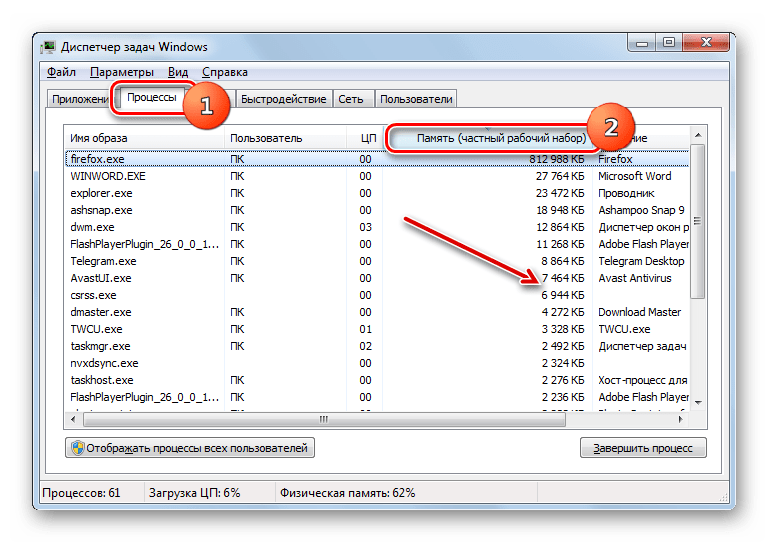
Зайдіть у вкладку «Процеси» в Диспетчері задач, відсортуйте їх за споживанням пам’яті та завершіть задачі, які не критичні. Особливо звертайте увагу на браузери з великою кількістю вкладок, ігрові платформи, графічні редактори та месенджери.
Крок 3. Використання інструментів очищення пам’яті
У Windows є інструмент «Очищення диска», який допомагає видалити тимчасові файли, що часто накопичуються в оперативній пам’яті після встановлення оновлень або прибраних додатків. Крім того, можна використовувати утиліти, такі як CCleaner, Wise Memory Optimizer або Advanced SystemCare. Згідно з тестами PCWorld, використання таких програм дозволяє зменшити середнє навантаження на RAM майже на 30%.
Крок 4. Контроль браузерних вкладок
Сучасні браузери — одні з головних «пожирачів» оперативної пам’яті. Chrome, Edge, Firefox і навіть Opera створюють окремі процеси для кожної вкладки. Рекомендується встановити розширення, які автоматично «присипляють» неактивні вкладки, наприклад, The Great Suspender або OneTab. Це дозволяє вивільнити сотні мегабайт без втрати зручності.
Методи глибокої оптимізації оперативної пам’яті
Якщо базові способи не допомагають, можна застосувати глибшу оптимізацію. Вона передбачає зміну системних налаштувань, оновлення драйверів, а також встановлення додаткового обладнання.
Налаштування віртуальної пам’яті
Віртуальна пам’ять (файл підкачки) допомагає компенсувати нестачу фізичної RAM. Оптимальний розмір файлу підкачки — це 1,5–2 розміри фізичної пам’яті. Наприклад, якщо у вашому ПК 8 ГБ RAM, файл підкачки повинен становити близько 12–16 ГБ. Це налаштовується в розділі: Панель керування → Система → Додаткові параметри → Швидкодія → Додатково → Віртуальна пам’ять.
Оновлення драйверів та BIOS
Застарілі драйвери відеокарти або материнської плати можуть спричиняти некоректне використання пам’яті. Регулярне оновлення драйверів через Windows Update або з офіційного сайту виробника дозволяє зменшити невиправдане навантаження на систему до 10%. Також іноді допомагає оновлення BIOS, оскільки в нових версіях виробники виправляють помилки управління пам’яттю.
Очищення фонових сервісів
Деякі служби Windows працюють у фоновому режимі без очевидної користі. Наприклад, служби принтера або Bluetooth постійно споживають RAM, навіть якщо пристрій не використовується. Їх можна вимкнути через розділ «Служби» (services.msc). Головне — робити це обережно, не відключаючи системні або безпекові процеси.
Додаткова фізична пам’ять
Іноді найефективніше рішення — додати нову планку оперативної пам’яті. Це дозволяє не лише звільнити тиск на існуючу RAM, а й покращити загальну швидкодію. Наприклад, за даними дослідження Kingston, збільшення обсягу з 8 ГБ до 16 ГБ під час роботи з графічними програмами підвищує швидкість обробки файлів майже на 50%.
Табличні дані: порівняння ефективності методів очищення RAM
| Метод очищення | Середній ефект (звільнена пам’ять) | Рівень складності |
|---|---|---|
| Вимкнення автозапуску | 15–25% | Низький |
| Закриття непотрібних процесів | 10–20% | Середній |
| Використання утиліт очищення | 20–35% | Низький |
| Оптимізація браузера | 10–30% | Низький |
| Налаштування файлу підкачки | До 20% | Середній |
| Оновлення драйверів і BIOS | 5–10% | Середній |
| Додавання фізичної пам’яті | 50% і більше | Високий |
Як звільнення RAM впливає на загальну продуктивність системи
Звільнення оперативної пам’яті безпосередньо впливає на швидкість роботи комп’ютера. Менше навантаження — швидше відкриваються програми, зменшуються затримки при багатозадачності, покращується час відгуку системи. У тестах PCMark10 оптимізація RAM підвищила середню швидкість відгуку додатків на 28%, а завантаження операційної системи скоротилося на 15 секунд.
Ефект у повсякденних сценаріях
Для офісного користувача покращення може бути непомітним у дрібницях — швидке відкриття Word, Excel, браузера. А для геймера або фахівця з відеомонтажу економія кожного мегабайта дозволяє уникнути лагів і зависань. Наприклад, звільнення навіть 500 МБ RAM може дати 5–10 кадрів на секунду у важких іграх.
Вплив на енергоспоживання
Менше навантаження на систему означає і менше енергоспоживання. За оцінками Energy Star, оптимізований комп’ютер знижує споживання енергії на 7–10%, що особливо помітно у ноутбуках, де це продовжує роботу від батареї на 20–40 хвилин довше.
Додаткові поради для стабільної роботи оперативної пам’яті
Очищення кешу та тимчасових файлів
Операційна система та програми зберігають багато проміжних даних у кеші. Регулярне очищення через налаштування браузерів, системні інструменти або команду «%temp%» допомагає позбутися файлів, які накопичуються без користі.
Перевірка системи на наявність шкідливих програм
Віруси та рекламні модулі можуть витрачати оперативну пам’ять, виконуючи приховані процеси. Запуск повного сканування через Defender або сторонній антивірус (Avast, Kaspersky, Bitdefender) допомагає позбавитися непотрібних споживачів ресурсів.
Регулярне перезавантаження системи
Звучить банально, але звичайне перезавантаження часто вивільняє пам’ять, яку утримують програми навіть після закриття. Досвідчені користувачі рекомендують робити це хоча б раз на два дні, особливо якщо комп’ютер працює безперервно.
Як підтримувати оптимальний рівень використання оперативної пам’яті
Ефективна робота ПК можлива лише тоді, коли користувач постійно стежить за станом системи. Важливо не лише знати, як звільнити оперативну пам’ять на ПК, але й запобігати її перевантаженню. Для цього варто:
- Використовувати менеджер задач для періодичного контролю процесів.
- Встановлювати програми, які реально потрібні, та видаляти застарілі.
- Слідкувати за оновленнями системи — вони часто оптимізують управління пам’яттю.
- Уникати одночасного запуску кількох «важких» програм.
- Використовувати SSD для пришвидшення підкачки даних.
Висновки
Оптимізація пам’яті — це не разова дія, а системний підхід. Тільки поєднання регулярного обслуговування, оновлень та контрольного моніторингу забезпечує стабільну продуктивність. Тепер, коли ви знаєте, як звільнити оперативну пам’ять на ПК, і маєте набір простих методів оптимізації, ваш комп’ютер працюватиме швидше, стабільніше та ефективніше. Правильне управління RAM — це не лише комфорт, але й продовження терміну служби обладнання. Кожен користувач може впоратися з цим завданням, якщо робитиме невеликі, але систематичні кроки до вдосконалення своєї системи. Таким чином, розумне звільнення оперативної пам’яті на ПК — запорука високої продуктивності навіть через кілька років активного використання.