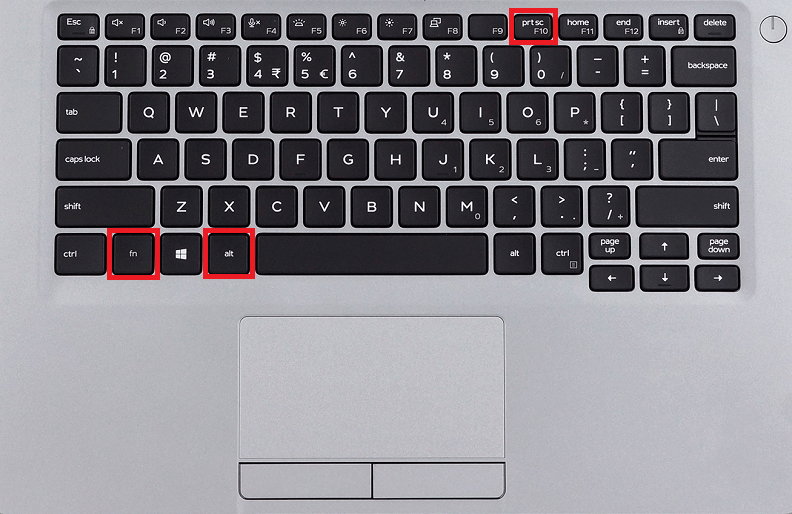
Як швидко зробити скріншот на ПК: базові способи для Windows
Щоб зробити скріншот на ПК, достатньо натиснути на клавіатурі клавішу Print Screen (PrtScn) або її комбінації — наприклад, Alt + PrtScn для зняття активного вікна чи Win + Shift + S для відкриття панелі швидкого захоплення у Windows 10 та 11. Зображення можна вставити у програму Paint або будь-який графічний редактор за допомогою комбінації Ctrl + V. Це найпростіший спосіб зафіксувати все, що відображається на екрані комп’ютера. Проте існує багато інших методів і налаштувань, які дозволяють створювати скріншоти різних форматів та з різним рівнем зручності. У цій статті ми докладно розглянемо всі способи, як зробити скріншот на ПК у Windows — від стандартних до професійних.
Основні способи зробити скріншот у Windows
Windows пропонує кілька вбудованих методів для створення скріншотів, доступних навіть без встановлення додаткового програмного забезпечення. Кожен із методів має свої особливості — від універсальної клавіші PrtScn до спеціальних інструментів, таких як Зрізач («Ножиці») або новий Snipping Tool.
Клавіша Print Screen (PrtScn): класика, яка працює завжди
Клавіша Print Screen копіює все, що відображається на екрані, у буфер обміну. Далі користувач може вставити зображення у Paint, Word або навіть у месенджер. Це базовий метод, який працює на всіх комп’ютерах з Windows — від Windows XP до Windows 11. При натисканні тільки PrtScn система не зберігає файл, а лише копіює дані в пам’ять. Щоб автоматично зберігати скріншоти як файли, потрібно використовувати інші комбінації або утиліти.
Alt + Print Screen: лише активне вікно
Якщо потрібно зафіксувати одне вікно, без зайвих елементів робочого столу, натисніть комбінацію Alt + PrtScn. Цей спосіб особливо зручний для створення покрокових інструкцій, коли потрібно продемонструвати лише певне програмне вікно.
Win + Shift + S: універсальний інструмент нового покоління
Починаючи з Windows 10 (після оновлення Creators Update) та у Windows 11, з’явилася комбінація клавіш Win + Shift + S, яка викликає інструмент «Перехоплення фрагментів» (Snip & Sketch). Цей інструмент дозволяє вибрати прямокутну ділянку екрана, конкретне вікно або зробити повноекранний скріншот. Зображення автоматично копіюється у буфер обміну, і користувач отримує сповіщення для швидкого редагування.
Типи знімків, доступні через Win + Shift + S
| Тип скріншоту | Опис |
|---|---|
| Прямокутний | Дозволяє обрати будь-яку область у формі прямокутника. |
| Довільна форма | Користувач сам проводить контур потрібної зони. |
| Віконний | Захоплює тільки вибране активне вікно. |
| Повноекранний | Фіксує весь екран комп’ютера. |
Як зробити скріншот на ПК у різних версіях Windows
Способи створення скріншотів з часом удосконалювались. Windows 7, 8, 10 і 11 мають свої особливості у реалізації цього процесу.
Windows 7: класичні інструменти
У Windows 7 основними способами є клавіша PrtScn або програма «Ножиці» (Snipping Tool). «Ножиці» дозволяють обирати форму області та одразу зберігати зображення у файл. Хоча цей інструмент виглядає старомодно, він досі ефективний для щоденного використання.
Windows 8 і 8.1: автоматичне збереження
У версіях Windows 8 з’явилася нова комбінація Win + PrtScn, яка автоматично зберігає скріншот у папці «Знімки екрану». Ця функція суттєво економить час, оскільки не потрібно відкривати Paint або будь-який інший редактор для вставки зображення.
Windows 10: Snip & Sketch і комбінації клавіш
Користувачі Windows 10 отримали новий рівень зручності. Snip & Sketch дозволяє редагувати скріншот одразу після створення: обрізати, додати підписи, виділити зони. Також можна скористатися Game Bar для зняття скріншотів у відеоіграх, натиснувши Win + Alt + PrtScn.
Windows 11: інтеграція Snipping Tool
У Windows 11 Microsoft об’єднала можливості старих «Ножиць» та Snip & Sketch у новому Snipping Tool. Тепер натискання Win + Shift + S відкриває єдиний інтерфейс, у якому можна не тільки зробити скріншот, але й миттєво його відредагувати. Цей інструмент підтримує автозбереження і має темну тему оформлення.
Програми сторонніх розробників для створення скріншотів
Хоча Windows має достатньо вбудованих інструментів, професійні користувачі часто потребують додаткових функцій: миттєвого завантаження в хмару, анотацій, запису відео з екрану. У цьому випадку варто розглянути програми сторонніх виробників.
Greenshot
Безкоштовний інструмент, який дозволяє створювати скріншоти будь-якої області, додавати стрілки, підписи та зберігати результати у вибраному форматі. Greenshot інтегрується з такими сервісами, як Imgur чи Dropbox, що зручно для командної роботи.
Lightshot
Одна з найпопулярніших утиліт. Її особливість — швидке редагування прямо після натискання клавіші PrtScn. Lightshot дозволяє одразу завантажити зображення на сервер і отримати посилання для обміну. За даними сервісу Similarweb, кількість активних користувачів Lightshot перевищує 50 мільйонів по всьому світу.
ShareX
Це професійний інструмент для скріншотів та запису відео з екрана. Програма підтримує автоматизацію: можна налаштувати сценарії, за якими зображення одразу обрізаються, позначаються водяними знаками або завантажуються на сервер. Вона ідеально підходить для айті-фахівців, геймерів і дизайнерів.
Як зробити скріншот на ПК для робочих завдань
Багато компаній вимагають від працівників звітувати за допомогою скріншотів, особливо у сфері віддаленої роботи. Наприклад, у 2023 році понад 68% компаній у США використовували інструменти моніторингу, які фіксують робочий екран співробітників (Statista). У таких випадках важливо знати не лише, як зробити знімок, але й як його правильно зберегти та організувати.
Формати зображень для скріншотів
| Формат | Переваги | Недоліки |
|---|---|---|
| PNG | Висока якість, без втрати даних, відмінна для тексту. | Більший розмір файлу. |
| JPG | Малий розмір файлу, підходить для веб. | Якість нижча, спотворює текст. |
| BMP | Без втрат, підходить для внутрішніх процесів. | Дуже великий файл, не зручно пересилати. |
Використання скріншотів у документації
У технічній документації або навчальних посібниках важливо, щоб зображення були зрозумілими й однорідними. Для цього рекомендується робити скріншоти у PNG-форматі й використовувати однакові пропорції. У системах підтримки, як Jira чи Trello, скріншоти прискорюють ідентифікацію проблем удвічі, порівняно з текстовими описами.
Знімки екрана для ігор, відео та навчання
У сучасному цифровому середовищі скріншоти відіграють ключову роль не лише у робочій сфері, але й у розвагах. Геймери активно знімають кадри ігор, викладачі фіксують кроки навчальних процесів, а блогери створюють візуальні підказки для статей.
Скріншоти у відеоіграх
Windows пропонує Game Bar, який активується клавішами Win + G. У панелі є спеціальна кнопка для зйомки скріншоту або відеокліпу. Такі знімки автоматично зберігаються у «Відео → Захоплення» (Videos → Captures). За даними Steam, понад 85% активних користувачів робили хоча б один скріншот гри у 2023 році, що свідчить про популярність візуального контенту серед геймерів.
Скріншоти у навчанні та презентаціях
Освітні матеріали часто включають покрокові скріншоти для демонстрації інтерфейсів, кнопок, налаштувань. Це значно підвищує зрозумілість матеріалу. Згідно з дослідженням Nielsen Norman Group, наявність зображень у статтях підвищує запам’ятовування інформації на 67%. Тому якісний скріншот — це інструмент не лише для фіксації, а й для ефективної комунікації.
Корисні поради щодо створення якісних скріншотів
Підготовка екрана
Перед зйомкою рекомендується прибрати непотрібні значки, повідомлення та інші елементи, які можуть відволікати. Якщо робочий стіл надто перевантажений, краще перейти в потрібну програму в повноекранному режимі.
Використання курсора
Іноді потрібно зафіксувати курсор миші — наприклад, щоб показати натиснуту кнопку. Більшість утиліт, як ShareX чи Greenshot, дозволяють обрати режим “capture cursor”. Якщо така опція не потрібна, краще вимкнути її, щоб скріншот був чистішим.
Редагування і підписи
Після створення скріншоту корисно додати пояснюючі елементи: стрілки, рамки, номери кроків. Це допомагає читачам або колегам легше зрозуміти сенс зображення. Різні інструменти, включно з безкоштовними, дозволяють це зробити буквально за кілька секунд.
Помилки, яких варто уникати при створенні скріншотів
- Не зберігайте скріншоти у форматі JPG, якщо потрібно зберегти чіткість тексту.
- Не відправляйте зображення без стиснення у чати чи пошту — вони можуть важити десятки мегабайт.
- Уникайте захоплення особистих або конфіденційних даних на екрані.
- Не обрізайте важливі елементи інтерфейсу, що відображають контекст.
Висновок: Як зробити скріншот на ПК легко і швидко
Отже, щоб зробити скріншот на ПК, ви можете скористатися як стандартними засобами Windows — клавішами PrtScn, Alt + PrtScn, Win + Shift + S, так і спеціальними програмами — Lightshot, Greenshot, ShareX. Вибір методу залежить від ваших потреб: швидкість, редагування, автоматичне збереження або інтеграція з хмарними сервісами. Кожен спосіб має свої переваги, але головне — пам’ятати, що якісний скріншот полегшує спілкування, навчання й обмін інформацією. Завдяки сучасним інструментам зробити скріншот на ПК стало так само просто, як натиснути одну кнопку.