Як запустити віртуальну машину на Windows 10: покрокова інструкція для початківців
Щоб запустити віртуальну машину на Windows 10, потрібно активувати вбудовану функцію Hyper-V або встановити спеціальне програмне забезпечення, наприклад VirtualBox чи VMware Workstation, створити нову віртуальну машину, виділити для неї ресурси (оперативну пам’ять, процесор, пам’ять на диску), а потім встановити бажану операційну систему. Уже через кілька хвилин ви зможете працювати з нею, як із повноцінним комп’ютером — тестувати програми, навчатися, створювати безпечне середовище для розробки чи експериментів, не загрожуючи основній системі.
Що таке віртуальна машина і навіщо вона потрібна
Віртуальна машина (ВМ) — це програмний інструмент, який дозволяє запускати іншу операційну систему всередині вашої поточної. У межах Windows 10 це зручно для тестування нових програм, роботи з Linux-дистрибутивами, запуску старих ігор, сумісних лише зі старими версіями ОС, або ізольованого середовища для розробки.
За даними аналітичного порталу Statista, понад 74% IT-відділів у 2023 році активно використовували технології віртуалізації для підвищення безпеки й ефективності роботи. Це означає, що навіть для домашніх користувачів віртуальні машини стають дедалі кориснішим інструментом.
Переваги використання віртуальної машини
- Безпечне тестування програмного забезпечення без ризику пошкодження основної системи.
- Можливість одночасного використання кількох операційних систем на одному пристрої.
- Зручність для навчання, експериментів і відпрацювання навичок адміністрування.
- Підвищення гнучкості в роботі з корпоративними середовищами та мережами.
Програмні рішення для створення ВМ на Windows 10
Існує кілька варіантів програм, за допомогою яких можна створити та запустити віртуальні машини:
| Програма | Тип ліцензії | Основні особливості |
|---|---|---|
| Hyper-V | Безкоштовна (входить у Windows 10 Pro/Enterprise) | Глибока інтеграція з Windows, висока стабільність. |
| Oracle VirtualBox | Безкоштовна | Підтримка різних ОС, зручний інтерфейс, простота налаштування. |
| VMware Workstation Player | Безкоштовна для некомерційного використання | Оптимізована продуктивність, хороша сумісність. |
| VMware Workstation Pro | Платна | Професійний інструмент з розширеними функціями мережеї. |
Підготовка Windows 10 до запуску віртуальної машини
Перед тим, як запустити віртуальну машину на Windows 10, необхідно переконатися, що ваше обладнання підтримує технологію віртуалізації (Intel VT-x або AMD-V). Для цього:
- Натисніть комбінацію клавіш Ctrl + Shift + Esc і відкрийте «Диспетчер завдань».
- Перейдіть у вкладку «Продуктивність» → «ЦП».
- Перевірте, чи ввімкнена опція «Віртуалізація».
Якщо вона вимкнена, потрібно увійти в BIOS (натиснувши клавішу F2, F10 або Delete під час запуску комп’ютера) і активувати відповідну функцію. Без цієї опції запуск ВМ буде неможливим.
Активування Hyper-V
Hyper-V — це вбудоване рішення Microsoft для створення віртуальних машин. Воно доступне у версіях Windows 10 Pro, Enterprise, Education.
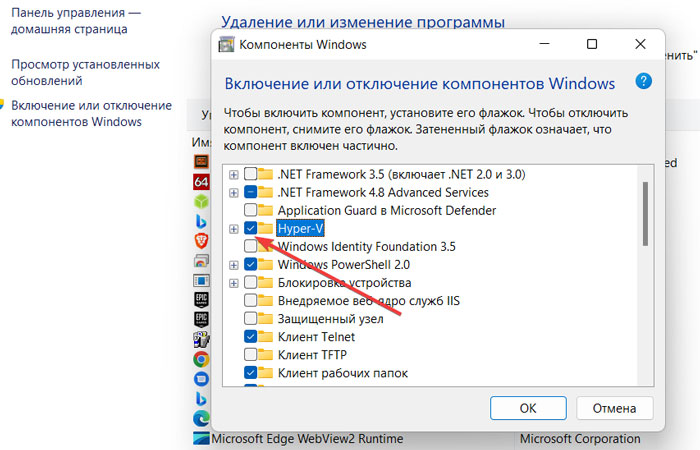
- Відкрийте «Панель керування» → «Програми та компоненти» → «Увімкнення або вимкнення компонентів Windows».
- Поставте прапорець навпроти «Hyper-V» і підтвердьте зміни.
- Після перезавантаження знайдіть у меню «Пуск» → «Диспетчер Hyper-V».
Процес створення віртуальної машини в Hyper-V
Отже, коли Hyper-V активовано, можна створити нову машину:
- В «Диспетчері Hyper-V» натисніть «Нова» → «Віртуальна машина».
- Задайте ім’я ВМ, оберіть теку для зберігання файлів.
- Вкажіть покоління машини: Generation 1 — для старих ОС (Windows 7, XP), Generation 2 — для новіших (Windows 10, 11, Linux).
- Виділіть оперативну пам’ять — мінімум 2 ГБ, для комфортної роботи 4–8 ГБ.
- Під’єднайте мережевий адаптер, створений у віртуальному комутаторі.
- Вкажіть шлях до ISO-образу операційної системи, яку плануєте встановити.
- Натисніть «Готово» — і віртуальна машина створена.
Після запуску вікна ВМ відкриється процес інсталяції операційної системи, як на звичайному комп’ютері. Далі можна працювати з нею незалежно від основної ОС.
Налаштування та оптимізація роботи віртуальної машини
Після створення нової машини важливо правильно налаштувати ресурси. Занадто великий обсяг оперативної пам’яті, виділений ВМ, може вплинути на швидкість роботи основної системи. Для звичайних завдань оптимальними параметрами будуть:
| Тип використання | ОЗП | Процесори | Диск |
|---|---|---|---|
| Тестування програм | 2–4 ГБ | 1–2 ядра | 40–60 ГБ |
| Розробка програм | 4–8 ГБ | 2–4 ядра | 80–100 ГБ |
| Серверні служби | 8–16 ГБ | 4–8 ядер | 100+ ГБ |
Рекомендовані налаштування VirtualBox
У разі використання Oracle VirtualBox принцип створення схожий, проте налаштування доступні безпосередньо через інтерфейс:
- Натисніть «Створити» → введіть назву та тип системи (наприклад, Linux, Ubuntu).
- Виділіть пам’ять і створіть віртуальний диск (формати VDI або VHDX).
- В налаштуваннях підключіть ISO із системою та ввімкніть апаратну віртуалізацію.
- Для кращої продуктивності активуйте «2D» та «3D Acceleration».
Оптимізація продуктивності
- Використовуйте твердотільні накопичувачі (SSD) для зберігання ВМ — це скорочує час завантаження на 40-60%.
- Вимикайте непотрібні служби у віртуальній ОС.
- Оновлюйте драйвери та інтеграційні додатки (Guest Additions у VirtualBox або Integration Services у Hyper-V).
- За можливості, змінюйте режим зберігання диску на «динамічний» — він заощаджує місце.
Як запустити віртуальну машину на Windows 10 для роботи з іншими ОС
Використання віртуальної машини дозволяє одночасно мати Windows і Linux на одному комп’ютері. Наприклад, ви можете встановити Ubuntu для розробки, а залишити Windows для щоденних задач. Це надзвичайно зручно для тестування кросплатформових програм чи керування серверами.
ІТ-дослідження IDC показують, що близько 58% розробників 2023 року працюють у середовищі подвійного завантаження або віртуалізованої архітектури. Це свідчить про зростання попиту на безпечні ізольовані робочі середовища.
Типові помилки під час налаштування
- Виділення недостатньої кількості пам’яті або ядер процесора.
- Невмикання апаратної віртуалізації у BIOS.
- Невстановлені драйвери «гість-хост» після інсталяції ОС.
- Використання ISO-прообразів із помилками або несертифікованих джерел.
Безпека під час використання віртуальних машин
Хоча віртуальні машини створюють ізольоване середовище, вони не є повністю захищеними. Важливо:
- Не запускати сумнівні файли всередині ВМ без попередньої перевірки.
- Оновлювати операційні системи як хост, так і гість.
- Використовувати антивірусні рішення всередині обох середовищ.
- Регулярно створювати бекапи віртуальних дисків.
Поради для ефективної роботи
Збереження стану системи
Багато програм, зокрема VirtualBox, дають змогу створювати «снепшоти» — точки відновлення системи. Це дозволяє швидко повернутися до робочого стану, якщо після оновлення чи встановлення нового програмного забезпечення виникли проблеми.
Використання загальних папок
Для зручності можна налаштувати спільні папки між основною та віртуальною ОС. Цей параметр дозволяє безпечно обмінюватися файлами, не виходячи за межі ізольованого середовища.
Керування мережею
Віртуальні машини можуть використовувати кілька типів мережевих підключень: NAT, Bridged або Internal. Наприклад, режим NAT дозволяє ВМ виходити в інтернет через хост, не відкриваючи портів зовні.
Як запустити віртуальну машину на Windows 10 для бізнесу
У корпоративних середовищах віртуалізація використовується для масштабування інфраструктури. Завдяки ній ІТ-відділи можуть створювати десятки серверів у межах одного фізичного сервера. Це дозволяє мінімізувати витрати та підвищити надійність.
Дослідження Gartner показують, що бізнес, який використовує віртуальні рішення, зменшує витрати на обслуговування серверів у середньому на 35% і знижує ризик простоїв на 60%.
Переваги корпоративної віртуалізації
- Централізоване керування ресурсами.
- Можливість швидкого створення резервних копій і відновлення.
- Ефективне масштабування для великих навантажень.
- Безпечна тестова інфраструктура для розробників.
Типові питання користувачів
Яку систему краще встановити у віртуальну машину?
Все залежить від потреб. Для програмування добре підходять Linux-дистрибутиви (Ubuntu, Debian), для навчання — Windows 7 чи 10, для тестування програм — Windows Server або macOS (на сумісному обладнанні).
Чи впливає використання ВМ на продуктивність комп’ютера?
Так, незначно впливає. ВМ використовує ресурси хоста, тому рекомендується мати не менше 8 ГБ оперативної пам’яті і сучасний процесор з підтримкою багатопоточності.
Чи можу я працювати одночасно у кількох віртуальних машинах?
Так, але це вимагає достатньої кількості ресурсів. Зазвичай робота з двома-трьома невеликими ВМ цілком реалістична на сучасному ПК з 16 ГБ ОЗП.
Висновки: Як найпростіше запустити віртуальну машину на Windows 10
Отже, щоб швидко запустити віртуальну машину на Windows 10, вам потрібно лише перевірити підтримку віртуалізації, активувати Hyper-V або встановити VirtualBox, створити ВМ, надати їй ресурси й інсталювати потрібну операційну систему. Завдяки цьому ви отримуєте універсальний інструмент для навчання, тестування програм і підвищення безпеки. У 2024 році технологія віртуалізації стає не просто зручністю, а ключовим елементом сучасного цифрового середовища, який допомагає оптимізувати роботу, експериментувати без ризику й розвивати професійні навички.