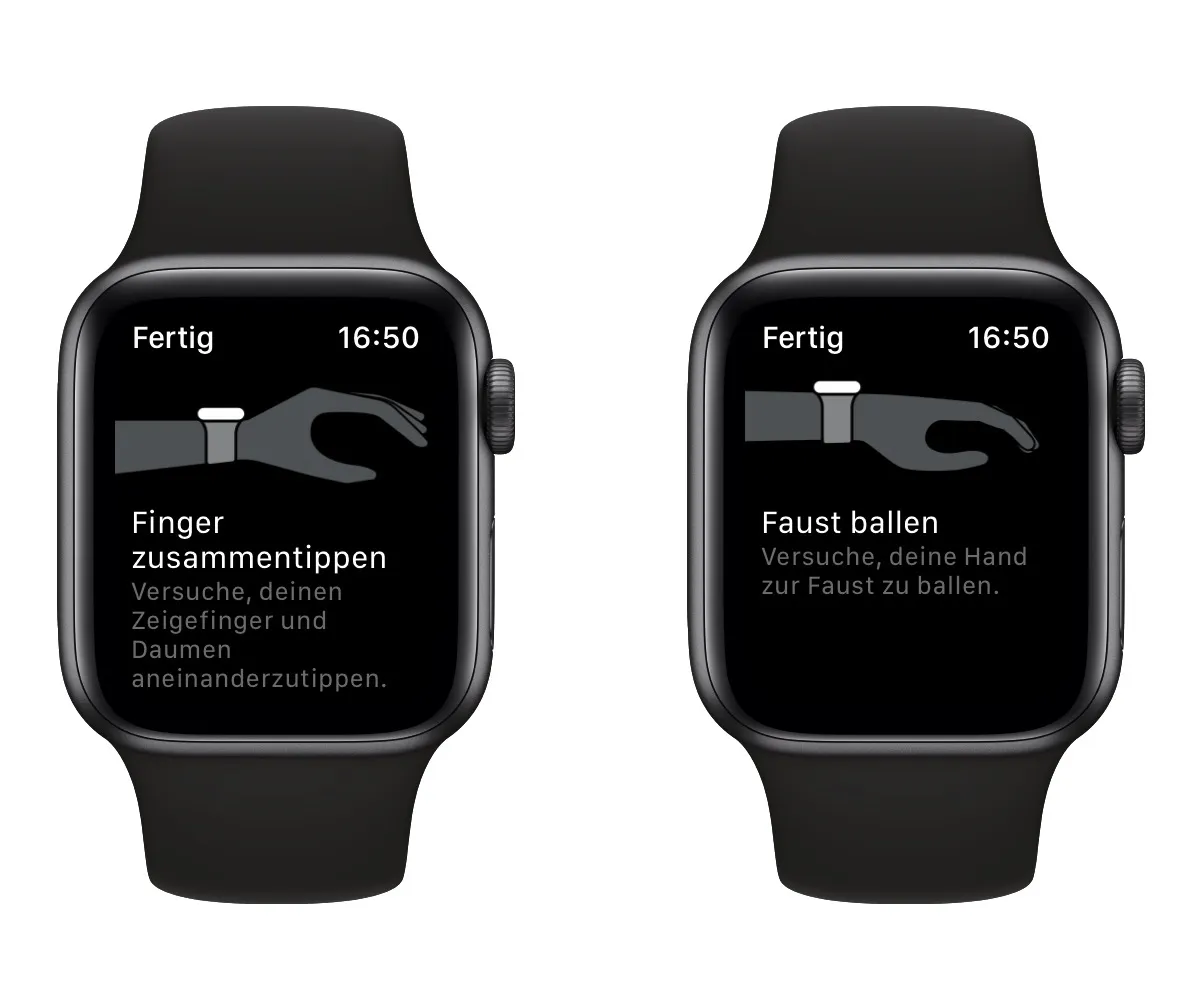
Як увімкнути Apple Watch і розпочати його налаштування
Щоб увімкнути Apple Watch, достатньо натиснути й утримувати бічну кнопку, доки на екрані не з’явиться логотип Apple. Після цього смартгодинник автоматично активується й запропонує виконати початкові налаштування — під’єднатися до iPhone, обрати мову, регіон, увійти до свого Apple ID та налаштувати базові параметри. Увімкнення відбувається лише за кілька секунд і не потребує зовнішнього живлення, якщо пристрій попередньо заряджений хоча б на 10%. Якщо Apple Watch не реагує, спробуйте під’єднати його до зарядки приблизно на 5–10 хвилин — це дозволить системі запуститися навіть після довгого простою.
Підготовка до першого запуску Apple Watch
Перш ніж вмикати смартгодинник, переконайтеся, що ви маєте сумісний iPhone (від iPhone 8 з iOS 17 і новішими версіями). Також важливо, щоб на смартфоні було ввімкнено Bluetooth і доступ до Wi‑Fi або мобільної мережі. Без активного з’єднання iPhone і Apple Watch не зможуть синхронізуватися, а отже, установка завершиться невдало.
Перед першим використанням варто зарядити пристрій хоча б до 50%, адже процес налаштування займає від 10 до 20 хвилин залежно від швидкості передачі даних. Якщо ви купуєте Apple Watch уперше, радимо підготувати свій обліковий запис Apple ID, адже саме він забезпечує доступ до App Store, iCloud, Find My, аналітики тренувань та функцій безпеки, таких як SOS і Fall Detection.
Крок 1. Перевірка комплектності
У коробці з Apple Watch ви знайдете сам годинник, магнітний зарядний кабель, адаптер (не завжди входить у комплект, залежно від моделі), а також ремінець, який потрібно приєднати до корпусу. Вибір ремінця має значення — надто туге або надто вільне кріплення може впливати на точність датчиків, особливо при зчитуванні пульсу та рівня насичення крові киснем.
Крок 2. Заряджання перед першим запуском
Під’єднайте годинник до зарядного пристрою. Ви побачите індикатор зарядки на екрані. За даними досліджень Apple, середній час повного заряджання Apple Watch Series 9 становить близько 75 хвилин. Варто дочекатися принаймні 40–50% заряду, щоб уникнути переривання під час налаштування.
Крок 3. Вмикання пристрою
Тисніть і утримуйте нижню бічну кнопку приблизно 5 секунд. З’явиться логотип Apple, а потім екран вибору мови. Якщо пристрій не реагує, переконайтеся, що він на зарядці або що кабель підключено правильно. При довготривалому зберіганні батарея може розрядитися в нуль, і тоді потрібно дати їй трохи часу для запуску.
Як налаштувати Apple Watch після ввімкнення
Після старту вам буде запропоновано піднести Apple Watch до iPhone. На екрані смартфона автоматично з’явиться повідомлення: «Використовуйте iPhone для налаштування цього Apple Watch». Далі починається послідовний процес активації.
Першочергові параметри
Вибір мови та регіону. Вкажіть мову інтерфейсу та країну. Це вплине на відображення форматів дати, часу, температури, а також доступність деяких функцій (наприклад, ECG може бути обмежено в окремих регіонах).
Увійдіть в Apple ID. Саме це облікове з’єднання дозволить синхронізувати календарі, контакти, повідомлення та інші служби. Apple Watch також успадковує налаштування приватності й безпеки з вашого iPhone.
Вибір орієнтації та руки. Система запитує, на якій руці ви будете носити годинник — правій чи лівій. Це впливає на розміщення кнопок і точність показників активності.
Установка оновлень системи
Apple рекомендує відразу перевірити наявність оновлення watchOS. На момент 2024 року актуальною є версія watchOS 10.1, яка включає покращення для Siri, оптимізовану роботу з енергоспоживанням і більш гнучкий контроль за сповіщеннями. Для завантаження апдейту потрібен Wi‑Fi і заряд не менше 50%.
Синхронізація з iPhone
Коли з’єднання встановлене, всі основні параметри, календарі, фотографії, списки відтворення, а також налаштування «Здоров’я» синхронізуються автоматично. Процес займає від 5 до 15 хвилин. Якщо ви використовували Apple Watch раніше, iPhone запропонує відновити резервну копію з iCloud, що заощадить час.
Детальні налаштування після ввімкнення Apple Watch
Після базової активації користувач може здійснити глибше персональне налаштування. Саме цей етап визначає, наскільки комфортним і ефективним буде використання пристрою в повсякденному житті.
Персоналізація циферблатів
Після того як ви розібралися з тим, як увімкнути Apple Watch, першим, що хочеться зробити, є зміна вигляду циферблату. У додатку «Watch» на iPhone можна вибрати серед сотень варіантів — від класичних аналогових до сучасних цифрових з інтеграцією віджетів (комплікацій). Згідно з аналітикою Statista, понад 62% користувачів Apple Watch змінюють циферблат щонайменше раз на тиждень, щоб адаптувати стиль під настрій або обставини.
Налаштування сповіщень
Apple Watch дублює повідомлення з iPhone, але ви можете індивідуально обрати, які з них отримувати. Для цього відкрийте додаток Watch → Повідомлення → Керування сповіщеннями. Це дозволяє уникнути перевантаження інформацією й залишати лише найважливіше.
Корисна порада
Якщо ви не хочете, щоб годинник відволікав під час роботи або сну, скористайтеся режимами «Не турбувати» або «Фокусування» — вони синхронізуються автоматично зі станом вашого iPhone.
Активування функцій здоров’я
Apple Watch є не лише аксесуаром, а й потужним інструментом моніторингу стану організму. Під час первинного налаштування додаток «Здоров’я» запропонує ввести базові параметри — вік, зріст, вагу, стать — для точнішого підрахунку калорій і показників серцевого ритму.
Окремо активується відстеження ЕКГ, рівня кисню в крові (у моделях Series 6 і новіших), а також детальний аналіз сну. Згідно з дослідженням Американської кардіологічної асоціації, регулярний моніторинг пульсу за допомогою розумних годинників сприяє ранньому виявленню аритмії у 20–30% випадків, що може запобігти серцевим ускладненням.
Поради з ефективного використання після першого налаштування
Навчившись, як увімкнути Apple Watch, важливо зрозуміти, як зробити його максимально корисним. Нижче наведено кілька практичних рекомендацій, які допоможуть отримати максимум від можливостей пристрою.
1. Оптимізація заряду батареї
За середніми даними, Apple Watch Series 9 забезпечує до 18 годин активного використання. У разі використання енергозберігаючих режимів можна продовжити час роботи до 36 годин. Вимкніть фонові оновлення для непотрібних додатків, зменшіть яскравість та активуйте режим «Економія енергії» під час тренувань.
2. Використання Siri
Siri на Apple Watch допомагає відповідати на повідомлення, шукати маршрути, запускати тренування або перевіряти погоду — достатньо промовити фразу «Привіт, Siri» або піднести зап’ястя до рота. За статистикою Apple, понад 54% користувачів використовують Siri щодня саме через зручність hands-free управління.
3. Інтеграція з тренуваннями
Налаштуйте автоматичне розпізнавання тренувань: біг, ходьба, плавання, велосипед, йога тощо. Система HealthKit фіксує кожен рух і надає звіт про калорії, пульс і дистанцію. Усе це синхронізується з iPhone і, за бажанням, з вашим обліковим записом Apple Fitness+.
4. Безпека та екстрені функції
Функції SOS, визначення падіння й детекція аварій активуються автоматично після налаштування. Вони надсилають координати вашим контактам аварійних служб. Це особливо актуально для людей похилого віку або активних спортсменів.
| Модель Apple Watch | Середній час повного заряджання | Час автономної роботи | Основні сенсори |
|---|---|---|---|
| Series 8 | 75 хв | 18 год | Серцевий ритм, ЕКГ, Кисень у крові |
| Series 9 | 72 хв | 19 год | Серцевий ритм, Кисень, Температура тіла |
| Ultra 2 | 95 хв | до 36 год | Барометр, Висотомір, Температура, GPS L1+L5 |
Найпоширеніші проблеми під час першого налаштування Apple Watch
Навіть досвідчені користувачі іноді стикаються з технічними нюансами. Нижче наведено таблицю з типові помилки та способи їх вирішення.
| Проблема | Причина | Рішення |
|---|---|---|
| Не вмикається Apple Watch | Батарея повністю розряджена | Підключіть до зарядки, зачекайте 10–15 хв і повторіть спробу |
| Не знаходить iPhone під час пари | Bluetooth вимкнено або старіша версія iOS | Увімкніть Bluetooth, оновіть систему смартфона |
| Завис екран при оновленні | Проблема з Wi‑Fi або сервером Apple | Спробуйте іншу мережу або перезапустіть годинник |
| Некоректні дані активності | Неправильне кріплення ремінця | Перевірте посадку годинника, очистіть сенсори |
Додаткові можливості після ввімкнення Apple Watch
Після того як ви з’ясували, як увімкнути Apple Watch і завершили установку, відкривається безліч додаткових функцій. Наприклад, можна розблоковувати iPhone за допомогою годинника, якщо ви у масці або рукавичках, оплачувати покупки через Apple Pay, управляти музикою, розумними ліхтарями та навіть замком у домі через HomeKit.
Apple Pay і Wallet
Додайте банківську картку через додаток «Watch» → «Wallet». Для авторизації покупок використовується подвійне натискання бічної кнопки. Це безпечно, адже жодна інформація про картку не зберігається на пристрої чи серверах Apple. За даними Deloitte, уже понад 64% власників Apple Watch активно користуються безконтактними платежами щотижня.
Вітальні функції для роботи і навчання
Apple Watch може бути вашим помічником у діловому житті. Нагадування про події, синхронізація з календарем Outlook або Google Calendar, швидкі відповіді на повідомлення роблять його зручним партнером на роботі, а також у навчальному процесі. Студенти часто використовують функцію таймера для сесій Pomodoro, що доведено ефективним для підвищення концентрації згідно з дослідженням APA (2023).
Як забезпечити довговічність Apple Watch після налаштування
Apple Watch створено з урахуванням активного використання, проте правильний догляд значно продовжує термін служби пристрою. Ось кілька професійних порад:
- Регулярно очищуйте корпус м’якою тканиною, особливо після тренувань чи купання.
- Не заряджайте пристрій при надлишковій вологості або на прямому сонці.
- Оновлюйте watchOS — нові версії зменшують навантаження на батарею й покращують сумісність з аксесуарами.
- Обирайте оригінальні зарядні пристрої — це гарантія стабільної роботи акумулятора.
За даними Consumer Reports, користувачі, які дотримуються рекомендацій з догляду, зменшують ризик апаратних несправностей на 27% протягом перших двох років.
Підсумок: що потрібно знати, щоб правильно ввімкнути та налаштувати Apple Watch
З моменту натискання кнопки живлення до завершення синхронізації з iPhone минає зовсім небагато часу, але кожен етап важливий. Увімкнення Apple Watch — це лише перший крок у створенні зручної та персоналізованої екосистеми Apple. Виконайте базові кроки: заряджайте пристрій, перевірте сумісність з iPhone, дотримуйтесь інструкцій на екрані — і через 15–20 хвилин ваш смартгодинник буде готовий до повноцінної роботи.
Опанувавши, як увімкнути Apple Watch і завершивши базове налаштування, ви отримуєте доступ до величезного функціоналу, який робить щоденне життя ефективнішим, безпечнішим і здоровішим. Від моніторингу здоров’я до контролю часу, від безконтактних платежів до розумного аналізу активності — цей пристрій стане невід’ємною частиною вашої цифрової екосистеми. І головне: правильне перше налаштування гарантує, що Apple Watch працюватиме максимально стабільно, а користуватися ним буде справжнє задоволення.