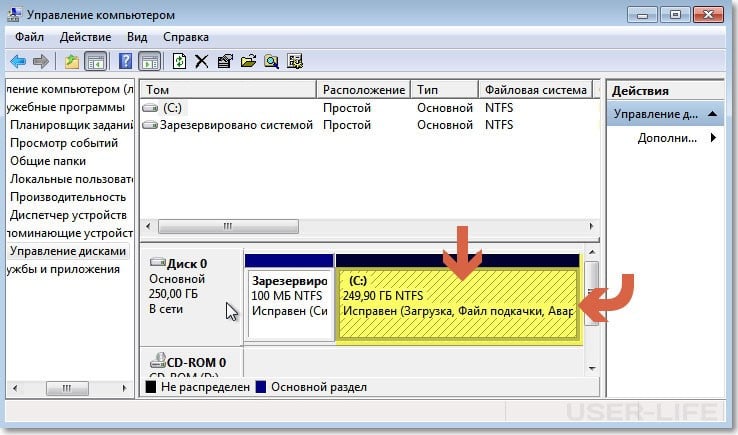
Щоб розділити диск у Windows 11, потрібно скористатися вбудованим інструментом під назвою «Керування дисками». Він дозволяє без втрати даних створити новий розділ, зменшивши обсяг існуючого. Для цього відкрийте панель пошуку Windows, введіть «Керування дисками» (Disk Management), виберіть диск, який хочете розділити, клацніть правою кнопкою миші на ньому, виберіть «Зменшити том», вкажіть обсяг, який потрібно відокремити, і створіть новий том із вільного простору. У результаті система створить новий логічний диск, який можна відформатувати та використовувати для зберігання файлів, резервних копій чи встановлення іншої ОС.
Основи процесу поділу диска у Windows 11
Поділ жорсткого диска або SSD – це створення окремих логічних розділів, які операційна система сприймає як незалежні сховища. Це дозволяє оптимізувати простір, розділити робочі дані й системні файли, а також підвищити рівень безпеки під час оновлень чи відновлення системи.
У Windows 11, як і в попередніх версіях, процес поділу диска виконується без необхідності встановлення стороннього софту. Утиліта «Керування дисками» надає зручний інтерфейс для зміни обсягу томів, створення, видалення чи розширення розділів. За даними дослідження компанії StatCounter (2023), понад 71% користувачів Windows використовують стандартні інструменти ОС для управління накопичувачами, не вдаючись до допоміжних утиліт, що підтверджує ефективність вбудованих функцій.
Як розділити диск у Windows 11: інструкція для початківців покроково
Щоб спростити розуміння процесу, розглянемо його поетапно. Незалежно від того, чи ви користуєтеся HDD або SSD, принцип роботи залишається однаковим. Головне правило – перед зміною обсягів розділів зробіть резервну копію важливих файлів, адже будь-яка помилка або перебій електроживлення можуть спричинити втрату даних.
Крок 1. Відкриття інструмента «Керування дисками»
1. Клацніть правою кнопкою миші на кнопці «Пуск» у нижньому лівому куті екрана.
2. Виберіть «Керування дисками».
3. У вікні відкриється список усіх фізичних накопичувачів і томів.
Крок 2. Зменшення обсягу існуючого розділу
1. Визначте диск, з якого буде виділено місце – зазвичай це диск C:.
2. Клацніть по ньому правою кнопкою миші та виберіть «Зменшити том».
3. Після завершення аналізу система запропонує ввести обсяг простору, який потрібно відокремити. Розмір задається в мегабайтах (1 ГБ = 1024 МБ).
4. Натисніть «Зменшити».
Після цього ви отримаєте «не розподілений простір». Це область диска, яка ще не має файлової системи та не може використовуватися, доки не буде створено новий том.
Крок 3. Створення нового тому
1. Клацніть правою кнопкою в області «не розподілений простір».
2. Виберіть «Створити простий том».
3. У майстрі створення нового тому натисніть «Далі».
4. Вкажіть обсяг нового розділу – зазвичай можна використовувати весь доступний простір.
5. Призначте літеру диска (наприклад, D або E).
6. Виберіть файлову систему NTFS, залишивши параметри за замовчуванням.
7. Натисніть «Готово».
Через кілька секунд Windows 11 автоматично змонтує новий логічний диск, який з’явиться у «Провіднику файлів».
Переваги створення додаткових розділів у системі Windows 11
Розділення диска має низку переваг, які впливають не лише на організацію файлів, а й на загальну продуктивність комп’ютера.
| Перевага | Опис |
|---|---|
| Організація даних | Користувач може розділити файли за категоріями — робота, мультимедіа, резервні копії тощо. |
| Безпека | Системні та персональні дані зберігаються окремо, що зменшує ризик втрати важливих файлів при збої ОС. |
| Продуктивність | SSD краще працює при оптимальному розподілі простору, а дефрагментація HDD виконується швидше. |
| Можливість подвійного завантаження | Дозволяє встановити другу операційну систему (наприклад, Linux) без шкоди для основної. |
Типові сценарії поділу диска у новій ОС
Багато користувачів створюють мінімум два розділи: системний (для Windows 11) і робочий (для особистих документів). Проте існують і розширені схеми. Наприклад:
- Три розділи: C: – система, D: – документи, E: – резервні копії.
- Чотири розділи: окремий том для ігор або проєктів відеообробки.
- Додатковий том під віртуальні машини або тимчасові файли.
За дослідженнями аналітичної компанії IDC, понад 63% користувачів корпоративного сегмента поділяють диск щонайменше на три розділи, щоб мінімізувати ризики втрати інформації та скоротити час відновлення після збоїв.
Як правильно обрати розмір нового розділу
Розмір нового тому залежить від цілей використання. Якщо ви плануєте зберігати мультимедійні файли, оптимальний обсяг становить не менше 200–300 ГБ. Для встановлення додаткових програм – 100–150 ГБ. SSD накопичувачі мають властивість знижувати продуктивність при заповненні понад 90%, тому рекомендується залишати не менше 10% вільного простору.
Розширені методи поділу диска
Крім стандартної утиліти «Керування дисками», існують і розширені способи виконати цю операцію.
За допомогою PowerShell
Windows PowerShell дозволяє виконувати поділ дисків через командний рядок. Цей метод зручний для адміністраторів та досвідчених користувачів. Команди PowerShell надають змогу створювати, видаляти, форматувати або приєднувати розділи автоматично.
З використанням сторонніх програм
Існує багато сторонніх інструментів, наприклад EaseUS Partition Master або AOMEI Partition Assistant. Їх часто застосовують, коли потрібно більш гнучко налаштовувати томи, конвертувати файлові системи чи змінювати розмір розділів без обмежень Windows. За статистикою сервісу TechRadar, майже 28% користувачів Windows 11 вже встановлювали сторонні програми для роботи з дисками, проте більшість із них повернулися до стандартного рішення через стабільність та сумісність системних функцій.
Запобіжні заходи перед поділом диска
Перед тим як розділити диск у Windows 11, обов’язково перевірте свій накопичувач на наявність помилок та зробіть резервне копіювання. Для цього скористайтеся утилітою «Перевірка диска» або створіть образ системи.
Як створити резервну копію
1. Відкрийте «Панель керування» → «Система та безпека» → «Історія файлів».
2. Виберіть «Створити резервну копію образу системи».
3. Збережіть копію на зовнішньому накопичувачі або у хмарному сховищі OneDrive.
4. Переконайтеся, що відновна точка створена.
Перевірка стану диска
Щоб уникнути збоїв, перевірте накопичувач командою chkdsk /f у командному рядку з правами адміністратора. Якщо система знайде помилки, вона запропонує виправити їх після перезавантаження.
Як ефективно використовувати новий розділ після створення
Після того, як ви завершили поділ диска, можна використовувати новий том для різних завдань: встановлення програм, організації мультимедійного архіву, розміщення файлів резервних копій чи навіть інсталяції другої версії Windows. Важливо підтримувати порядок та своєчасно очищати диск.
Налаштування автозбереження файлів
У Windows 11 можна задати автоматичне збереження документів, завантажень і зображень на новий диск. Для цього перейдіть до «Параметри» → «Система» → «Пам’ять» → «Куди зберігаються нові вміст» та виберіть потрібний диск.
Оновлення та обслуговування дисків
Регулярно перевіряйте стан накопичувачів за допомогою вбудованої функції «Оптимізація дисків». Це допомагає уникнути фрагментації (для HDD) і підтримує стабільну швидкість SSD.
Типові помилки та способи їх уникнення
При поділі диска у Windows 11 початківці часто стикаються з кількома типовими проблемами. Найпоширеніші серед них:
- Недостатній вільний простір для створення нового тому.
- Помилка файлової системи через наявність прихованих розділів.
- Відключення живлення під час виконання операції.
- Вибір занадто малого обсягу нового розділу.
Щоб уникнути таких проблем, перевіряйте, чи є на диску не менше 15–20% вільного простору, вимикайте енергозбереження під час операції поділу і за можливості використовуйте портативний комп’ютер із підключеним живленням.
Висновки
Отже, процес поділу жорсткого диска або SSD у Windows 11 є відносно простим і безпечним, якщо дотримуватись послідовності дій. Утиліта «Керування дисками» дозволяє швидко виділити простір під нові томи, без потреби у сторонньому ПЗ. Операція зменшення та створення розділів займає кілька хвилин, а результатом є гнучка і зручна структура даних.
«Як розділити диск у Windows 11: інструкція для початківців» — це не лише практичне керівництво, а й приклад того, як навіть базовий користувач може грамотно організувати роботу з файловою системою. Правильна сегментація накопичувача підвищує ефективність роботи ОС, пришвидшує резервне копіювання та полегшує доступ до важливих файлів.
Якщо дотримуватись усіх описаних вище кроків, процес буде безпечним навіть для новачка. Розділіть свій диск у Windows 11 сьогодні — і відчуйте, наскільки комфортніше стає робота з даними, коли все організовано логічно і зручно.