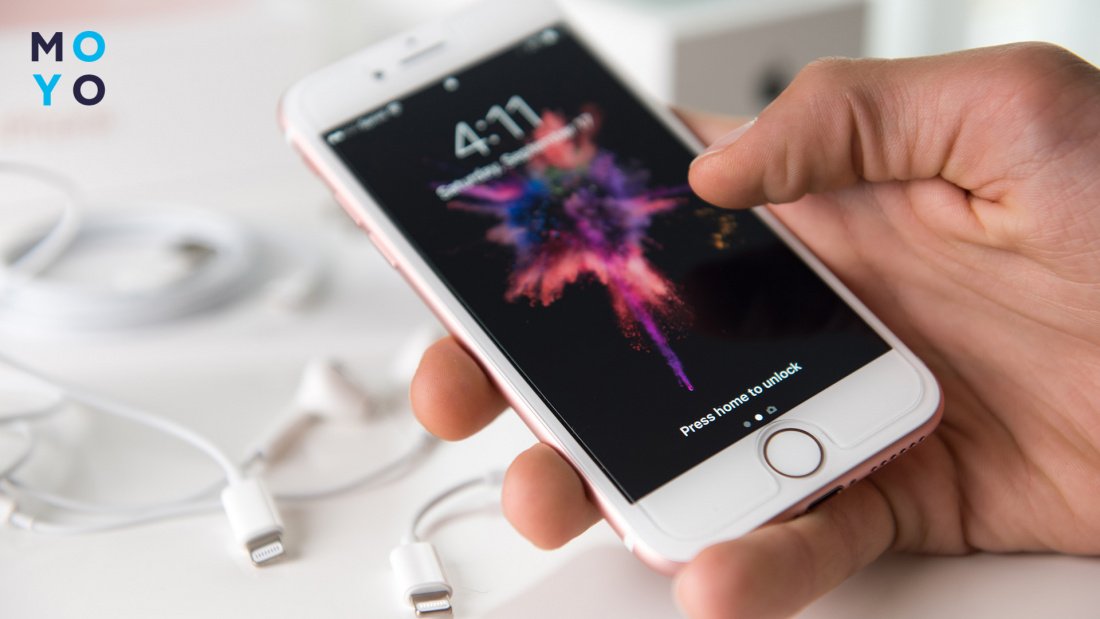
Щоб перезавантажити iPhone, потрібно одночасно натиснути й утримувати комбінацію кнопок, яка залежить від моделі пристрою: для нових моделей із Face ID — кнопку збільшення гучності та бокову кнопку, потім провести повзунок «Вимкнути» і знову натиснути бокову кнопку для ввімкнення; для моделей із кнопкою «Додому» — просто утримуйте бокову або верхню кнопку, доки не з’явиться повзунок. Якщо iPhone не реагує, можна виконати примусове перезавантаження, що безпечно очищає кеш оперативної пам’яті і допомагає вирішити більшість тимчасових збоїв системи.
Як перезапустити iPhone – простий посібник для користувачів усіх моделей
iPhone, один із найнадійніших смартфонів у світі, іноді потребує звичайного перезавантаження. Це може допомогти, коли пристрій «завис», сповільнився або програми працюють некоректно. Знання, як саме правильно перезапустити свій телефон, дозволяє вирішити багато проблем без звернення до сервісу.
Коли потрібне перезавантаження
Основні ситуації, коли користувачі виконують перезавантаження iPhone:
- Смартфон не реагує на дотики або команди.
- Додатки постійно вилітають або зависають під час запуску.
- Після оновлення системи з’явились дрібні помилки.
- Зміни не зберігаються або спостерігаються проблеми з мережею.
За даними опитування компанії Statista, близько 32% власників iPhone перезавантажують пристрій принаймні один раз на тиждень, щоб уникнути дрібних системних глюків.
Перезавантаження залежно від моделі iPhone
Комбінації клавіш і способи перезапуску змінювалися з появою нових поколінь пристроїв. Нижче наведено детальний перелік для різних моделей.
iPhone з Face ID: X, 11, 12, 13, 14, 15
- Одночасно натисніть і утримуйте кнопку збільшення або зменшення гучності та бокову кнопку.
- З’явиться повзунок вимкнення — проведіть його вправо.
- Після повного вимкнення натисніть і утримуйте бокову кнопку, доки не з’явиться логотип Apple.
iPhone SE (2-го та 3-го покоління), 8, 7, 6s, 6
Для моделей із кнопкою «Додому» процес інакший:
- Утримуйте бокову (або верхню для старіших моделей) кнопку, доки не з’явиться повзунок вимкнення.
- Пересуньте його, щоб вимкнути пристрій.
- Після кількох секунд натисніть ту ж кнопку, щоб увімкнути iPhone.
iPhone SE (1-го покоління), 5s, 5
У моделей із верхньою кнопкою живлення дії аналогічні — натисніть і утримуйте верхню кнопку та слайдером вимкніть телефон.
Як перезавантажити iPhone, якщо він не реагує
Примусове перезавантаження — ефективний спосіб, якщо екран завис або пристрій перестав реагувати. Воно не видаляє дані та не шкодить системі, адже процес лише «перезапускає» ядро iOS.
Примусове перезавантаження нових моделей
- Натисніть і швидко відпустіть кнопку збільшення гучності.
- Натисніть і швидко відпустіть кнопку зменшення гучності.
- Утримуйте бокову кнопку, доки на екрані не з’явиться логотип Apple.
Примусове перезавантаження iPhone 7 і 7 Plus
Ці моделі мають власну комбінацію клавіш:
- Утримуйте одночасно кнопку зменшення гучності та бокову кнопку.
- Відпустіть їх, коли з’явиться логотип Apple.
Примусове перезавантаження SE (1-го покоління), 6s та старіших
- Одночасно натисніть кнопку «Додому» та верхню (або бокову) кнопку живлення.
- Тримайте до появи логотипа Apple.
Що відбувається під час перезапуску пристрою
Під час перезапуску iPhone виконує очищення кешу, перезапускає процеси ядра системи й оновлює оперативну пам’ять. Це дозволяє усунути тимчасові збої без втрати збережених даних. У більшості випадків після перезавантаження пристрій працює швидше.
Статистичні дані про користь перезавантаження
| Тип проблеми | Вирішується після перезавантаження | Процент користувачів |
|---|---|---|
| Зависання додатків | Так | 68% |
| Повільна робота системи | Так | 54% |
| Помилки Wi‑Fi або Bluetooth | Частково | 37% |
| Відсутність звуку або камерні збої | Рідко | 11% |
Безпечне перезавантаження без втрати даних
Однією з головних переваг описаних способів є те, що жоден з них не впливає на збережені фото, повідомлення чи налаштування. Перезавантаження — це абсолютно безпечна операція, на відміну від скидання налаштувань або відновлення системи через iTunes.
Що робити, якщо iPhone все ще не вмикається
Іноді після перезавантаження пристрій не реагує. Спробуйте виконати такі кроки:
- Під’єднайте iPhone до зарядного пристрою щонайменше на 15–20 хвилин.
- Переконайтесь, що кабель і адаптер справні.
- Якщо телефон не подає ознак життя, переведіть його в режим відновлення (Recovery Mode) і підключіть до комп’ютера з iTunes або Finder.
У крайньому випадку можна скористатися режимом DFU — спеціальною функцією, яка дозволяє «глибоке» відновлення системи без завантаження iOS.
Найпоширеніші причини, чому потрібно перезавантажити iPhone
Потреба у перезапуску може виникати навіть при нормальній роботі системи. Нижче — кілька технічних та програмних причин.
Оновлення програм або системи
Після встановлення великих оновлень iOS або додатків iPhone може працювати нестабільно. Перезавантаження допомагає «активувати» нові параметри та очистити залишкові процеси.
Тимчасові помилки в оперативній пам’яті
Кожна запущена програма займає певний обсяг оперативної пам’яті. З плином часу частина пам’яті може лишатися «зайнятою» навіть після закриття програм, що спричинює підвисання. Просте перезавантаження допомагає звільнити ці ресурси.
Збій під час синхронізації iCloud
Якщо файли не синхронізуються, перезапуск інтернет-з’єднання або самого пристрою часто вирішує проблему.
Поради, щоб уникнути частих перезавантажень
Незважаючи на те, що перезавантаження безпечне, постійна потреба у ньому може свідчити про інші проблеми. Для стабільної роботи дотримуйтесь таких рекомендацій:
- Оновлюйте систему iOS до останньої версії.
- Регулярно очищайте пам’ять, видаляючи непотрібні додатки.
- Перевіряйте наявність шкідливого ПЗ (для джейлбрейкнутого пристрою).
- Не перевантажуйте систему фоновими процесами.
Як перезавантажити iPhone перед продажем або оновленням
Перед передачею телефону іншій особі або здачею в сервіс обов’язково перезапустіть пристрій, щоб переконатись, що він працює стабільно, і лише потім виконайте скидання налаштувань. Так ви уникнете помилок активації чи збоїв при оновленні iOS.
Покрокове виконання
- Створіть резервну копію через iCloud або комп’ютер.
- Перезавантажте пристрій за наведеними вище інструкціями.
- Після перевірки коректної роботи виконайте «Стерти контент і налаштування» у розділі «Основні» > «Скидання».
Як часто слід перезапускати iPhone
Apple офіційно не вимагає регулярного перезавантаження, але практичні спостереження показують, що один перезапуск на тиждень допомагає уникнути накопичення дрібних помилок. Це підтверджують звіти користувачів на форумах MacRumors та iMore. У середньому оптимальний інтервал складає 5–10 днів, залежно від інтенсивності використання.
Переваги регулярного перезавантаження
- Звілення оперативної пам’яті.
- Закриття завислих процесів.
- Відновлення роботи мережевих модулів.
- Підвищення швидкодії системи без скидання налаштувань.
Висновки
Знання, як перезавантажити iPhone, — це необхідна навичка для кожного користувача. Незалежно від моделі, перезапуск допомагає усунути зависання, покращити стабільність роботи й оновити системні процеси без шкоди для даних. Правильна комбінація кнопок дозволяє зробити це швидко, а регулярне виконання допомагає підтримувати смартфон у відмінному стані. Стаття «Як перезавантажити iPhone: прості способи для всіх моделей» демонструє, що цей процес універсальний, ефективний і не потребує технічних навичок. Достатньо знати основні варіанти дій, і ваш iPhone працюватиме без збоїв роками.