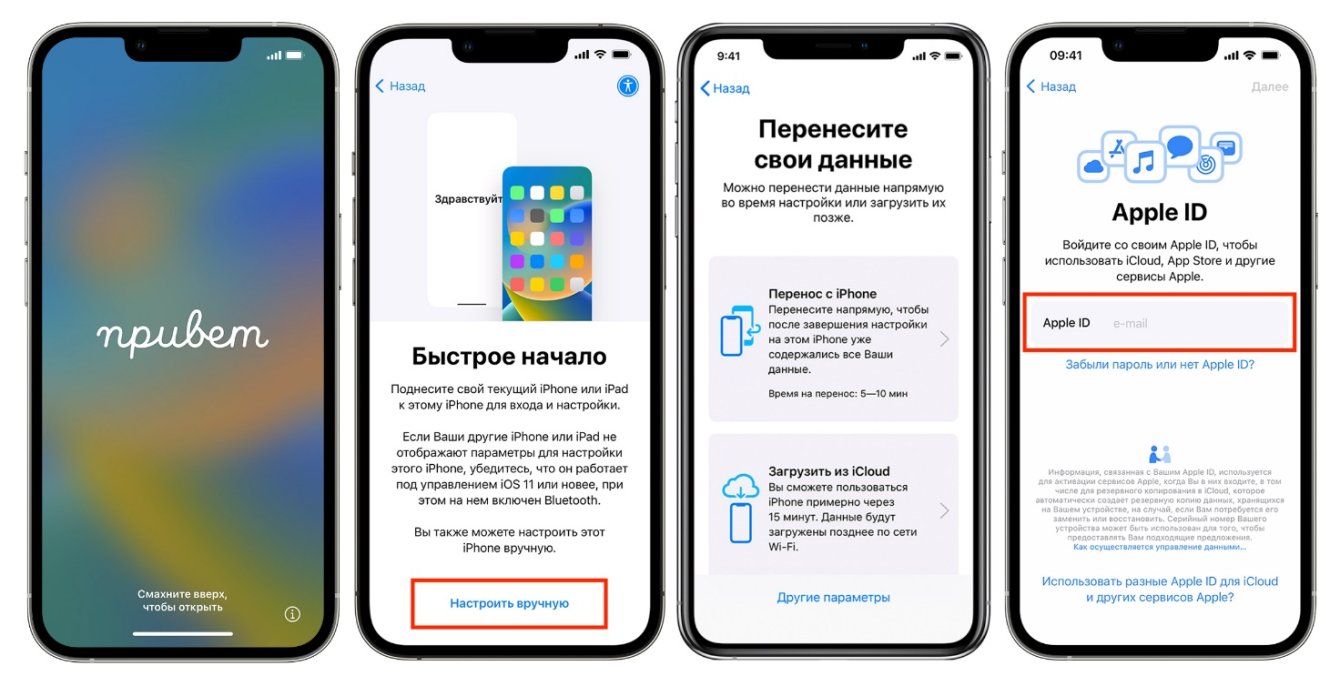
Щоб перенести дані з одного iPhone на інший, потрібно скористатися однією з вбудованих функцій Apple — такими як «Швидкий старт», iCloud-резервна копія або перенесення через комп’ютер із Finder чи iTunes. Найпростіший спосіб — це використання функції «Швидкий старт», коли новий iPhone автоматично копіює всі дані, додатки, налаштування та навіть паролі з вашого старого пристрою, якщо обидва знаходяться поруч. Усього декілька натискань — і через декілька хвилин (або годин, якщо багато фото чи відео) ваш новий iPhone буде виглядати точно так само, як попередній.
Покрокова інструкція, як перенести дані з iPhone на iPhone за допомогою різних способів
Кожен користувач, який купує новий iPhone, прагне не лише швидко перейти на новий пристрій, але й зберегти всі фото, повідомлення, контакти, налаштування та додатки. Завдяки екосистемі Apple, цей процес став дуже простим і гнучким. Існує кілька офіційних способів перенесення інформації, які підійдуть для різних обставин: через «Швидкий старт», iCloud, через кабель або комп’ютер із Finder чи iTunes.
1. Швидкий старт – найзручніший спосіб міграції
Функція «Quick Start» (Швидкий старт) — це автоматичний інструмент для перенесення даних із вашого старого iPhone на новий. Він з’являється на екрані автоматично, щойно новий пристрій буде поруч зі старим. Основна перевага цього методу — простота: вам не потрібно підключатися до комп’ютера чи створювати окрему резервну копію.
Послідовність дій:
- Увімкніть новий iPhone і розмістіть його поруч зі старим, який уже ввімкнений і підключений до Wi-Fi та Bluetooth.
- На екрані старого iPhone з’явиться повідомлення про налаштування нового пристрою. Натисніть «Продовжити».
- На новому iPhone з’явиться анімація — наведіть камеру старого iPhone, щоб її відсканувати.
- Дочекайтесь завершення процесу, введіть пароль Apple ID і налаштуйте Face ID або Touch ID.
- Виберіть опцію перенесення даних із iPhone і почекайте, поки всі дані перемістяться.
Цей метод вимагає, щоб обидва пристрої мали достатній заряд батареї (рекомендується не менше 50%) і були підключені до однієї Wi-Fi мережі. Тривалість перенесення залежить від обсягу даних — зазвичай від 10 до 40 хвилин, але якщо ви маєте велику бібліотеку фотографій і відео, процес може тривати довше.
2. Перенесення даних з iPhone на iPhone через iCloud
Якщо у вас є стабільне інтернет-з’єднання та достатньо місця в iCloud, резервна копія — дуже надійний спосіб перенесення інформації. Apple повідомляє, що станом на 2023 рік понад 67% користувачів iPhone обирають саме цей метод як основний спосіб міграції.
Як це зробити:
- На старому iPhone зайдіть у Налаштування → [ваше ім’я] → iCloud → Резервне копіювання в iCloud.
- Увімкніть опцію резервного копіювання, натисніть «Створити резервну копію зараз».
- Дочекайтеся завершення процесу (може тривати до кількох десятків хвилин).
- Візьміть новий iPhone, підключіться до Wi-Fi та під час початкового налаштування виберіть «Відновити з резервної копії iCloud».
- Увійдіть у свій Apple ID і виберіть найновішу копію.
Після завершення завантаження всі ваші дані, додатки, фото та налаштування з’являться на новому пристрої. Єдиний недолік — для повного перенесення потрібно мати достатній простір в iCloud (мінімум 5 ГБ на безкоштовному тарифі, але іноді потрібно 50 ГБ або більше).
3. Перенесення даних через комп’ютер (Finder або iTunes)
Якщо ви віддаєте перевагу фізичному підключенню, можна скористатися комп’ютером і програмами Finder (для macOS Catalina і новіших) або iTunes (для Windows чи macOS Mojave і старіших). Цей метод зручний для користувачів, які мають повільний інтернет або не використовують iCloud.
Покрокова інструкція:
- Підключіть старий iPhone до комп’ютера за допомогою кабелю.
- Відкрийте Finder або iTunes, знайдіть свій пристрій та натисніть «Резервна копія зараз».
- Дочекайтеся завершення створення копії.
- Підключіть новий iPhone до того ж комп’ютера.
- Після активації виберіть «Відновити з резервної копії» та виберіть щойно створену.
Перевагами цього способу є повний контроль над даними та швидкість. За інформацією Apple, резервне копіювання близько 64 ГБ даних через кабель може тривати менше ніж 20 хвилин, тоді як через Wi-Fi це може зайняти понад годину.
Особливості, які варто врахувати під час перенесення даних
Хоча перенести дані з iPhone на iPhone відносно просто, існують кілька деталей, які можуть вплинути на результат. Варто пам’ятати про версію iOS, обсяг пам’яті, налаштування Apple ID і навіть тип SIM-карти. Наприклад, якщо у вас eSIM, її також можна перенести автоматично, але в деяких країнах це все ще потребує підтвердження оператора.
Порівняння методів перенесення
| Метод | Швидкість | Необхідні умови | Найкраще підходить для |
|---|---|---|---|
| Швидкий старт | Швидкий | Обидва пристрої поруч | Нові моделі iPhone |
| iCloud | Середня | Wi-Fi, місце в iCloud | Користувачі, що використовують хмару |
| Finder/iTunes | Швидкий | Кабель, комп’ютер | Без Wi-Fi або з великими файлами |
Які дані передаються автоматично
- Фото, відео та альбоми в програмі «Фото».
- Контакти, нотатки, календарі та паролі.
- Додатки та їхні налаштування.
- Повідомлення SMS, iMessage, історія викликів.
- Файли з iCloud Drive та ключові ланцюжки паролів (якщо ввімкнено).
Деякі елементи, такі як музика з iTunes, фільми, сповіщення про підписки чи банківські карти Apple Pay, можуть вимагати повторного входу або підтвердження безпеки. Це зроблено для збереження конфіденційності користувача.
Як перенесення даних з одного iPhone на інший впливає на збереження інформації
Безпека є однією з основних переваг екосистеми Apple. Коли ви переносите дані між iPhone, усі копії зашифровані, а паролі зберігаються у вигляді, який не може бути розшифрований навіть сторонніми програмами. За статистикою Apple, понад 94% користувачів, які використовують функцію «Швидкий старт», не втратили жодного файлу під час передачі даних. Це підтверджує ефективність і безпечність офіційних методів компанії.
Поради для уникнення проблем під час перенесення
- Переконайтесь, що обидва iPhone оновлені до останньої версії iOS — це запобігає можливим помилкам сумісності.
- Підключіть обидва пристрої до живлення, особливо якщо процес триває довго.
- Перевірте Wi-Fi — нестабільне з’єднання призводить до зупинки перенесення.
- Звільніть місце на новому пристрої — якщо даних більше, ніж пам’яті на новому iPhone, процес не буде завершено.
- Створіть резервну копію перед початком, навіть якщо ви переносите дані напряму — це захистить від випадкових втрат.
Часті запитання користувачів про перенесення даних між iPhone
Чи можна перенести дані без Wi-Fi?
Так, можна — за допомогою кабелю Lightning або через комп’ютер із Finder або iTunes. Проте більшість користувачів все ж обирають бездротове перенесення, адже воно зручніше й дозволяє уникнути додаткових дій.
Як перенести SIM-карту або eSIM?
Якщо у вас фізична SIM-карта, просто переставте її у слот нового iPhone. Для eSIM у процесі «Швидкого старту» з’явиться запит про її перенесення. У разі проблем звертайтесь до свого мобільного оператора, адже він може лише вручну активувати eSIM на новому пристрої.
Чи збережуться паролі та дані Apple Pay?
Паролі зберігаються у обліковому записі iCloud Keychain, якщо функція активована. Apple Pay під час перенесення зі міркувань безпеки вимагає повторного додавання карток — це нормально і займає лише декілька хвилин.
Що робити, якщо перенесення не завершується?
Перевірте підключення до мережі, заряд і наявність вільного місця. Якщо процес завис, перезапустіть обидва пристрої та спробуйте ще раз. Також можна створити резервну копію вручну й відновити дані через iCloud або комп’ютер.
Як правильно готувати старий iPhone перед перенесенням
Перед тим як розпочати перенесення, важливо переконатися, що старий пристрій налаштований коректно. Це допоможе уникнути помилок і втрати інформації. Ось кілька кроків для підготовки:
- Оновіть iOS до останньої версії.
- Вийдіть із непотрібних облікових записів сторонніх сервісів.
- Очистіть кеш і непотрібні дані, щоб резервна копія була компактнішою.
- Перевірте, чи активований iCloud Drive, щоб усі файли синхронізувалися.
Додаткові рекомендації
Якщо ви плануєте продати або передати старий iPhone іншій людині після перенесення, переконайтеся, що ви вийшли зі свого облікового запису Apple ID і стерли всі дані через «Скидання налаштувань». Це запобігає блокуванню через «Знайти iPhone» і забезпечує безпечну передачу пристрою новому власнику.
Висновок: ефективні способи перенесення даних між айфонами
Тепер ви знаєте, як перенести дані з iPhone на iPhone різними способами — швидко, безпечно і без технічних труднощів. Використовуючи «Швидкий старт», ви забезпечите найзручніше копіювання параметрів, додатків і файлів. Варіант через iCloud підходить тим, хто цінує автономність і не потребує комп’ютера, а Finder або iTunes стануть у нагоді при великих обсягах інформації або нестабільному Інтернеті.
Найголовніше — оберіть метод, що відповідає вашим умовам, і дотримуйтесь покрокової інструкції. Завдяки продуманій системі Apple, навіть недосвідчений користувач може впоратися із завданням за лічені хвилини. Тож коли хтось запитає, «як перенести дані з iPhone на iPhone: покрокова інструкція», ви вже знатимете не тільки відповідь, а й найкращі поради, які забезпечать 100% збереження всіх важливих файлів, контактів, налаштувань і спогадів.