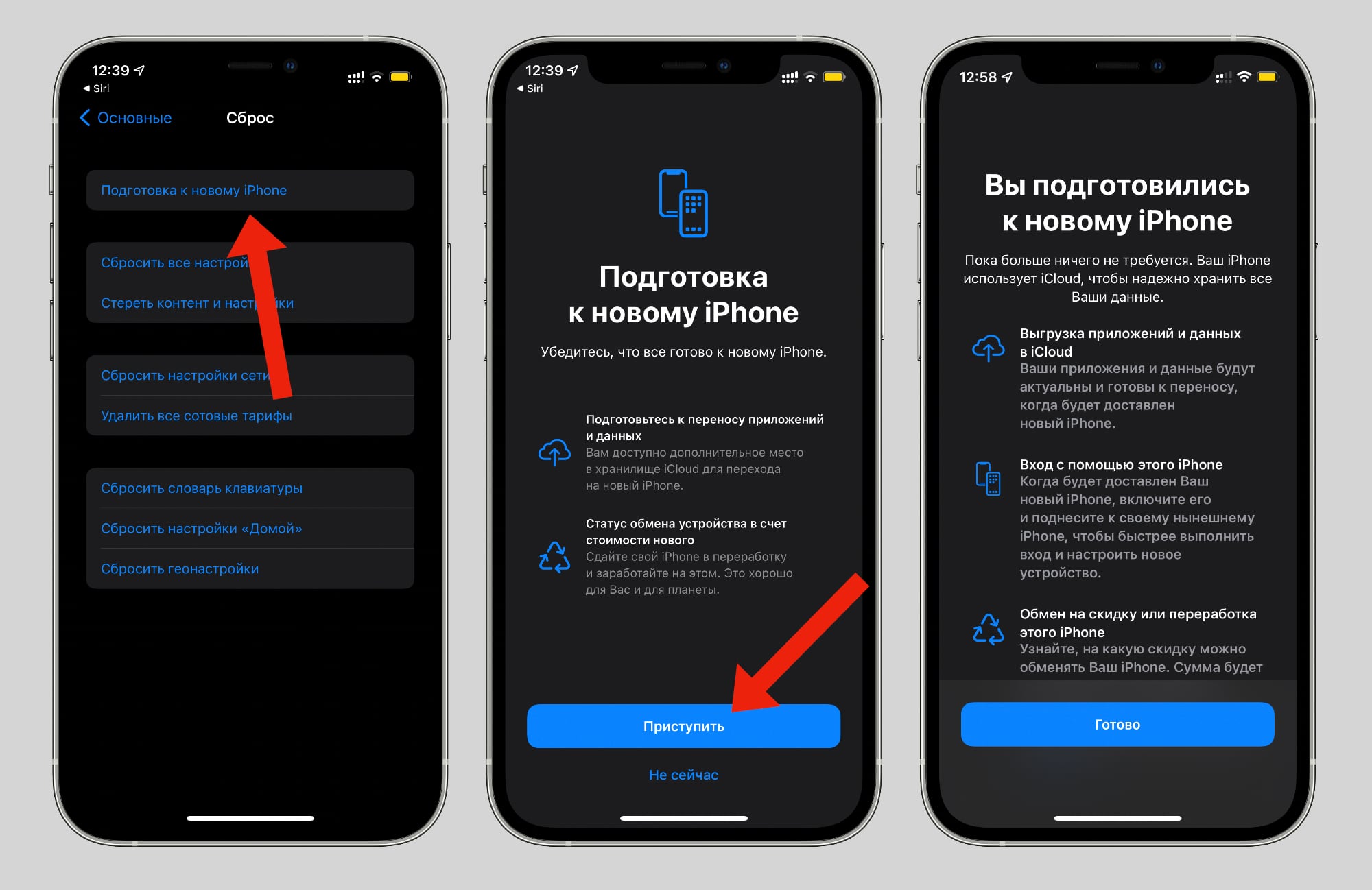
Как перенести данные с iPhone на iPhone: пошаговое руководство для пользователей в Украине
Перенести данные с iPhone на iPhone можно быстро и безопасно с помощью нескольких официальных методов от Apple. Самый удобный способ — использование технологии «Быстрая настройка», которая позволяет передавать все данные, включая контакты, фотографии, приложения, сообщения, настройки и даже сохраненные пароли, напрямую с одного устройства на другое через Wi‑Fi или кабельное подключение. Также можно воспользоваться резервной копией в iCloud или iTunes/Finder на компьютере. Важно, чтобы оба устройства были обновлены до последней версии iOS и находились рядом друг с другом. Таким образом, при правильной подготовке весь процесс занимает не более 10–30 минут, в зависимости от объема данных и скорости интернета.
Основные способы переноса данных между iPhone
Существует три основных метода переноса всех личных данных, контента и настроек между смартфонами Apple:
1. Быстрая настройка (Quick Start)
Этот способ является самым простым и безопасным для большинства пользователей. При включении нового iPhone достаточно разместить его рядом со старым, после чего на экране появится уведомление о возможности переноса данных. Далее достаточно подтвердить действие, отсканировать анимацию и следовать инструкциям на экране.
Преимущества:
— Передаются все данные, включая фото, сообщения, истории WhatsApp, настройки и Apple ID.
— Не требуется компьютер или подключение к кабелю (но можно подключить по Lightning или USB‑C для ускорения).
— Подходит для пользователей, которые только что приобрели новый iPhone в Украине и хотят быстро начать им пользоваться.
Недостаток:
— Необходим доступ к стабильному Wi‑Fi и оба устройства должны быть рядом.
2. Перенос через iCloud
При наличии актуальной резервной копии в iCloud можно перенести данные с iPhone на iPhone буквально за несколько минут. Для этого необходимо:
1. Создать резервную копию на старом устройстве (Настройки → Имя пользователя → iCloud → Резервное копирование → Создать копию).
2. Включить новый iPhone, выбрать язык и регион (например, Україна), подключиться к Wi‑Fi.
3. На этапе «Программы и данные» выбрать пункт «Восстановить из iCloud».
4. Войти с Apple ID и выбрать нужную резервную копию.
После завершения процесса на новом iPhone будут восстановлены все сохраненные данные, включая фотографии, видео, файлы и пароли iCloud Keychain.
3. Перенос через компьютер (iTunes или Finder)
Если интернет нестабилен или объём данных большой, можно использовать компьютер:
1. Подключите старый iPhone к ПК или Mac.
2. Создайте резервную копию в iTunes (Windows) или Finder (macOS).
3. После завершения подключите новый iPhone и выберите «Восстановить из резервной копии».
Этот метод особенно полезен для пользователей в Украине с ограниченным трафиком мобильного интернета.
Как перенести данные с iPhone на iPhone с помощью функции Быстрая настройка: пошаговая инструкция
Шаг 1. Обновите оба устройства
Перед началом необходимо проверить, что оба смартфона обновлены до последней версии iOS. Это важный момент, так как некоторые версии системы могут иметь несовместимости в настройках передачи данных.
Шаг 2. Подготовьте устройства
Обе модели должны быть подключены к Wi‑Fi и иметь не менее 50 % заряда аккумулятора. Также рекомендуется установить SIM‑карту в новый iPhone до начала процесса.
Шаг 3. Активируйте Быструю настройку
Разместите устройства рядом. На старом iPhone появится окно с предложением настроить новый. Подтвердите действие, наведите камеру на анимацию, которая появится на новом устройстве.
Шаг 4. Подтвердите Apple ID и настройки
Следуйте инструкциям на экране, чтобы войти под своим Apple ID, затем выберите способ передачи — напрямую или через iCloud.
Шаг 5. Дождитесь завершения копирования
Передача данных может занять от 10 до 40 минут в зависимости от скорости Wi‑Fi и объема данных. После этого новый iPhone будет полностью готов к использованию — со всеми личными файлами, фотографиями и программами.
Передача отдельных данных и контента
Фото и видео
Если используется iCloud Photos, все медиа автоматически синхронизируются между устройствами. Если сервис не активирован, можно перенести фото вручную через AirDrop или подключив iPhone к компьютеру.
Контакты и сообщения
Контакты и сообщения хранятся в iCloud, если включена соответствующая функция. Также можно экспортировать контакты в формате .vcf через почту или AirDrop.
Приложения и данные
После входа в Apple ID новый iPhone автоматически загрузит все ранее установленные приложения, а их данные будут восстановлены, если они хранятся в iCloud.
Музыка и покупки
Вся музыка, купленная через iTunes или Apple Music, восстанавливается автоматически после входа в учетную запись. Песни, загруженные вручную, можно перенести через Finder.
Таблица сравнения способов переноса данных
| Метод | Требует Wi‑Fi | Нужен компьютер | Скорость | Безопасность |
|---|---|---|---|---|
| Быстрая настройка | Да | Нет | Высокая | Очень высокая |
| iCloud | Да | Нет | Средняя (зависит от интернета) | Высокая |
| iTunes/Finder | Нет | Да | Высокая | Очень высокая |
Особенности переноса данных с iPhone на iPhone в Украине
В Украине пользователи всё чаще обновляют свои устройства, переходя на новые модели iPhone, особенно с поддержкой eSIM. По данным исследования компании Apple за 2023 год, доля устройств, использующих облачное хранилище iCloud, составляет более 68 % среди украинских пользователей. Это объясняется удобством автоматического переноса данных, доступом к iCloud Drive и упрощённой синхронизацией с Mac и iPad.
Также важно учитывать региональные особенности:
— При переносе данных рекомендуется выбрать регион «Україна», чтобы настроить корректные часовые пояса и валютные параметры Apple Pay.
— Если пользователь использует банковские карты украинских банков (Monobank, PrivatBank, A‑Bank), при восстановлении данных необходимо повторно пройти подтверждение через банковские приложения.
— В iMessage и FaceTime нужно активировать украинский номер телефона.
Перенос данных в условиях отсутствия Wi‑Fi
В некоторых регионах Украины могут возникнуть трудности с интернетом. В таком случае рекомендуется использовать метод через компьютер — он не требует сетевого соединения и минимизирует риски потерь данных.
Частые ошибки при переносе данных и как их избежать
1. Недостаточно свободного места в iCloud
Если резервное копирование не завершается, возможно, закончилась квота на хранилище. Apple предоставляет 5 ГБ бесплатно, но при необходимости можно оформить платный тариф (например, 50 ГБ за 35 грн/мес).
2. Необновленные устройства
Старые версии iOS иногда не поддерживают полную синхронизацию. Перед началом убедитесь, что установлены последние обновления.
3. Проблемы с подключением Wi‑Fi
Если сигнал слабый, рекомендуется использовать кабельное соединение для ускорения передачи.
4. Ошибки при входе в Apple ID
Убедитесь, что вход выполнен с тем же Apple ID, который использовался на старом устройстве. Иногда пользователи создают новую учетную запись, и тогда данные не подтягиваются автоматически.
Как ускорить перенос данных
— Используйте Wi‑Fi 5 ГГц или подключайте устройства по кабелю.
— Удалите ненужные приложения и файлы до переноса.
— Очистите кэш браузера и мессенджеров.
— Создавайте резервную копию ночью, когда сеть менее загружена.
— При переносе через iCloud подключите устройство к зарядке, чтобы избежать прерывания.
Безопасность и конфиденциальность при переносе данных
Apple обеспечивает сквозное шифрование всех данных, передаваемых через iCloud и функцию Быстрой настройки. Это означает, что даже сотрудники компании не могут получить доступ к вашим личным файлам. В Украине действуют нормы закона «О защите персональных данных», и использование методов Apple полностью соответствует этим требованиям.
Кроме того, все сведения шифруются на устройстве до отправки, а передача происходит только между привязанными устройствами, авторизованными под одним Apple ID.
Перенос данных с iPhone на iPhone при смене SIM на eSIM
В 2024 году в Украине активно растет использование eSIM. Если вы покупаете новый iPhone, прежде чем перенести данные, рекомендуется активировать eSIM у оператора (Kyivstar, Vodafone, lifecell). После этого все настройки связи автоматически подтянутся во время восстановления из резервной копии.
Что делать после завершения переноса
1. Проверьте, корректно ли восстановились все приложения и файлы.
2. Переподключите Apple Watch, если было сопряжение.
3. Проверьте настройки iCloud, iMessage, FaceTime.
4. Включите двуфакторную аутентификацию для максимальной защиты.
5. При необходимости сбросьте данные со старого iPhone перед продажей (Настройки → Основные → Сброс → Удалить контент и настройки).
Заключение
Перенести данные с iPhone на iPhone сегодня можно несколькими простыми способами — через Быструю настройку, резервную копию iCloud или компьютер. Каждый из них подходит для разных ситуаций, но самый удобный для большинства пользователей в Украине — это именно Быстрая настройка: без проводов, без компьютера, но с полной безопасностью. Тем, кто заботится о надежности и хочет сохранить максимум личных файлов, стоит регулярно создавать резервные копии в iCloud или на ПК.
Правильная подготовка к переносу, качественное соединение и соблюдение инструкции гарантируют, что все контакты, фото, видео, чаты и приложения появятся на новом iPhone точно в том виде, как и на старом. Поэтому независимо от того, покупаете ли вы новейший iPhone 15 Pro или более доступную модель, этот процесс займет минимум времени и максимум удобства — ведь экосистема Apple создана для того, чтобы сделать переход между устройствами максимально простым.