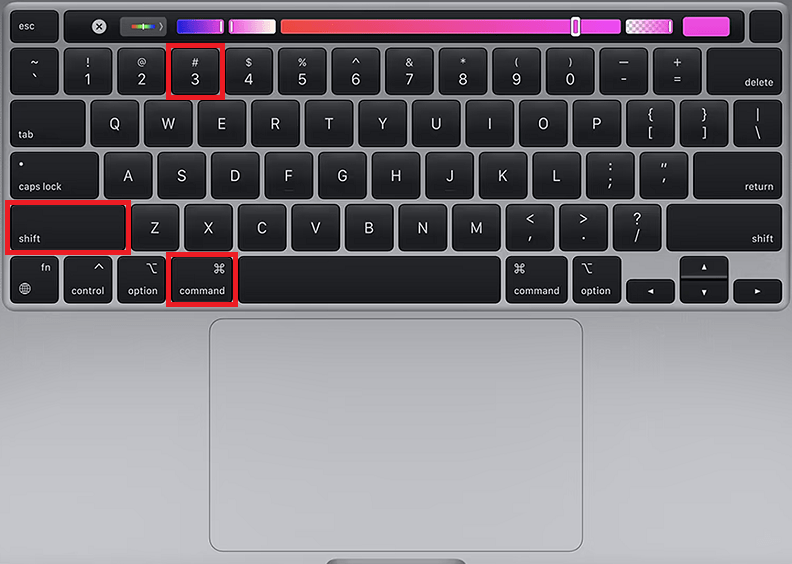
Чтобы сделать скриншот на ноутбуке, достаточно воспользоваться встроенными функциями операционной системы Windows или macOS. В Windows вы можете нажать клавишу PrtScn (Print Screen), чтобы сохранить изображение всего экрана в буфер обмена, или комбинацию Windows + Shift + S, чтобы выбрать конкретную область. На ноутбуках Mac скриншоты делаются через сочетания клавиш Command + Shift + 3 (весь экран) или Command + Shift + 4 (выделенная область). Полученные изображения сохраняются автоматически — в Windows их можно вставить в Paint или Word, а в macOS снимки появляются на рабочем столе или в разделе «Снимки экрана».
Основные способы, как сделать скриншот на ноутбуке с Windows и macOS
Современные ноутбуки, будь то популярные модели Lenovo, HP, Dell, ASUS или Apple MacBook, обладают встроенными средствами для создания скриншотов. В Украине, согласно статистике компании StatCounter за 2023 год, более 71% пользователей предпочитают устройства на базе Windows, около 17% работают с macOS. Поэтому знание способов создания скриншотов на обеих системах актуально для большинства пользователей страны.
Как сделать скриншот на ноутбуке под управлением Windows
Система Windows предлагает несколько инструментов и комбинаций клавиш для захвата экрана:
Классический способ — клавиша Print Screen
Нажав клавишу PrtScn, вы копируете изображение всего экрана в буфер. Далее просто откройте приложение Paint, Word или даже Telegram и вставьте снимок сочетанием клавиш Ctrl + V. Затем сохраните файл в нужном формате — PNG или JPEG. Этот способ подходит для всех версий Windows, начиная с Windows 7 и заканчивая Windows 11.
Комбинация Windows + Print Screen
Если вы хотите, чтобы снимок сразу сохранялся на диск без дополнительных действий, нажмите Windows + PrtScn. Скриншот будет автоматически сохранён в папке «Изображения / Снимки экрана». Это особенно удобно, когда нужно сделать серию снимков — например, при подготовке отчета или обучающего материала.
Сочетание Windows + Shift + S и инструмент “Ножницы”
Одним из самых универсальных способов является инструмент “Ножницы” (Snipping Tool), встроенный во все современные версии Windows. С помощью комбинации клавиш Windows + Shift + S вы можете выбрать область экрана, которую нужно зафиксировать. После выделения изображение автоматически копируется, и вы можете вставить его в документ или графический редактор.
Создание скриншота одного окна
Если вам необходимо сделать снимок активного окна, просто нажмите Alt + PrtScn. Это позволяет сконцентрироваться на нужной информации и не захватывать лишние элементы интерфейса.
Использование игрого режима Windows Game Bar
В Windows 10 и 11 предусмотрен специальный инструментарий для геймеров — Game Bar. Нажав Windows + G, можно вызвать панель, а затем выбрать функцию “Сделать снимок экрана”. Этот метод особенно полезен для записей процесса игры или создания контента для YouTube. В Украине, по данным аналитического ресурса Statista, более 35% пользователей ноутбуков хотя бы раз используют Game Bar для создания скринов или коротких видеоклипов.
Как сделать скриншот на ноутбуке Apple (macOS)
На устройствах Apple всё реализовано просто и эргономично. macOS известна своим продуманным сочетанием клавиш для удобной работы с изображениями.
Комбинации клавиш для снятия экрана
- Command + Shift + 3 – создаёт снимок всего экрана, автоматически сохраняя его на рабочем столе.
- Command + Shift + 4 – позволяет выбрать нужную область для захвата.
- Command + Shift + 5 – вызывает меню инструментов, где можно выбрать тип снимка или запись с экрана (видео).
Файлы автоматически сохраняются в формате PNG, что обеспечивает высокое качество изображения. Пользователь может изменить формат на JPG или TIFF, используя системные настройки или приложение Preview (Просмотр).
Снимок определённого окна
Нажмите Command + Shift + 4, потом клавишу Пробел — курсор изменится на камеру. Кликните на нужное окно, и система сделает снимок именно этой части. Это удобно для преподавателей, дизайнеров и специалистов по IT, которые делают инструкции или презентации.
Как сделать скриншот на ноутбуке: все способы для Windows и macOS в Украине
Пользователей часто интересует, какие инструменты лучше подходят именно для украинских реалий и какие дополнительные программы стоит использовать. Ведь многие специалисты работают с удалёнными командами, создают обучающие курсы, или ведут административную работу, где скриншоты — незаменимая часть коммуникации.
Встроенные и сторонние программы для создания скриншотов
| Инструмент | Система | Преимущества | Особенности |
|---|---|---|---|
| Snipping Tool | Windows | Быстрая отправка и редактирование | Поддерживает таймер, рисование, инструменты выделения |
| Lightshot | Windows / macOS | Легкий, быстрый, поддерживает загрузку в облако | Позволяет моментально делиться ссылкой на снимок |
| Greenshot | Windows | Продвинутая настройка горячих клавиш | Позволяет автоматически сохранять снимки в определенные папки |
| CleanShot X | macOS | Поддержка аннотаций и GIF-записи | Идеален для блогеров и разработчиков |
Использование облачных сервисов и обмена
В украинской практике всё чаще используются облачные платформы — Dropbox, Google Drive, OneDrive. Вы можете настроить автоматическую загрузку скриншотов в облако, чтобы быстро делиться ими с коллегами. Это повышает продуктивность, особенно в дистанционной работе. Согласно опросу IT Ukraine Association за 2023 год, более 60% специалистов в сфере IT используют скриншоты для обмена оперативной информацией в команде.
Lightshot и аналогичные инструменты
Одним из лучших бесплатных инструментов считается Lightshot. После создания скриншота можно сразу выделить нужные элементы, добавить стрелки или текст. Программа автоматически предлагает загрузить снимок на сервер prnt.sc и получить короткую ссылку.
Snagit и профессиональные решения
Если вам нужно делать серию скриншотов с комментариями или графическими вставками, вам подойдёт Snagit. Это платное, но профессиональное решение, популярное среди украинских оффисных и дистанционных работников. Оно поддерживает сбор данных, запись видео и интеграцию с Microsoft Office.
Почему важно уметь делать качественные скриншоты
Скриншоты давно перестали быть просто способом показать содержимое экрана. Это инструмент коммуникации, доказательства и даже креативного самовыражения. Журналисты, преподаватели, IT-специалисты, маркетологи — все они ежедневно используют технологии создания снимков экрана. По данным исследования DataReportal за 2023 год, 83% украинцев регулярно делают скриншоты на ноутбуке или смартфоне.
Роль скриншотов в образовании и бизнесе
Преподаватели всё чаще создают визуальные инструкции. В онлайн-курсах и тренингах именно скриншоты помогают понять материал. А бизнес-аналитики и консультанты используют их для составления отчетов и обратной связи с клиентами.
Сценарии использования
- Пошаговые руководства (IT, бухгалтерия, обучение пользователей);
- Фиксация ошибок или багов для технической поддержки;
- Создание визуальных презентаций и кейсов;
- Социальные сети и контент-маркетинг.
Рекомендации по оптимизации и хранению скриншотов
Если вы часто делаете скриншоты, важно упорядочить их хранение. Создайте отдельную папку «Screenshots» и используйте логичные имена файлов — например, «invoice_2024-01-23.png». Это ускорит поиск нужных изображений.
Форматы и сжатие
Формат PNG сохраняет высокое качество, но занимает больше места, чем JPG. Для отчётов и презентаций лучше использовать JPG, а для технических инструкций — PNG. При необходимости можно сжать изображения с помощью онлайн-сервисов, таких как TinyPNG или Compressor.io.
Безопасность данных при обмене скриншотами
Следует помнить о защите конфиденциальной информации. Перед публикацией удаляйте личные данные, номера карт, имена пользователей. Особенно это актуально при работе с корпоративными документами. Нарушение этой рекомендации может привести к утечке информации и нарушению политики конфиденциальности.
Заключение: как сделать скриншот на ноутбуке быстро и эффективно
Создание скриншота на ноутбуке, независимо от системы — Windows или macOS, стало неотъемлемой частью цифровой культуры Украины. Будь то обучение, работа или общение, умение делать снимки экрана экономит время и повышает точность коммуникации. Используйте встроенные клавиши или специализированные программы, чтобы быстро получать нужные изображения. Освоив различные методы, вы сможете выбрать оптимальный вариант для работы, учебы или творчества — и больше никогда не потеряете важный момент на экране.