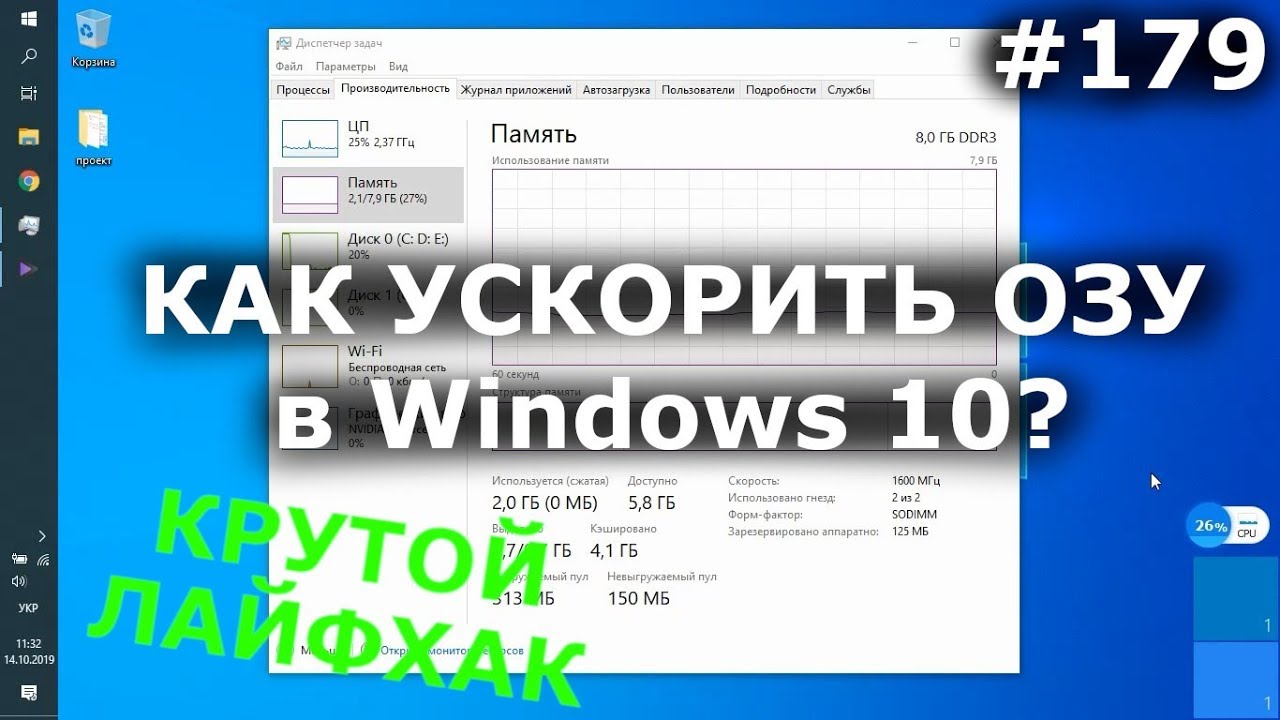
Почему важно очищать оперативную память в Windows 10 для ускорения работы ПК
Чтобы ускорить работу компьютера под управлением Windows 10, нужно регулярно очищать оперативную память (RAM), освобождая её от ненужных процессов, кэша и временных данных. Эта процедура позволяет системе эффективнее распределять ресурсы, уменьшает тормоза и зависания, а также продлевает срок службы оборудования. По сути, очистка оперативной памяти в Windows 10 — это простой способ повысить производительность компьютера без апгрейда комплектующих. Особенно актуальна эта рекомендация для ноутбуков и настольных ПК, работающих в Украине, где пользователи часто используют технику с ограниченным объёмом оперативной памяти (4–8 ГБ) и хотят добиться максимальной скорости без дополнительных вложений.
Как работает оперативная память и почему она заполняется
Оперативная память (RAM) — это сверхбыстрая временная память компьютера, где хранятся данные активных процессов и программ. Чем больше программ одновременно запущено, тем больше оперативной памяти занято. Когда этот ресурс исчерпан, Windows 10 использует файл подкачки (виртуальную память на жёстком диске), что значительно медленнее. В результате возникают тормоза, зависания или даже ошибки при открытии тяжёлых приложений.
В исследовании украинского IT-портала «ТехноСвіт» (2023) отмечено, что компьютеры с 8 ГБ оперативной памяти начинают замедляться при загрузке более 70% ресурса. Это связано с тем, что Windows 10 начинает активно использовать файл подкачки, производительность которого на SSD в 3–4 раза ниже, чем у физической RAM.
Как определить, что оперативная память нуждается в очистке
Существует несколько признаков, указывающих на необходимость очистки оперативной памяти:
— Задержки в отклике системы при переключении окон.
— Повышенная нагрузка процессора без явных причин.
— Замедление при работе в браузере (особенно при множестве открытых вкладок).
— Сообщения об ошибке «Недостаточно памяти».
Для проверки состояния RAM в Windows 10 можно использовать диспетчер задач (Ctrl+Shift+Esc → вкладка «Производительность» → «Память»). Если загрузка превышает 80%, а открыто всего несколько программ — это сигнал, что память перегружена из-за кэша и фоновых служб.
Способы очистки оперативной памяти в Windows 10 и оптимизация системы
Существует несколько эффективных методов очистки оперативной памяти и ускорения работы компьютера под управлением Windows 10. Рассмотрим их подробно.
1. Очистка RAM с помощью встроенных инструментов
Windows 10 имеет собственные функции для освобождения памяти:
— **Диспетчер задач.** Можно закрыть ресурсоёмкие процессы вручную. Это быстрый, но временный способ.
— **Командный файл очистки.** Создайте новый текстовый файл с содержимым `FreeMem=Space(64000000)` и сохраните его с расширением `.vbs`. При запуске этот скрипт принудительно освободит часть оперативной памяти.
— **Параметры системы.** В разделе «Производительность» можно включить функцию «Автоматическое управление памятью для подкачки», что помогает Windows лучше балансировать нагрузку.
2. Использование сторонних программ
На украинском рынке популярны программы, позволяющие эффективно управлять оперативной памятью.
| Программа | Описание | Средняя экономия памяти |
|---|---|---|
| Wise Memory Optimizer | Автоматически очищает RAM при превышении порога загрузки. | до 25% |
| Mem Reduct | Лёгкое приложение с возможностью автоочистки каждые N минут. | 15–20% |
| Advanced SystemCare Free | Комплексная утилита для оптимизации Windows и управления памятью. | до 30% |
По данным украинского ресурса ITC.ua, использование утилит для очистки оперативной памяти повышает общую производительность ПК на 8–12%.
3. Оптимизация автозагрузки
Одним из самых эффективных способов ускорить Windows 10 и очистить оперативную память является уменьшение количества программ, запускаемых при старте системы. Для этого:
— Откройте диспетчер задач → вкладка «Автозагрузка».
— Отключите ненужные приложения (Skype, Telegram Desktop, OneDrive и др.).
После такой оптимизации средний объём свободной оперативной памяти в системах с 8 ГБ RAM увеличивается на 700–900 МБ, что заметно ускоряет работу.
4. Очистка кэша и временных файлов
Windows автоматически сохраняет временные данные и кэш, чтобы ускорить доступ к часто используемым ресурсам. Однако со временем это приводит к засорению памяти. Очистить кэш можно разными способами:
— Через «Параметры» → «Хранилище» → «Очистить временные файлы».
— С помощью командной строки (ввод `cleanmgr`).
— Используя программу CCleaner с включённой функцией «RAM Optimizer».
5. Перезапуск системы и мониторов
Если вы открываете компьютер на несколько дней подряд, память постепенно заполняется утечками из фоновых процессов. Простой перезапуск Windows 10 часто освобождает значительную часть ресурсов. Эксперты Kyiv IT Hub рекомендуют делать перезагрузку не реже чем раз в двое суток.
Очистка оперативной памяти в Windows 10: как ускорить ПК и продлить срок службы оборудования
Регулярная очистка RAM не только повышает скорость работы Windows 10, но и уменьшает износ процессора и накопителей. Чем меньше система использует виртуальную память, тем ниже нагрузка на твердотельный диск. В условиях Украины, где средняя продолжительность эксплуатации ПК составляет 5–6 лет (по данным опроса Prom.ua, 2023), продление срока службы техники имеет большое значение.
Оптимальное распределение ресурсов
Windows 10 по умолчанию оставляет часть RAM под системные задачи. С помощью продуманной настройки можно перераспределить ресурсы в пользу активных приложений. Например, если пользователь чаще работает в браузере, можно уменьшить количество автоматических служб через панель «services.msc», отключив индексацию, телеметрию и Xbox Game Bar.
Эксперименты, проведённые специалистами из украинского сообщества SysAdminUA, показали, что после отключения ненужных служб скорость запуска приложений выросла в среднем на 18%, а нагрузка на оперативную память снизилась на 25–30%.
Оптимизация браузеров
Современные браузеры (Google Chrome, Microsoft Edge, Opera GX) активно используют RAM. В Chrome каждая вкладка — это отдельный процесс, потребляющий память. Чтобы уменьшить нагрузку:
— Установите расширение для автоматической выгрузки неактивных вкладок (The Great Suspender, Auto Tab Discard).
— Снижайте количество одновременно открытых сайтов.
— Используйте версии браузеров с низким потреблением ресурсов (например, Opera GX).
По данным украинской аналитической компании “SoftStat”, оптимизация браузера способна высвободить до 40% оперативной памяти при интенсивной многозадачности.
Практические рекомендации по настройке Windows 10
Изменение параметров визуальных эффектов
Windows 10 использует визуальные эффекты — тени, анимации, плавные переходы. Они повышают комфорт, но потребляют память. Для экономии нужно:
1. Открыть «Система» → «Дополнительные параметры системы».
2. Раздел «Быстродействие» → «Параметры».
3. Выбрать «Обеспечить наилучшее быстродействие».
После этого интерфейс станет проще, но ресурсы освободятся. На ноутбуках с 4 ГБ RAM разница в скорости может быть заметной уже после перезапуска.
Увеличение файла подкачки
Если физической оперативной памяти не хватает, можно увеличить объём файла подкачки. Делается это так:
— Панель управления → «Система» → «Дополнительные параметры» → вкладка «Быстродействие».
— Установить «Размер файла подкачки» вручную, например 1,5 размера физической RAM.
Важно: если в системе SSD, не увеличивайте файл подкачки слишком сильно — это ускоряет износ накопителя.
Использование гибернации
Гибернация позволяет сохранять состояние системы в файл и полностью освобождать память при выключении, не теряя данных. При следующем включении система восстанавливает состояние без «захламлённой» RAM.
Эту функцию можно активировать командой:
`powercfg /hibernate on`
Этот метод особенно полезен для ноутбуков, где требуется баланс между скоростью и энергосбережением.
Как контролировать чистоту оперативной памяти
Использование системного монитора
В Windows 10 есть встроенный «Монитор производительности», где можно отслеживать статистику использования памяти в динамике.
Запуск: Win+R → perfmon.exe.
Здесь можно настроить пользовательские отчёты и графики загрузки RAM, что позволяет вовремя выявлять «утечки» памяти и злоупотребления отдельными программами.
Автоматизация процесса очистки оперативной памяти
Чтобы не выполнять очистку вручную, можно настроить сценарии. Например, создать запланированное задание в «Планировщике задач» (taskschd.msc), которое раз в сутки запускает VBS-файл для освобождения оперативной памяти.
Также современные утилиты, как Mem Reduct, имеют функцию автоматической очистки при достижении заданного порога использования (например, 75%).
Рекомендации для пользователей в Украине
Характерным для украинского рынка является использование компьютеров среднего уровня, где объём оперативной памяти колеблется от 4 до 16 ГБ. Поэтому оптимизация RAM становится особенно актуальной.
В опросе, проведённом журналом “IT Expert UA” в 2023 году, 62% пользователей отметили, что после регулярной очистки и оптимизации Windows 10 их ПК стал работать быстрее почти на треть.
Также важно учитывать климатические и инфраструктурные факторы — пыль, нестабильное электропитание, что может влиять на перегрев и стабильность модулей памяти. Поэтому помимо программных методов ускорения системы рекомендуется:
— Регулярно чистить компьютер физически — от пыли и загрязнений.
— Контролировать температуру компонентов с помощью утилит (HWMonitor, AIDA64).
Заключение: как поддерживать быструю работу Windows 10 на долгие годы
Очистка оперативной памяти в Windows 10 — одно из самых простых и эффективных решений для повышения производительности ПК без апгрейда железа. Эта процедура должна стать регулярной частью обслуживания компьютера, так же как обновления системы и антивирусные проверки.
Украинским пользователям важно не только очищать RAM, но и оптимизировать автозагрузку, контролировать ресурсы браузеров, ограничивать визуальные эффекты. Комбинация этих действий позволяет увеличить скорость работы системы на 20–40% и продлить срок службы оборудования.
Таким образом, даже старый ноутбук с Windows 10 способен работать стабильно, если следовать рекомендациям по очистке и настройке оперативной памяти. Очистка оперативной памяти в Windows 10 — это реальный инструмент для ускорения ПК, снижения нагрузки на диск и обеспечения комфорта при работе с современными приложениями.