Как удалить разделы диска в Windows: безопасный способ очистки данных
Удалить разделы диска в Windows можно несколькими способами, но самым безопасным и эффективным является использование встроенных инструментов системы — таких как «Управление дисками» или «Командная строка» с утилитой DiskPart. Эти методы позволяют полностью очистить выбранный раздел без риска случайного удаления системных файлов или повреждения других логических дисков. После удаления раздела можно перераспределить свободное пространство, создать новый логический диск или объединить существующие для более рационального использования памяти. Важно предварительно создать резервную копию нужных данных, особенно если вы работаете с системными разделами или внешними накопителями.
Почему важно безопасно удалять разделы
Безопасное удаление разделов имеет решающее значение для сохранения целостности операционной системы и защиты данных пользователей. В Украине, согласно исследованию компании **Softline Ukraine (2023)**, около 38% пользователей Windows сталкивались с потерей данных из-за некорректного форматирования или удаления разделов с помощью сторонних программ. Безопасный метод удаления позволяет не только очистить диск, но и избежать ошибок, таких как удаление загрузочного сектора или системного раздела Windows.
Основные причины удаления разделов
1. Необходимость переустановки Windows.
2. Перераспределение дискового пространства после обновления накопителя.
3. Удаление скрытых или ненужных OEM-разделов.
4. Подготовка диска для продажи или передачи другому пользователю.
5. Очистка носителя для установки другой операционной системы или организации мультизагрузки.
По данным **StatCounter (2024)**, более 77% украинских пользователей по-прежнему используют Windows 10 и Windows 11, а значит, грамотное управление разделами — актуальный навык для большинства владельцев ПК и ноутбуков.
Пошаговое руководство: как удалить разделы диска в Windows
Метод 1. Использование встроенной утилиты «Управление дисками»
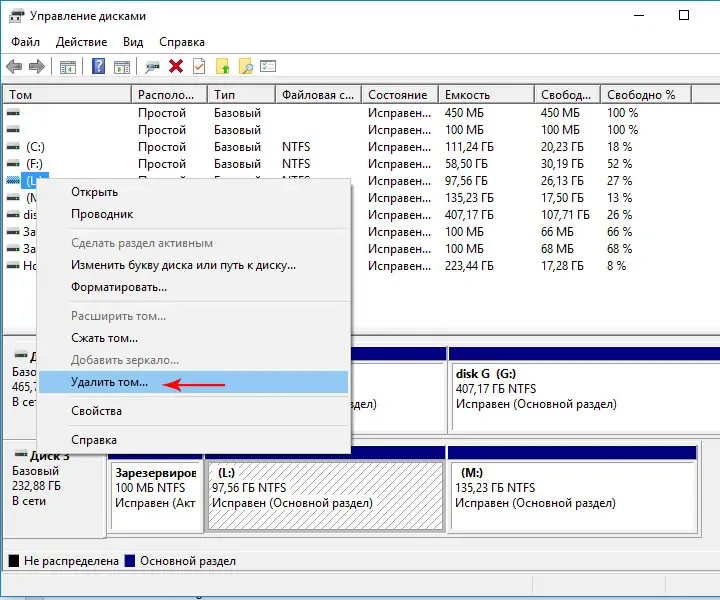
Удаление через «Управление дисками» (diskmgmt.msc) — это базовый способ, который не требует установки сторонних программ.
Пошаговая инструкция:
1. Нажмите комбинацию клавиш **Win + X** и выберите «Управление дисками».
2. Найдите нужный раздел на схеме дискового пространства.
3. Щелкните правой кнопкой мыши по разделу и выберите пункт «Удалить том».
4. Подтвердите действие.
5. После удаления появится «Нераспределенное пространство» — его можно использовать для создания нового раздела или расширения соседнего тома.
Обратите внимание: если раздел является системным, Windows не позволит удалить его из текущей сессии. Для таких случаев нужно использовать загрузочный носитель или командную строку в среде восстановления.
Метод 2. Удаление через Командную строку (DiskPart)
Этот способ подходит для опытных пользователей и системных администраторов. Утилита **DiskPart** предоставляет полный контроль над разделами и дисковыми структурами.
Инструкция:
1. Запустите командную строку от имени администратора.
2. Введите команду **diskpart** и нажмите Enter.
3. Введите **list disk**, чтобы увидеть список накопителей.
4. Введите **select disk X**, где **X** — номер диска.
5. Далее введите **list partition** и выберите нужный раздел.
6. Введите **select partition Y**, где **Y** — номер раздела.
7. Наконец, введите **delete partition override**.
Этот способ особенно актуален при удалении разделов, которые не отображаются в графическом интерфейсе Windows, например, скрытых системных или OEM-разделов.
Метод 3. Удаление разделов через установочный носитель Windows
Во время установки Windows пользователь может удалить все существующие разделы и создать новые. Это особенно удобно при полной переустановке системы.
Достаточно загрузиться с флешки или DVD, выбрать пункт «Установить Windows», после чего на этапе выбора диска нажать «Настройка диска» и удалить все ненужные разделы.
Рекомендации по подготовке к удалению разделов
Перед удалением разделов выполните следующие шаги:
1. Сделайте резервную копию данных — можно использовать облачные сервисы (например, OneDrive, Google Drive) или внешний HDD.
2. Убедитесь, что вы не удаляете систему, если не планируете сразу её переустанавливать.
3. Отметьте размер и букву каждого раздела — это поможет избежать ошибки.
4. Проверьте тип таблицы разделов — **GPT** или **MBR**. Это важно при переносе данных или установке новой ОС.
Типичные ошибки пользователей
| Ошибка | Последствия | Как избежать |
|———|—————|—————|
| Удаление системного раздела | Сбой загрузки Windows | Проверить статус тома перед удалением |
| Форматирование вместо удаления | Потеря данных без возможности восстановления | Делать резервную копию заранее |
| Ошибка при выборе диска | Повреждение других томов | Внимательно проверять размер и номер диска |
| Использование сторонних программ без опыта | Потеря всех данных | Использовать только проверенные системные инструменты |
Как удалить разделы диска в Windows безопасно — советы для пользователей в Украине
В украинском контексте безопасное управление разделами имеет дополнительное значение. Многие пользователи применяют ноутбуки и стационарные ПК для работы с конфиденциальными документами, финансовой отчётностью или клиентскими базами. Перед передачей устройства другому пользователю необходимо удалять все разделы и выполнять **безвозвратное стирание данных**.
По данным Министерства цифровой трансформации Украины (2023), более 52% украинцев переносят рабочие процессы в цифровую среду, что также повышает требования к информационной безопасности. Поэтому перед удалением разделов важно не просто стереть информацию, а очистить её правильно, чтобы восстановление стало невозможным.
Для этого можно использовать дополнительные инструменты, совместимые с Windows — такие как **CCleaner Drive Wiper**, **DBAN**, **AOMEI Partition Assistant**. Однако, как показывает практика, для домашнего пользователя встроенных средств Windows достаточно.
Когда стоит полностью переразметить диск
1. При смене операционной системы с Windows на Linux или macOS.
2. Если диск использует устаревший формат MBR, а вы хотите перейти на GPT.
3. При установке SSD взамен HDD.
4. Если диск используется долгое время и имеет множество фрагментированных разделов.
5. Для подготовки устройства к продаже или передаче.
Переход от MBR к GPT особенно актуален для пользователей Windows 11, так как новая версия системы официально поддерживает только GPT-диски при запуске в режиме UEFI.
Удаление скрытых и зарезервированных разделов
Некоторые разделы, которые не отображаются в «Проводнике», всё ещё занимают место на диске. К ним относятся:
— **EFI System Partition (ESP)** — хранит загрузочные файлы UEFI.
— **Microsoft Reserved Partition (MSR)** — резервируется системой для служебных нужд.
— **Recovery Partition** — раздел восстановления системы.
Удалять их нужно только при уверенности, что вы не планируете использовать встроенную функцию восстановления Windows. Если такие разделы мешают перераспределить память, воспользуйтесь **DiskPart** или установочным носителем Windows, но только после создания резервной копии.
Как удалить раздел восстановления через DiskPart
1. Откройте командную строку с правами администратора.
2. Введите **diskpart**, затем **list disk**.
3. Выберите диск (**select disk N**) и затем выполните **list partition**.
4. Найдите раздел типа **Recovery**, выберите его (**select partition M**) и примените **delete partition override**.
После этого вы получите нераспределённое пространство, которое можно использовать для других нужд.
Альтернативные способы очистки и оптимизации дисков
После удаления лишних разделов рекомендуется провести:
— **Оптимизацию накопителя.** Используйте «Оптимизацию дисков» (defrag.exe) для HDD или функцию TRIM для SSD.
— **Проверку на ошибки.** Команда **chkdsk** поможет найти повреждённые секторы.
— **Контроль состояния SMART.** Для оценки здоровья накопителя можно использовать программу **CrystalDiskInfo**.
Эти действия помогут дольше сохранить стабильность системы после удаления разделов и переразметки пространства.
Как удалить разделы диска в Windows: практические рекомендации и статистика
По данным исследования Киевского политехнического института (2023), около 64% пользователей Windows в Украине хотя бы раз проводили манипуляции с разделами дисков. Из них 41% признались, что допустили ошибки, приведшие к потере данных. Это подчеркивает важность следования чётким инструкциям и использования безопасных инструментов.
Ниже приведена таблица рекомендаций:
| Цель | Инструмент | Уровень безопасности | Примечание |
|——|————-|———————-|————-|
| Быстрое удаление раздела | Управление дисками | Высокий | Подходит для большинства случаев |
| Полное стирание | DiskPart | Очень высокий | Требует опыта |
| Удаление системных разделов | Установочная флешка | Средний | Использовать при переустановке ОС |
| Очистка перед продажей ПК | DBAN, AOMEI | Максимальный | Без возможности восстановления |
Итог: как удалить разделы диска в Windows безопасным способом
Удаление разделов — это не просто техническая операция, а важный этап в управлении данными. Безопасный способ предполагает контроль каждого шага, предварительное резервное копирование и осознанный выбор инструментов. Встроенные средства Windows обеспечивают необходимую функциональность для большинства пользователей, а использование дополнительных программ актуально при специфических задачах — например, при полном удалении конфиденциальной информации перед продажей устройства.
Главное правило: не спешите. Проверяйте, что именно вы удаляете, и только после этого подтверждайте действие. Тогда операции с разделами будут полностью безопасными и эффективными, а процесс очистки диска — максимально рациональным.