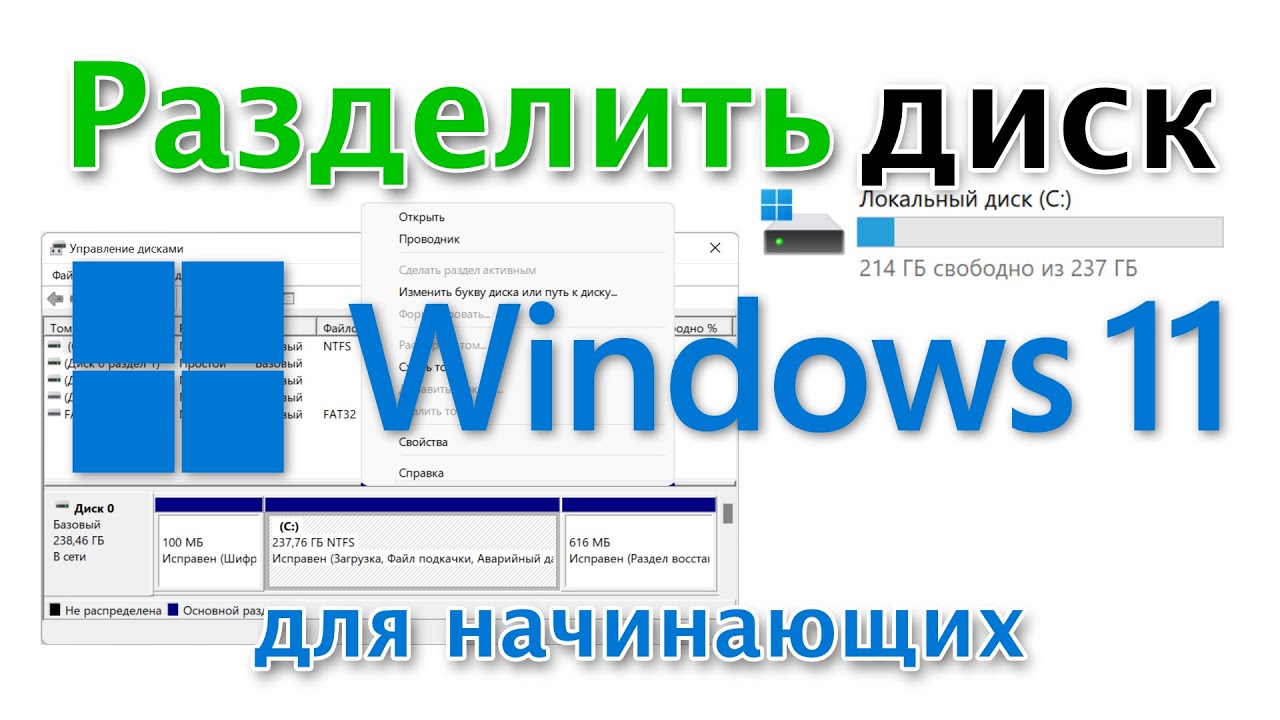
Как разделить диск в Windows 11: пошаговое руководство для начинающих пользователей
Разделить диск в Windows 11 можно с помощью встроенного инструмента “Управление дисками”. Для этого откройте меню «Пуск», введите «Создание и форматирование разделов жесткого диска», выберите нужный диск, кликните по нему правой кнопкой мыши и выберите «Сжать том». После этого вы сможете создать новый раздел из нераспределенного пространства и задать для него букву, файловую систему и имя. Это безопасный способ выполнять разбиение без потери данных, если вы действуете аккуратно и следуете шагам, изложенным ниже.
Зачем нужно делить диск в Windows 11
Многие пользователи в Украине и по всему миру делят диск для удобства хранения данных и повышения производительности системы. Например, один раздел можно использовать для установки самой операционной системы и программ, а другой — для личных файлов, медиаконтента или архивов.
По данным исследования **StatCounter за 2024 год**, Windows 11 занимает около **33% рынка настольных операционных систем в Украине**, что свидетельствует о росте интереса к оптимизации работы устройств на этой платформе.
Разделение дисков помогает:
— улучшить организацию хранения данных;
— минимизировать риск потери информации при переустановке системы;
— повысить эффективность резервного копирования;
— организовать двойную загрузку с другими ОС.
Как безопасно выполнить разделение диска в Windows 11 с помощью встроенных средств
Шаг 1. Открытие утилиты «Управление дисками»
Самый простой способ открыть системную утилиту — нажать сочетание клавиш **Win + X** и выбрать пункт **«Управление дисками» (Disk Management)**. Это встроенный инструмент Windows, который позволяет изменять структуру разделов без использования сторонних программ.
Шаг 2. Сжатие существующего тома
Далее нужно выбрать диск, который содержит свободное пространство. Как правило, это диск С. Нажмите на нем правой кнопкой мыши и выберите **«Сжать том»**.
После короткого анализа система определит, сколько пространства можно освободить для создания нового раздела. Введите нужный размер в мегабайтах — например, 50000 МБ (это около 50 ГБ) — и нажмите **«Сжать»**.
Шаг 3. Создание нового раздела
Как только появится участок **нераспределенного пространства**, кликните на нем правой кнопкой мыши и выберите **«Создать простой том»**. Следуйте пошаговому мастеру, задайте желаемый размер, букву диска (например, D:) и отформатируйте его в файловой системе **NTFS** или **exFAT** — она лучше подходит для хранения больших файлов.
После этого новый раздел появится в проводнике, и вы сможете использовать его для хранения документов, фото, резервных копий или мультимедийных данных.
Шаг 4. Проверка созданного раздела
После завершения форматирования проверьте, отображается ли новый диск в проводнике «Этот компьютер». При необходимости можно изменить его имя, например, «Файлы» или «Архив».
Как разделить диск в Windows 11 с помощью сторонних инструментов
Хотя встроенная утилита удобна, иногда пользователю нужны расширенные возможности, например изменение размера системного раздела, объединение томов или клонирование данных. В таких случаях на помощь приходят программы вроде **EaseUS Partition Master**, **AOMEI Partition Assistant** или **MiniTool Partition Wizard**.
Эти инструменты предоставляют:
— более гибкую структуру редактирования;
— возможность восстановить ошибки файловой системы;
— предварительный просмотр изменений перед применением.
Пример использования AOMEI Partition Assistant
1. Установите и запустите программу.
2. Выберите нужный том и нажмите **Resize/Move Partition**.
3. Укажите желаемый размер нового раздела, выделив свободное пространство.
4. Нажмите **Apply** для применения изменений.
Такой подход особенно полезен, если вы работаете с крупными SSD-накопителями, которые распространены в Украине среди владельцев современных ноутбуков и игровых ПК.
Особенности работы с дисками на украинских компьютерах
По данным компании **GfK Ukraine**, более 78% пользователей ноутбуков в стране имеют накопители вместимостью от 256 ГБ и выше, и многие из них предпочитают разбивать диск на два–три логических раздела. Это позволяет изолировать системные файлы от личных данных и избежать случайного форматирования.
| Тип накопителя | Средний объем (ГБ) | Частота применения разделения |
|---|---|---|
| SSD | 512 | 67% |
| HDD | 1024 | 82% |
| Гибридные накопители | 2000 | 56% |
Как разделить диск в Windows 11: инструкция для начинающих пользователей Украины
Инструкция одинакова для всех регионов, однако важно учитывать тип носителя и формат разделов. Если на компьютере установлен накопитель GPT, Windows 11 автоматически создаёт несколько скрытых разделов для загрузки и восстановления системы. Пользователь может добавлять собственные логические тома, но системные лучше не трогать.
Для начинающих пользователей рекомендуем следующее:
— перед делением диска создайте резервную копию данных на облаке или внешнем носителе;
— не изменяйте размер системного тома, если на нём менее 20% свободного пространства;
— используйте NTFS — это надёжная файловая система, поддерживающая шифрование и ограничение доступа;
— присваивайте осмысленные имена разделам (например, «Документы», «Медиа»).
Преимущества разбиения
— **Организация хранения**. Без системных и пользовательских файлов в одном месте проще осуществлять навигацию и резервное копирование.
— **Безопасность данных**. При переустановке Windows раздел с личными документами можно не форматировать.
— **Производительность**. SSD накопители при оптимальном распределении файловой системы дольше сохраняют скорость чтения.
Оптимизация и обслуживание разделов после разбиения
После того как вы разделили диск в Windows 11, необходимо время от времени выполнять дефрагментацию (для HDD) или оптимизацию TRIM (для SSD). Сделать это можно через встроенную утилиту **Оптимизация дисков**.
Также важно следить за состоянием накопителя с помощью **Smart-технологии**, встроенной в систему. Это особенно актуально для пользователей Украины, где нередко скачет напряжение в сети — в таких случаях полезно иметь источник бесперебойного питания (UPS).
Как изменить размер существующего раздела
Если через некоторое время вам понадобится увеличить или уменьшить раздел, можно снова воспользоваться функцией **«Сжать том»** или **«Расширить том»**. Главное — чтобы рядом с изменяемым разделом было нераспределённое пространство.
Пример: перенос 50 ГБ с диска D на C
1. Сжимаете D на 50 000 МБ.
2. Появляется нераспределённая область.
3. Кликаете правой кнопкой на C и выбираете «Расширить том».
4. Указываете количество мегабайт и подтверждаете.
Через несколько минут системный том увеличится, и Windows предложит перезагрузку.
Распространённые ошибки и как их избежать
— **Ошибка изменения системного раздела.** Не сокращайте раздел под системой меньше чем на 100 ГБ.
— **Несовместимость форматов.** Не используйте exFAT для загрузочных дисков — она предназначена для внешних накопителей.
— **Отсутствие резервной копии.** Прежде чем делить диск, убедитесь, что важные файлы сохранены.
— **Отключение питания.** В Украине бывают перебои с электричеством, поэтому рекомендуется выполнять операции на ноутбуках или с ИБП.
Как восстановить потерянный раздел
Если по какой-то причине раздел исчез после сбоев, не создавайте новый на его месте. Используйте программы восстановления, такие как **Recuva** или **R-Studio**. Они способны обнаружить утерянные таблицы разделов и вернуть доступ к данным.
Альтернативные методы: создание разделов при установке Windows 11
Создать раздел диска можно и во время установки системы. При выборе диска Setup позволяет удалять, создавать и форматировать разделы вручную. Этот способ удобен при чистой установке Windows, когда вы только начинаете использовать компьютер.
Для пользователей, приобретающих новые ноутбуки в Украине, особенно актуально заранее подготовить структуру:
— Диск C — 150 ГБ под систему.
— Диск D — остальное пространство под данные.
Так вы получите оптимальный баланс между скоростью и удобством.
Заключение
Теперь вы знаете, **как разделить диск в Windows 11** самостоятельно и безопасно. Этот процесс не требует продвинутых технических знаний, достаточно следовать шагам и сохранить резервные копии данных. Деление диска упрощает организацию хранения, повышает надёжность, а также помогает эффективно использовать ресурсы вашего компьютера.
В контексте украинских пользователей разделение томов становится важной частью цифровой гигиены — ведь это не только удобно, но и способствует безопасности данных при частых обновлениях и скачках электроэнергии. Используя рекомендации из этой статьи, вы сможете гибко управлять своими дисками и поддерживать стабильную работу Windows 11 на протяжении долгого времени.