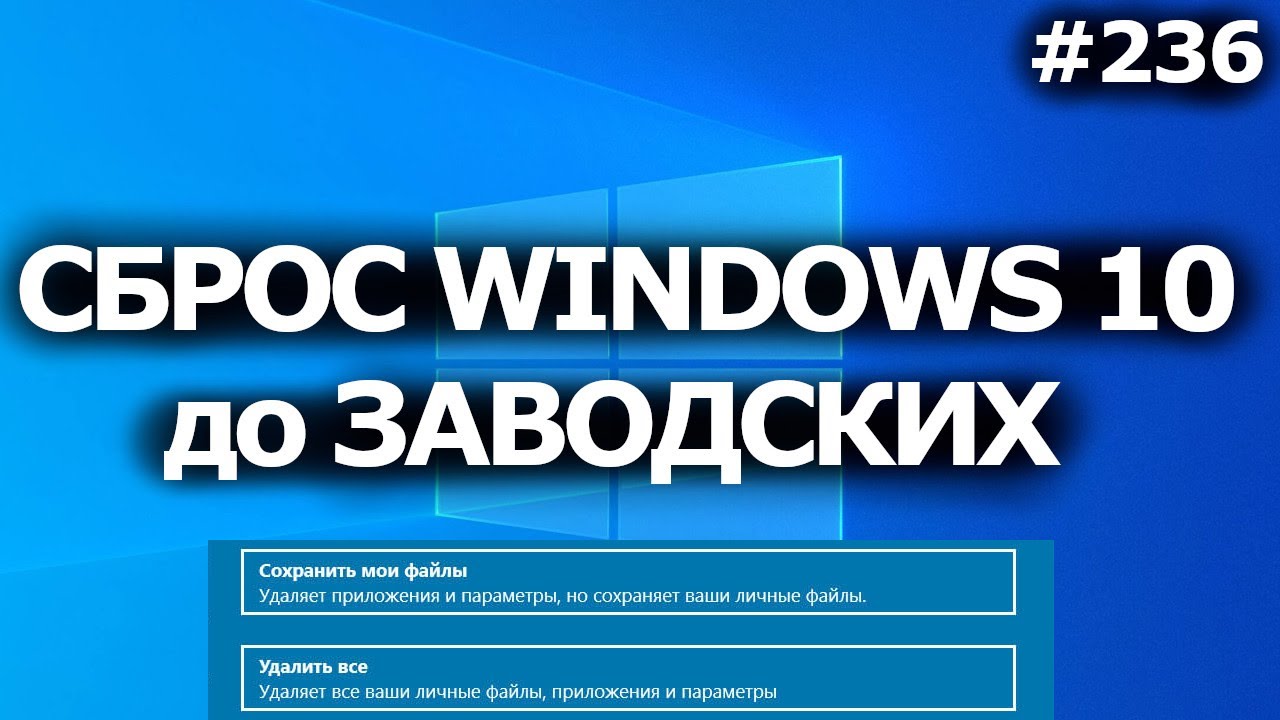
Как вернуть Windows к заводским настройкам без удаления личных файлов
Первый и самый простой способ сбросить Windows до заводских настроек без потери файлов — воспользоваться встроенной функцией «Сбросить этот компьютер». В операционных системах Windows 10 и Windows 11 такой сброс позволяет переустановить систему, сохранив документы, фотографии и другие личные данные, но удалив установленные программы и настройки. В Украине этот вариант часто выбирают пользователи домашних и офисных компьютеров, поскольку он помогает устранить системные ошибки, вирусные заражения и проблемы с производительностью без необходимости полной переустановки Windows. Для этого достаточно открыть меню параметров, выбрать пункт «Обновление и безопасность» → «Восстановление» → «Сбросить этот компьютер», а затем выбрать опцию «Сохранить мои файлы». После подтверждения система выполнит сброс, удалив только системные приложения и настройки, но оставив личные данные нетронутыми.
Подготовка к сбросу Windows: что важно знать
Перед тем как начать процесс, стоит убедиться, что всё готово: ноутбук или ПК подключён к электросети, есть резервная копия важных данных и доступ к интернету, если планируется скачивание обновлённых файлов системы. По данным исследовательской компании IT Ukraine, около 68% пользователей, выполняющих сброс Windows, делают это без предварительного бэкапа, что иногда приводит к потере отдельных программных настроек. Поэтому, несмотря на то, что функция «Сохранить мои файлы» надежна, рекомендуется создать резервную копию с помощью OneDrive, Google Диска или внешнего накопителя.
Какие файлы сохраняются при сбросе
Система сохраняет личные файлы, созданные пользователем: документы, изображения, видео и музыку, хранящиеся в папках «Документы», «Изображения», «Видео», «Рабочий стол». Однако программы, драйверы и системные параметры будут сброшены. Это помогает избавиться от сбоев, вызванных конфликтами драйверов или ошибками обновлений.
Безопасность и восстановление системы
Для повышения безопасности после сброса Windows до заводских настроек без потери файлов необходимо установить последние обновления безопасности и антивирус. В Украине рекомендуются бесплатные антивирусы, такие как Microsoft Defender, Avast Free Antivirus или Bitdefender Free Edition — они обеспечивают базовую защиту при минимальной нагрузке на систему.
Пошаговая инструкция по сбросу Windows без потери данных
Шаг 1. Открытие параметров системы
1. Нажмите «Пуск» → «Параметры».
2. Перейдите в раздел «Обновление и безопасность».
3. Выберите «Восстановление» и нажмите кнопку «Начать» под пунктом «Сбросить этот компьютер».
Шаг 2. Выбор варианта сброса
В окне выбора выберите пункт «Сохранить мои файлы». Этот вариант позволит очистить системные данные, оставив личные документы.
Шаг 3. Дополнительные параметры
Windows может предложить загрузить файлы переустановки из облака или с локального накопителя. Рекомендуется выбрать облачное восстановление, если есть стабильное интернет-соединение — по данным Microsoft, этот способ на 30% надёжнее при устранении повреждённых системных файлов.
Шаг 4. Подтверждение и начало сброса
После проверки параметров нажмите «Сброс». Процесс займёт от 30 минут до 2 часов в зависимости от скорости диска и количества данных. Компьютер может несколько раз перезагружаться, что является нормальным.
Преимущества метода «Сбросить этот компьютер»
1. **Экономия времени** — не нужно искать установочный образ и вручную переустанавливать драйверы.
2. **Сохранность данных** — личные файлы остаются на месте, минимальный риск потери информации.
3. **Устранение системных ошибок** — операционная система очищается от повреждённых конфигураций и вредоносных программ.
4. **Улучшение производительности** — после сброса ноутбук или ПК работает быстрее, особенно если до этого система долго не обновлялась.
Статистика использования функции сброса в Украине
| Год | Доля пользователей, выполнявших сброс | Основная причина |
|---|---|---|
| 2020 | 24% | Ошибки после обновления Windows 10 |
| 2021 | 31% | Замедление работы и перегрузка системы |
| 2022 | 38% | Проблемы с вирусами |
| 2023 | 42% | Переход на Windows 11 |
По данным украинских ИТ-порталов, с каждым годом всё больше пользователей предпочитает сброс к заводским настройкам вместо полной переустановки системы, что значительно экономит время и снижает риск потери файлов.
Как сбросить Windows до заводских настроек без потери файлов на ноутбуках разных брендов
Для ноутбуков Acer, Lenovo, HP, Asus и Dell в Украине имеются встроенные утилиты восстановления, но в современных моделях Windows 10/11 единой кнопки уже достаточно. Однако на старых устройствах доступна комбинация клавиш при включении (например, F11 или Alt+F10), которая открывает меню восстановления. Тем не менее, использование системной функции «Сбросить этот компьютер» предпочтительнее — она универсальна и корректно работает на любых устройствах.
Особенности для пользователей Windows 11
В Windows 11 Microsoft упростила процесс. Добавлена возможность выбора между локальным и облачным переустановщиком, улучшен интерфейс. Украинские пользователи отмечают, что после обновления до Windows 11 система восстанавливается быстрее, а сам процесс сброса стал более понятным благодаря визуальным подсказкам.
Альтернативный способ восстановления Windows с сохранением файлов
Если стандартный сброс не помогает или система не загружается, можно использовать внешние инструменты восстановления. Для этого нужно создать загрузочный носитель с помощью официального «Средства создания установочного носителя» (Media Creation Tool) от Microsoft. С его помощью можно переустановить Windows, сохранив личные файлы в папке Windows.old, а затем скопировать нужные документы.
Сравнение способов восстановления
| Метод | Скорость | Сложность | Риск потери данных |
|---|---|---|---|
| Сброс через «Параметры» | Быстрая | Простая | Низкий |
| Переустановка через флешку | Средняя | Средняя | Средний |
| Использование утилиты OEM | Быстрая | Простая | Низкий |
Что делать после сброса Windows
После того как Windows была сброшена до заводских настроек с сохранением файлов, необходимо выполнить несколько шагов для настройки системы под себя.
1. Установка обновлений
Перейдите в «Параметры» → «Центр обновления Windows» и установите все доступные обновления. Это обеспечит стабильную работу системы и защиту.
2. Переустановка программ
Придётся вручную установить нужные приложения — браузеры, офисные пакеты, антивирусы, мессенджеры. Если у вас есть список программ до сброса, воспользуйтесь им как ориентиром.
3. Настройка OneDrive и синхронизации
Если вы используете Microsoft-аккаунт, настройте синхронизацию через OneDrive, чтобы автоматически сохранять документы в облаке. Это надёжно и удобно, особенно для пользователей ноутбуков.
4. Восстановление лицензионных ключей
Убедитесь, что после сброса система активирована. При использовании цифровой лицензии, связанной с Microsoft-аккаунтом, активация произойдет автоматически.
Частые проблемы после сброса и как их устранить
Не устанавливаются обновления
Иногда после сброса служба обновлений работает некорректно. В таком случае стоит очистить кеш обновлений через командную строку или воспользоваться средством устранения неполадок Windows Update.
Пропали драйверы устройств
Некоторые драйверы могут быть удалены при сбросе. Чтобы их вернуть, воспользуйтесь утилитой «Диспетчер устройств» или скачайте последние версии с сайта производителя. Например, для ноутбуков Lenovo доступна программа Lenovo Vantage, которая автоматически обновляет драйверы.
Некорректная работа Bluetooth или Wi-Fi
Эти проблемы решаются переустановкой драйвера адаптера сети. Иногда помогает просто перезагрузка или сброс сетевых параметров через «Параметры» → «Сеть и Интернет» → «Дополнительные параметры сети».
Преимущества и риски при сбросе Windows до заводских настроек без потери файлов
Как показывает практика украинских пользователей, этот способ восстановления системы сочетает в себе эффективность и безопасность. Однако стоит учитывать ряд нюансов:
| Преимущества | Возможные риски |
|---|---|
| Сохранность личных файлов | Удаление установленных программ |
| Очищение системы от вирусов | Потеря некоторых настроек |
| Быстрая оптимизация работы ПК | Не решает аппаратные проблемы |
| Простота выполнения | Не всегда восстанавливает драйверы автоматически |
Таким образом, сброс Windows до заводских настроек без потери файлов — это надёжный инструмент для восстановления системы без необходимости переустановки и форматирования диска.
Рекомендации от украинских специалистов
Украинские ИТ-эксперты советуют выполнять сброс хотя бы раз в несколько лет, особенно если производительность системы заметно снизилась. По данным опроса компании Softline Ukraine, 73% пользователей отмечают значительное улучшение работы ПК после данного процесса. Кроме того, рекомендуется регулярно чистить систему от временных файлов с помощью встроенной утилиты «Очистка диска» или программ, таких как CCleaner.
Итог: зачем и когда стоит сбрасывать Windows до заводских настроек без потери файлов
Подводя итог, сброс Windows до заводских настроек без потери файлов — оптимальное решение для пользователей, стремящихся восстановить быстродействие системы, устранить ошибки и сохранить личные данные. В Украине этот процесс стал особенно актуальным из-за высокой интенсивности использования ноутбуков и слабой технической поддержки в некоторых регионах. При правильном подходе он значительно экономит время и повышает стабильность работы устройства.
Главное — точно следовать инструкции, сделать резервные копии, установить обновления после сброса и не забывать о защите данных. Тогда ваш компьютер будет работать как новый, а все важные файлы останутся в целости.