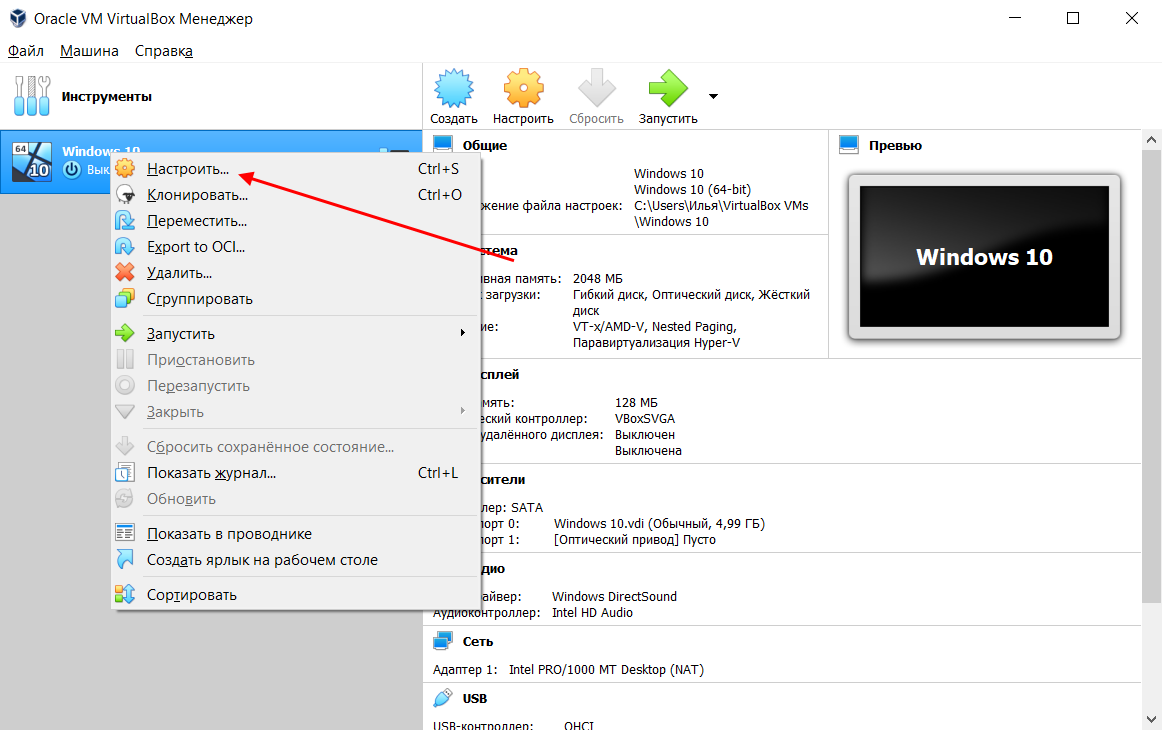
Как запустить виртуальную машину Windows 10 на компьютере — пошаговое объяснение
Чтобы запустить виртуальную машину Windows 10 на компьютере, необходимо установить специальное программное обеспечение для виртуализации, создать новый виртуальный диск, назначить ресурсы (оперативную память, количество ядер процессора, объем диска), а затем установить на виртуальную машину операционную систему Windows 10 с ISO‑образа. Процесс не требует физической установки системы и позволяет параллельно использовать основную ОС, будь то Windows, macOS или Linux, что особенно полезно для тестов, обучения и изоляции приложений.
Что такое виртуальная машина и зачем она нужна
Виртуальная машина (ВМ) — это программная эмуляция физического компьютера. Она позволяет запускать на одном устройстве несколько операционных систем без необходимости иметь отдельное аппаратное обеспечение. Например, пользователь с Windows 11 может запустить внутри неё виртуальную машину Windows 10 для тестирования старых приложений, а разработчик на Linux — проверить, как работает его программа в Windows‑среде.
В контексте Украины использование виртуальных машин активно растёт, особенно среди IT‑специалистов, преподавателей и фрилансеров. Согласно данным исследования компании DOU за 2023 год, около 42% украинских разработчиков используют виртуализацию для тестирования, а 18% — для обучения и обучения студентов.
Виртуальная машина Windows 10: как запустить на компьютере — детальный процесс
Пошаговое руководство по созданию виртуальной машины Windows 10:
Шаг 1. Выбор платформы виртуализации
На украинском рынке представлено несколько популярных решений для виртуализации:
| Программа | Описание | Тип лицензии |
|---|---|---|
| Oracle VM VirtualBox | Бесплатная и широко используемая система виртуализации, поддерживает Windows, macOS, Linux. | Открытая (GPL) |
| VMware Workstation Player | Профессиональное решение, отличается стабильностью и высокой производительностью. | Бесплатно для некоммерческого использования |
| Microsoft Hyper-V | Встроенная функция Windows 10/11 Pro, предоставляет нативную виртуализацию без сторонних программ. | Бесплатно (в составе ОС) |
| Parallels Desktop | Платное решение для macOS, позволяет устанавливать Windows 10 и другие ОС на Mac. | Коммерческая |
При выборе программы важно учитывать требования к оборудованию и совместимость с вашей ОС. Жителям Украины, использующим ноутбуки с ограниченными ресурсами, чаще всего подходит VirtualBox благодаря низким системным требованиям.
Шаг 2. Настройка BIOS и включение аппаратной виртуализации
Для корректной работы виртуальной машины нужно убедиться, что в BIOS включена технология виртуализации — Intel VT‑x или AMD‑V. Это особенно важно для ноутбуков, произведённых до 2018 года. Чтобы включить её, перезагрузите компьютер, откройте BIOS/UEFI, найдите пункт Virtualization Technology и активируйте его.
Шаг 3. Установка и настройка программы виртуализации
После выбора платформы нужно установить программу. На примере VirtualBox процесс выглядит так:
1. Скачайте установочный файл с официального сайта Oracle.
2. Запустите инсталляцию и следуйте инструкциям мастера.
3. После завершения установки откройте программу и нажмите «Создать».
В окне параметров укажите:
— Имя машины — например, «Windows10 VM»;
— Тип — Microsoft Windows;
— Версию — Windows 10 (64-bit).
Шаг 4. Настройка параметров виртуальной машины
Рекомендуемые характеристики для стабильной работы Windows 10 в виртуальной среде:
| Параметр | Минимум | Рекомендовано |
|---|---|---|
| Оперативная память | 2 ГБ | 4–8 ГБ |
| Количество ядер CPU | 2 | 4 |
| Место на диске | 25 ГБ | 50 ГБ |
| Видео‑память | 128 МБ | 256–512 МБ |
Украинские специалисты рекомендуют выделить ресурсы с запасом, если позволяет оборудование, особенно при работе с графикой или разработке.
Шаг 5. Установка Windows 10 из ISO‑образа
Для установки потребуется ISO‑файл Windows 10. Его можно легально скачать с официального сайта Microsoft. Далее в настройках виртуальной машины подключите ISO‑образ в разделе «Носители» и запустите машину. Установка Windows 10 проходит аналогично установке на обычный компьютер — нужно выбрать язык, регион, раздел диска и дождаться завершения процесса.
После первого запуска рекомендуется установить Guest Additions (в VirtualBox) или VMware Tools — это пакеты драйверов, которые улучшают производительность, обеспечивают поддержку общего буфера обмена, сетей и полноэкранного режима.
Преимущества использования виртуальной машины Windows 10 в Украине
Виртуализация в контексте Украины предоставляет множество преимуществ:
1. Безопасность и изоляция
С помощью виртуальной машины можно тестировать подозрительные приложения, не рискуя основной системой. Это особенно актуально на фоне роста кибератак, зафиксированного CERT-UA, — в 2023 году количество атак увеличилось на 26% по сравнению с предыдущим годом.
2. Гибкость обучения
Многие украинские вузы и курсы ІТ используют виртуальные среды для дистанционного обучения. Например, Национальный технический университет «КПИ» внедрил системы с виртуальными машинами для практикумов по администрированию Windows и Linux.
3. Совместимость и тестирование
Компании‑разработчики программного обеспечения используют виртуальные машины Windows 10 для тестирования приложений под разные версии ОС. Таким образом можно избежать необходимости иметь несколько физических компьютеров.
4. Экономия ресурсов
Вместо покупки нового ПК можно запускать виртуальные машины на существующем оборудовании. Это экономит как средства, так и электроэнергию.
Технические требования и оптимизация работы виртуальной машины
Залог стабильной работы заключается в правильной настройке ресурсов. Практические рекомендации:
— Используйте SSD‑накопитель. Скорость работы виртуальной машины возрастает до 3 раз по сравнению с HDD.
— Активируйте режим аппаратной виртуализации.
— Настройте сетевой адаптер в режиме «мост» для прямого доступа к интернету.
— Создавайте снапшоты перед установкой нового ПО или обновлений — это позволит быстро вернуться к рабочему состоянию.
Инструменты оптимизации
Для повышения производительности можно:
— Установить минимальный визуальный стиль Windows 10;
— Отключить фоновые службы;
— Настроить статический объём памяти, чтобы избежать задержек при динамическом перераспределении RAM;
— Ограничить использование процессора для основной ОС, чтобы виртуальная машина работала стабильно.
Использование Hyper-V для запуска виртуальной машины Windows 10
В версиях Windows 10 Pro и Enterprise уже встроен инструмент — Hyper-V. Чтобы его активировать, откройте «Панель управления» → «Программы и компоненты» → «Включение и отключение компонентов Windows» и отметьте пункт Hyper-V. После перезагрузки можно создать виртуальную машину прямо из меню «Диспетчер Hyper-V».
Hyper-V отличается высокой производительностью и надёжной интеграцией с системой. Для предприятий и IT‑отделов в Украине этот вариант часто предпочтительнее, поскольку не требует сторонних решений и лучше защищён.
Практическое применение виртуальной машины Windows 10
На практике виртуальная машина Windows 10 используется для:
— Запуска устаревших программ, несовместимых с Windows 11;
— Проверки ПО без риска заражения;
— Настройки корпоративных сред;
— Создания учебных лабораторий;
— Тестирования обновлений и совместимости драйверов.
Пример из украинской практики
В IT‑компании из Киева один физический сервер на базе AMD Ryzen 9 поддерживает до 15 виртуальных машин Windows 10, каждая из которых используется для тестирования отдельных компонентов программ. Это экономит до 60% бюджета по сравнению с содержанием 15 отдельных компьютеров.
Основные проблемы при запуске виртуальных машин и их решения
| Проблема | Причина | Решение |
|---|---|---|
| ВМ не запускается | Отключена виртуализация в BIOS | Включить технологию Intel VT‑x / AMD‑V |
| Медленная работа | Недостаток RAM или HDD | Увеличить выделяемую память, использовать SSD |
| Нет доступа к сети | Неправильный режим адаптера | Выбрать «Мост» или «Сетевой мост» |
| Отсутствие звука/видео | Не установлены драйверы гостевой ОС | Установить Guest Additions / VMware Tools |
Будущее виртуализации и роль Windows 10 в этом процессе
С развитием технологий виртуализация становится неотъемлемой частью цифровой инфраструктуры Украины. По данным аналитической компании Statista, рынок программного обеспечения для виртуализации в Восточной Европе растёт ежегодно на 9,7%. Windows 10 продолжает играть важную роль как стабильная и проверенная система, подходящая для корпоративных виртуальных сред.
Виртуальные машины постепенно переходят в облако: всё больше предприятий используют Azure Virtual Desktop или Google Cloud Virtual Machines. Однако локальная установка всё ещё актуальна, особенно в условиях ограниченного или нестабильного доступа к интернету в некоторых регионах Украины.
Заключение
Теперь вы знаете, как запустить виртуальную машину Windows 10 на компьютере: достаточно установить программу виртуализации, активировать аппаратную поддержку, создать виртуальный диск, подключить ISO‑образ и выполнить стандартную установку ОС. Эта технология позволяет работать безопасно, продуктивно и удобно, не ограничивая себя одной средой.
Преимущества виртуальной машины Windows 10 очевидны — безопасность, гибкость, совместимость и экономичность. В Украине виртуализация уже стала стандартом среди IT‑специалистов, преподавателей и инженеров, позволяя строить современные гибридные инфраструктуры. И даже если вы — обычный пользователь, знакомство с виртуальными машинами значительно расширит возможности вашего компьютера, открывая путь к новым знаниям, тестам и проектам.