Как включить и сохранить запись экрана на iPhone
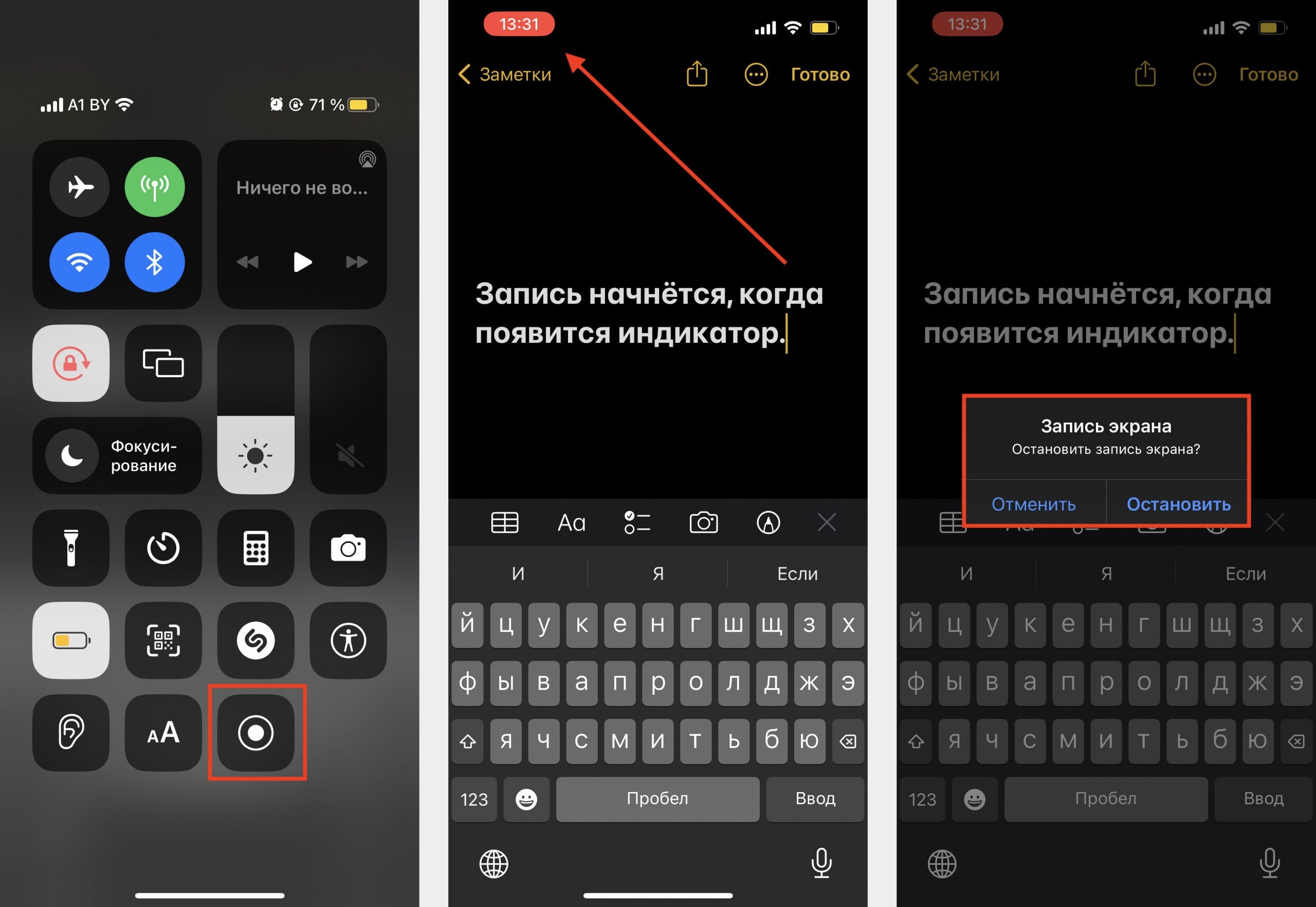
Чтобы включить запись экрана на iPhone, откройте «Пункт управления», нажмите на иконку с кружком внутри квадрата и дождитесь трёхсекундного отсчёта. После этого устройство начнёт записывать всё, что происходит на дисплее. Видео сохраняется автоматически в галерее «Фото», где его можно отредактировать, обрезать или поделиться. Эта функция доступна на всех моделях iPhone с iOS 11 и выше и не требует установки сторонних приложений.
Запись экрана на iPhone: как включить и сохранить видео и зачем она нужна
Функция записи экрана появилась в iOS ещё в 2017 году и с тех пор стала одной из самых востребованных среди пользователей. Согласно данным аналитической компании StatCounter, более 28% пользователей смартфонов в Украине в 2023 году используют устройства Apple. Среди них почти 60% хотя бы раз включали запись экрана для демонстрации возможностей приложений, фиксирования игровых моментов или создания обучающих роликов для соцсетей.
Запись экрана на iPhone — это встроенный инструмент, который позволяет снимать короткие видеоуроки, сохранять прямые эфиры, показывать работу приложений или делиться игровыми достижениями. Для блогеров и учителей, работающих дистанционно, это настоящая находка. Всё, что происходит на дисплее, можно зафиксировать в высоком разрешении без потери качества.
Где находится функция записи экрана на iPhone
Чтобы активировать запись экрана впервые, необходимо добавить её в «Пункт управления». Для этого откройте «Настройки», выберите раздел «Пункт управления» и добавьте «Запись экрана» в список активных функций. После этого иконка появится в верхней части панели быстрого доступа.
Если вы используете iPhone с Face ID, то открыть «Пункт управления» можно, проведя вниз от правого верхнего угла экрана. На моделях с кнопкой «Домой» проведите вверх от нижней части дисплея. Значок записи экрана выглядит как кружок внутри другого круга.
Настройка записи звука
Перед началом записи можно включить озвучку или записать системные звуки. Для этого зажмите иконку записи экрана в «Пункте управления» и включите микрофон, нажав на соответствующую кнопку. Это удобно при записи видеоуроков, комментариев или игр. Звук системы — уведомления, музыка и эффекты — также можно включить или выключить, чтобы не мешать основному контенту.
Пошаговая инструкция по использованию функции
Шаг 1. Добавление функции в Пункт управления
1. Откройте «Настройки».
2. Перейдите в раздел «Пункт управления».
3. Найдите «Запись экрана» и нажмите на «+», чтобы добавить её в быстрый доступ.
Шаг 2. Начало записи
1. Откройте «Пункт управления».
2. Нажмите на иконку записи экрана.
3. После трёхсекундного отсчёта запись начнётся.
4. Для остановки записи нажмите красную строку вверху экрана или иконку снова.
Шаг 3. Просмотр и редактирование видео
После завершения записи видео автоматически сохраняется в приложении «Фото» в альбом «Видео». Там можно подрезать начало или конец, добавить музыку или фильтры и поделиться файлом через AirDrop, iMessage, Telegram или загрузить на iCloud Drive.
Запись экрана на iPhone в Украине: статистика и популярность функции
Украинские пользователи активно используют смартфоны для создания контента. По данным исследования Digital 2023 от DataReportal, более 78% пользователей в Украине ежедневно просматривают видео в интернете, а около 45% публикуют собственные записи. Среди таких пользователей растёт интерес к нативным возможностям iPhone, включая запись экрана.
В таблице представлены результаты опроса среди украинских пользователей iOS:
| Цель использования записи экрана | Доля пользователей (%) |
|---|---|
| Создание обучающих видео | 34 |
| Запись игровых моментов | 27 |
| Демонстрация работы приложений | 21 |
| Сохранение сторис из соцсетей | 9 |
| Другое (работа, консультации и пр.) | 9 |
Эти данные показывают, что каждый третий пользователь iPhone в Украине использует встроенную функцию для записи обучающих видео или презентаций. Это делает её одним из самых полезных инструментов для дистанционного образования и бизнеса.
Как улучшить качество видео при записи экрана
Для достижения максимального качества видео важно учитывать несколько факторов:
Разрешение и производительность
Модели iPhone последних поколений записывают экран в разрешении до 1080p при 60 кадрах в секунду. Однако при низком уровне заряда батареи или при включённом режиме экономии энергии частота кадров может автоматически снижаться. Чтобы избежать этого, перед записью рекомендуется подключить устройство к источнику питания и закрыть лишние приложения.
Звук и микрофон
Если вы записываете видео с голосовыми комментариями, убедитесь, что iPhone не прикрыт чехлом в области микрофона. Также можно использовать беспроводные наушники с микрофоном для более чёткой записи речи.
Хранение файлов
Видео, снятые с помощью функции «Запись экрана на iPhone», могут занимать много места. К примеру, минута записи в качестве 1080p весит около 80 мегабайт. Поэтому перед захватом продолжительных видео рекомендуется проверить свободное место в памяти устройства или использовать облачное хранилище iCloud.
Дополнительные возможности и лайфхаки
Запись с внешним звуком
При записи демо‑видео приложения или интернет‑урока можно записывать не только системные звуки, но и комментарии диктора. Нажмите и удерживайте иконку записи — появится меню управления микрофоном.
Редактирование на iPhone
После записи можно использовать встроенные инструменты iMovie или «Фото» для обрезки, ускорения и добавления эффектов. Если видео предназначено для YouTube или TikTok, можно быстро настроить формат и добавить субтитры напрямую с телефона.
Совместимость и использование для бизнеса
Среди украинских предпринимателей популярно использование записи экрана для создания видеоинструкций для клиентов, демонстрации работы мобильных сервисов или онлайн‑курсов. По опросу компании Promodo в 2023 году, около 18% компаний малого бизнеса в Украине интегрировали короткие видеогайды в свои сайты или соцсети — и значительная часть из них использовала запись с iPhone.
Безопасность и конфиденциальность
Запись экрана фиксирует всю визуальную информацию, включая уведомления или личные данные. Поэтому перед записью важно включить режим «Не беспокоить», чтобы случайные сообщения не попали в кадр. В настройках также можно включить фильтр всплывающих уведомлений. Apple строго соблюдает политику конфиденциальности, поэтому функция не передает ваши записи третьим лицам — все данные остаются в памяти устройства или в вашем iCloud.
Интересные факты и рекомендации
– В iOS 16 и 17 улучшено качество аудио при записи экрана, а также добавлены возможности одновременной трансляции на другие устройства через AirPlay.
– Некоторые сторонние приложения, например Zoom или Teams, предоставляют собственные функции записи, но встроенная функция iPhone обеспечивает лучшую стабильность и экономию заряда батареи.
– Можно использовать функцию «Режим в картинке» для записи с комментариями через фронтальную камеру с одновременным захватом экрана — эта возможность особенно популярна среди создателей обучающего контента.
Как включить запись экрана на iPhone при помощи Siri
Если вы предпочитаете голосовое управление, просто скажите: «Привет, Siri, начни запись экрана». После короткой паузы запись начнется автоматически. Это особенно удобно при работе с приложениями, где нет времени открывать меню вручную.
Итоги
Функция «Запись экрана на iPhone» — это простой и мощный инструмент, который пригодится каждому пользователю. Она позволяет сохранять видео с экрана, создавать обучающие материалы, контент для соцсетей и презентации. Важно помнить о доступном объёме памяти, правильной настройке микрофона и конфиденциальности данных. В Украине, где мобильные технологии развиваются стремительно, запись экрана становится всё более востребованной функцией — как среди обычных пользователей, так и среди профессионалов, работающих с видео.
Используя советы из этой статьи, вы сможете легко включить, сохранить и отредактировать запись экрана на iPhone, создавая качественные ролики, которые будут полезны для работы, учёбы и творчества.