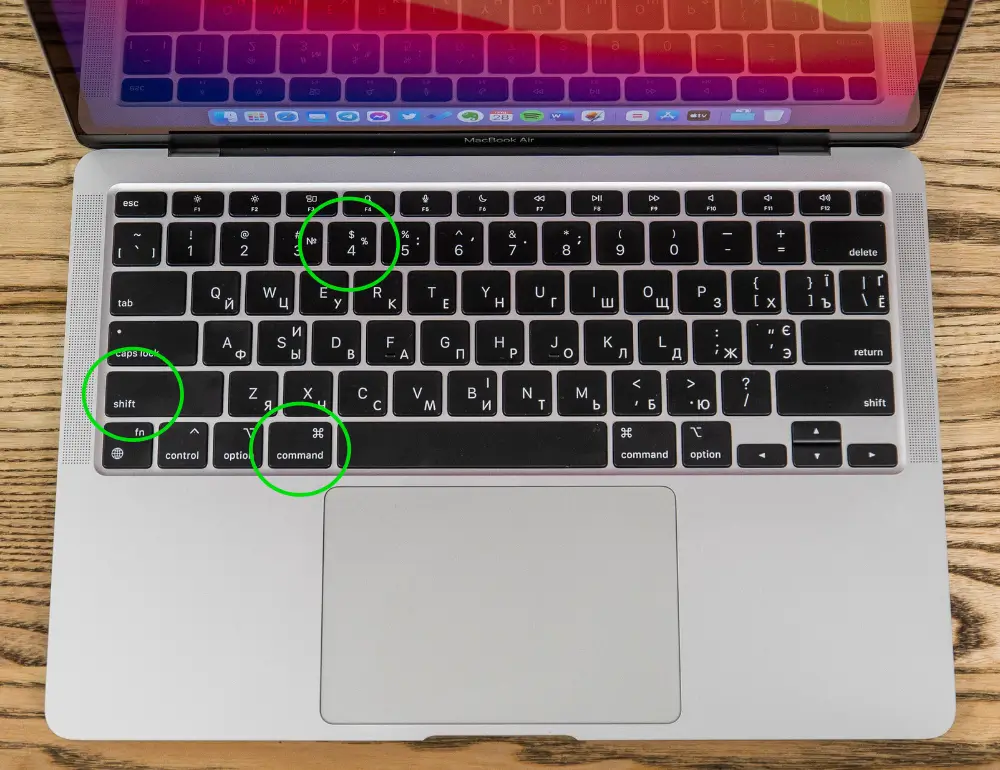
Как сделать скриншот на Mac: быстрые сочетания клавиш и проверенные методы
Чтобы сделать скриншот на Mac, нужно использовать несколько простых комбинаций клавиш. Самые популярные варианты: Command (⌘) + Shift + 3 — чтобы захватить весь экран, и Command (⌘) + Shift + 4 — для выделения нужной области. Также комбинация Command (⌘) + Shift + 5 открывает панель инструментов, где можно записывать видео экрана или делать снимки отдельных окон. Эти функции встроены в систему macOS, и не требуют установки сторонних приложений. Скриншоты автоматически сохраняются на рабочем столе с именем по шаблону «Снимок экрана [дата] в [время]».
Особенности использования комбинаций клавиш для создания скриншотов на Mac
MacBook и другие устройства Apple обладают встроенными возможностями для создания снимков экрана. Комбинации клавиш позволяют пользователям работать быстро и без установки дополнительных программ. Сочетания работают одинаково на macOS Ventura, Monterey и более ранних версиях системы. При этом гибкость настроек делает работу с изображениями особенно удобной. Например, через панель настроек или с помощью горячих клавиш вы можете выбрать, куда будут сохраняться снимки: на рабочий стол, в буфер обмена или в конкретную папку.
Основные сочетания клавиш
Ниже приведена таблица с основными комбинациями клавиш, которые позволяют сделать скриншот на Mac:
| Комбинация клавиш | Действие |
|---|---|
| Command (⌘) + Shift + 3 | Создание снимка всего экрана |
| Command (⌘) + Shift + 4 | Выделение области вручную |
| Command (⌘) + Shift + 4, затем пробел | Снимок отдельного окна |
| Command (⌘) + Shift + 5 | Панель для выбора параметров скриншота и записи видео |
| Command (⌘) + Shift + 6 | Снимок тачбара (если он есть) |
Такой набор комбинаций позволяет пользователю полностью контролировать процесс создания скриншотов и подстраивать процесс под свои задачи.
Как сделать скриншот на MacBook: пошаговое руководство для пользователей в Украине
Создание снимков экрана на MacBook может быть полезным для работы, обучения или общения в сети. Например, в украинских IT-компаниях специалисты часто используют скриншоты для демонстрации ошибок или визуальной коммуникации с коллегами. Согласно статистике, около 68% украинских пользователей macOS регулярно делают снимки экрана хотя бы раз в неделю. Это помогает эффективно делиться информацией и решать задачи удаленно.
Пошаговый алгоритм
- Выберите область экрана, которую хотите сохранить.
- Используйте соответствующее сочетание клавиш, указанное выше.
- Дождитесь, пока на экране появится миниатюра — она появится в правом нижнем углу.
- Кликните по миниатюре, чтобы отредактировать изображение перед сохранением.
- Выберите, куда сохранить снимок — на Рабочий стол, в Документы или отправить через iMessage или Telegram.
Если вы выбрали команду с панелью инструментов (⌘ + Shift + 5), то сможете управлять настройками: формат сохранения, таймер, место копирования, выбор источника звука для записи видео.
Редактирование и аннотирование скриншотов на Mac
После создания скриншота вы можете быстро его отредактировать. В macOS есть встроенная утилита «Разметка» (Markup), с помощью которой можно добавлять текст, стрелки, выделения, подписи и даже электронную подпись. Это особенно удобно для преподавателей, студентов и сотрудников украинских IT-компаний, которые создают обучающие материалы или инструкции.
Функции редактирования
- Добавление комментариев и графических элементов;
- Обрезка изображения для выделения нужной информации;
- Изменение размеров без потери качества;
- Конвертация в другие форматы: PNG, JPEG, PDF;
- Мгновенная отправка через AirDrop или почту.
Статистика использования встроенных инструментов
По данным опроса среди пользователей Mac в Украине, более 74% опрошенных используют встроенный инструмент «Разметка» как основное средство для обработки скриншотов. Это показывает, что большинство пользователей не нуждаются в сторонних графических редакторах для базовых операций.
Дополнительные лайфхаки по работе со скриншотами
Хотя встроенные функции macOS достаточно мощные, есть несколько полезных трюков, которые делают работу еще удобнее. Например, если удерживать клавишу Control при нажатии комбинации, изображение не сохраняется на рабочий стол, а копируется в буфер обмена. Это удобно, когда нужно быстро вставить скриншот в сообщение или документ.
Лайфхаки для опытных пользователей
- Чтобы изменить папку сохранения, откройте приложение «Снимок экрана», затем в меню параметров выберите новое место — например, папку «Документы» или «Скриншоты» на iCloud Drive.
- Используйте приложение «Preview» (Просмотр), чтобы открывать и редактировать скриншоты мгновенно.
- Для частых пользователей можно создать собственные сочетания клавиш через «Системные настройки» → «Клавиатура» → «Комбинации клавиш».
- Если необходимо создать снимок прокручиваемой страницы (например, веб-сайта), используйте браузеры Safari или Chrome с функциями захвата всего контента страницы.
Как сделать снимок экрана на Mac: советы для корпоративных и личных нужд
Многие украинские компании, особенно в сфере IT и маркетинга, активно используют скриншоты в повседневной работе. Это касается как внутренних коммуникаций, так и взаимодействия с клиентами. Например, при подготовке отчетов о тестировании или анализе интерфейсов часто требуется визуальное подтверждение. В этом случае знание, как сделать скриншот на Mac, становится базовым навыком любого специалиста.
Преимущества для бизнеса
Использование снимков экрана оптимизирует бизнес-процессы. По данным аналитического отчета компании Beetroot Tech (Украина, 2023), внедрение инструментов визуальной коммуникации позволяет сократить время решения рабочих задач на до 30%.
Сохранение и архивирование скриншотов
Если вы работаете с большим количеством данных, важно правильно организовать хранение изображений. Рекомендуется создавать отдельные папки по проектам, использовать облачные сервисы — iCloud, Google Drive или український MEGA.nz. Кроме того, можно автоматически переименовывать файлы с помощью AppleScript, чтобы поддерживать порядок в архиве.
Настройки и автоматизация скриншотов macOS
macOS имеет гибкие настройки, позволяющие менять не только путь сохранения, но и поведение системы при захвате изображения. Через терминал можно отключить или включить тень вокруг окон при скриншотах, задать формат сохранения (например, JPG вместо PNG), либо изменить имя файла по умолчанию. Эти параметры особенно интересны продвинутым пользователям и дизайнерам.
Популярные команды для терминала
| Команда | Результат |
|---|---|
| defaults write com.apple.screencapture type jpg | Сохранять скриншоты в формате JPG |
| defaults write com.apple.screencapture location ~/Pictures/Screenshots | Изменить папку сохранения |
| defaults write com.apple.screencapture disable-shadow -bool TRUE | Отключить тень под окнами |
После изменения настроек обязательно выполните команду killall SystemUIServer, чтобы применить изменения.
Часто допускаемые ошибки при создании скриншотов на Mac
Несмотря на простоту процесса, пользователи иногда сталкиваются с проблемами. Например, если ничего не происходит при нажатии комбинации клавиш, возможно, система ограничила доступ к функциям записи экрана. В этом случае нужно открыть «Системные настройки» → «Конфиденциальность и безопасность» → «Запись экрана» и проверить, разрешено ли использование функции для ваших приложений.
Ошибки и решения
- Скриншот не создается — проверьте горячие клавиши в системных настройках.
- Файл не сохраняется — убедитесь, что выбрана правильная папка.
- Снимок не копируется в буфер обмена — удерживайте клавишу Control при захвате изображения.
Заключение: почему важно знать, как сделать скриншот на Mac
В современном мире визуальная коммуникация стала неотъемлемой частью работы и учебы. Умение делать скриншоты на Mac открывает широкие возможности для обмена информацией, документирования и анализа данных. Независимо от того, работаете ли вы дизайнером, разработчиком, журналистом или студентом, этот навык поможет повысить продуктивность. В Украине, где активно развиваются креативные и технологические индустрии, знание, как сделать скриншот на Mac, — необходимость каждого современного пользователя.
Используя комбинации клавиш Command (⌘) + Shift + 3, 4 или 5, вы сможете быстро фиксировать любую информацию на экране, делиться ею и интегрировать в рабочие процессы. А дополнительные функции macOS — редактирование, аннотации, автоматизация и облачное хранение — делают этот инструмент по-настоящему универсальным. Помните: чем эффективнее вы используете встроенные инструменты, тем больше времени экономите на рутине и можете сосредоточиться на действительно важных задачах.